
Pomoc online
Host dostępny dla wszystkich
Procédure
Usługa, której dotyczy : Hosting WWW LWS z WordPressem
Panel, którego dotyczy : WordPress
Poziom : początkujący
Extra to motyw WordPress opracowany przez Elegant Themes. Jest on przeznaczony głównie dla blogów, magazynów i stron publikujących dużo treści, a także integruje narzędzia do tworzenia Elegant Themes oparte na Divi Builder.
Możesz zainstalować Extra na stronie WordPress hostowanej w LWS z pliku ZIP dostarczonego przez Elegant Themes.
LWS nie dostarcza licencji Elegant Themes wraz ze swoimi ofertami hostingowymi. Aby pobrać Extra, otrzymywać aktualizacje i korzystać ze wsparcia producenta, musisz posiadać własne konto Elegant Themes dające dostęp do produktu.
Musisz posiadać plik instalacyjny motywu Extra.
Zaloguj się do swojego panelu członka Elegant Themes, a następnie pobierz motyw Extra na swój komputer. Zachowaj plik w formacie ZIP, aby móc zaimportować go bezpośrednio do WordPressa.
Jeśli Twoja strona korzysta już z innego motywu, aktywacja Extra natychmiast zmieni jej wygląd. Treści WordPressa nie zostaną usunięte, ale niektóre obszary, menu, widżety lub układy mogą wyświetlać się inaczej z nowym motywem.
Jeśli Twoja strona jest już dostępna online, sprawdź jej wygląd po aktywacji Extra.
Zaloguj się do panelu administracyjnego swojej witryny WordPress.
W menu po lewej stronie kliknij Wygląd, a następnie Motywy.
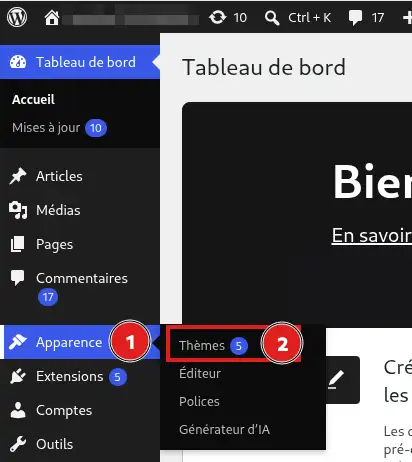
Kliknij Dodaj motyw
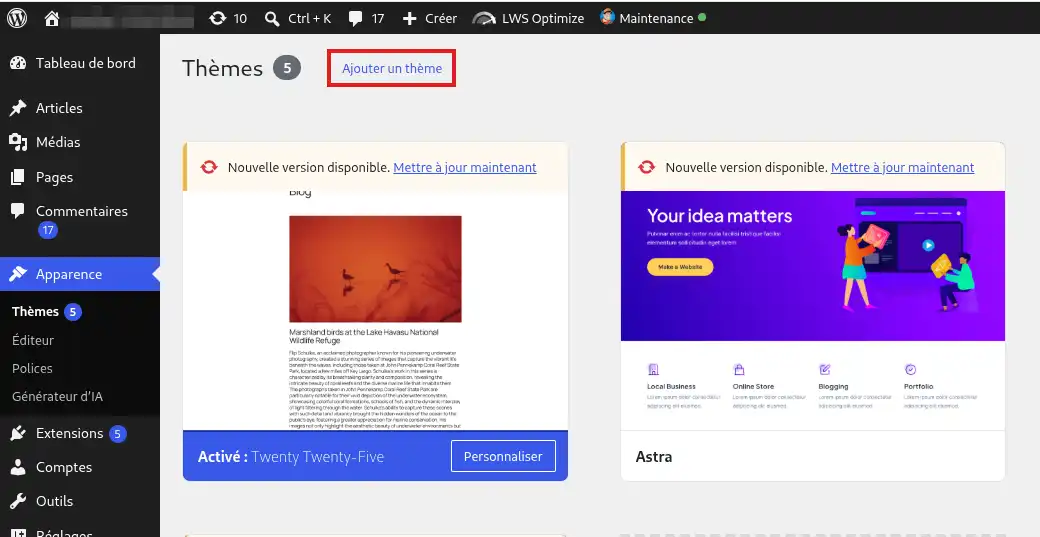
następnie Prześlij motyw.
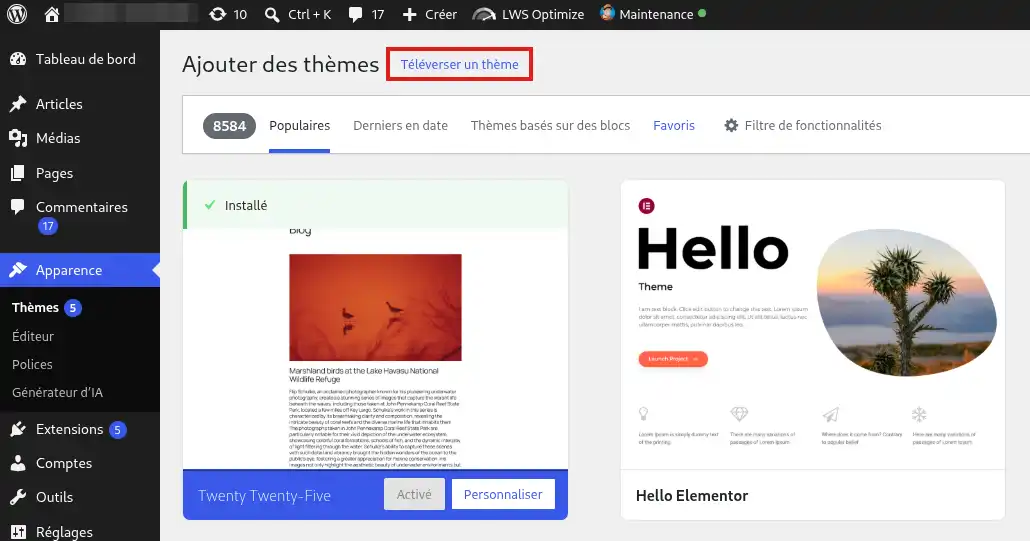
Kliknij Wybierz plik
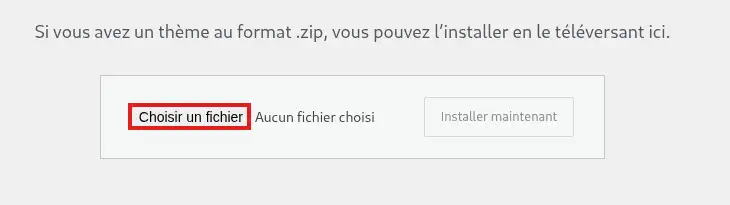
wybierz plik ZIP Extra pobrany z Twojego konta Elegant Themes.
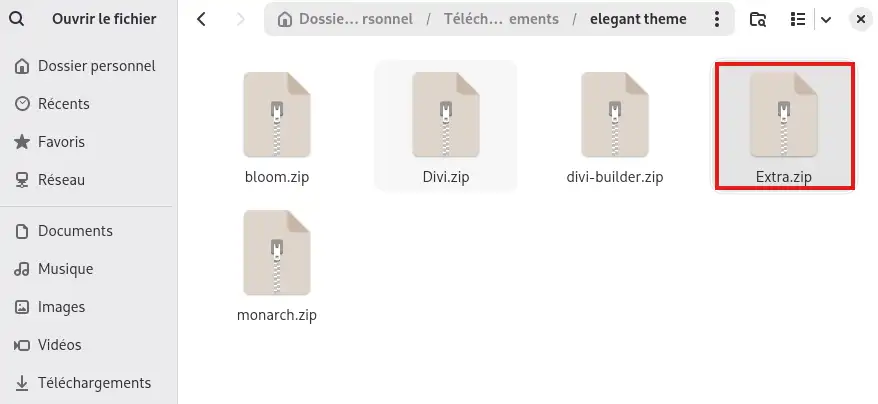
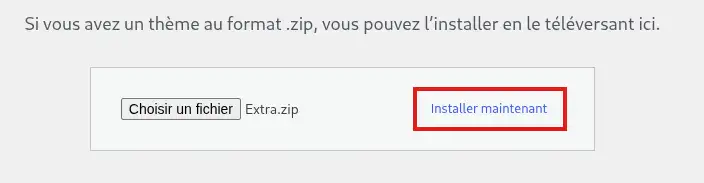
Następnie kliknij Zainstaluj teraz.
WordPress przesyła pliki motywu na Twój hosting i automatycznie rozpoczyna instalację.
Po zakończeniu instalacji kliknij Aktywuj, aby używać Extra jako motywu swojej strony.
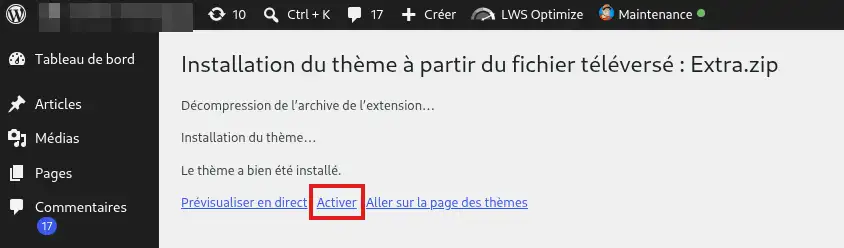
Motyw Extra jest teraz zainstalowany i aktywowany na Twojej stronie WordPress. W panelu dostępne jest menu Extra, aby uzyskać dostęp do ustawień motywu.
Aby otrzymywać nowe wersje Extra bezpośrednio z WordPressa, musisz uwierzytelnić swoje konto Elegant Themes.
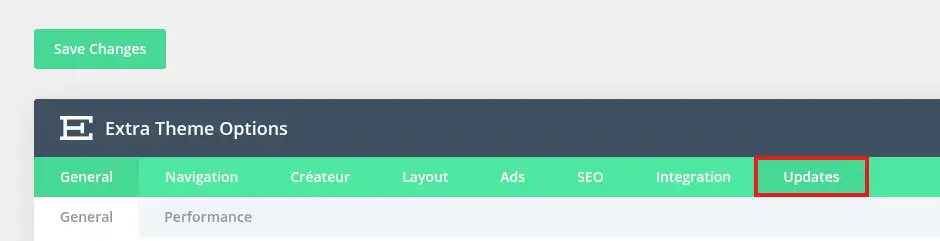
W panelu WordPress przejdź do Extra > Theme Options,
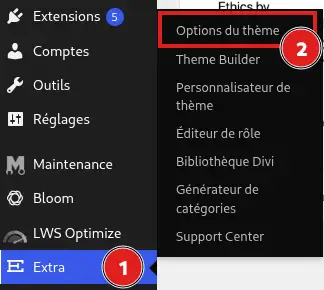
następnie otwórz kartę Updates.
Wprowadź:
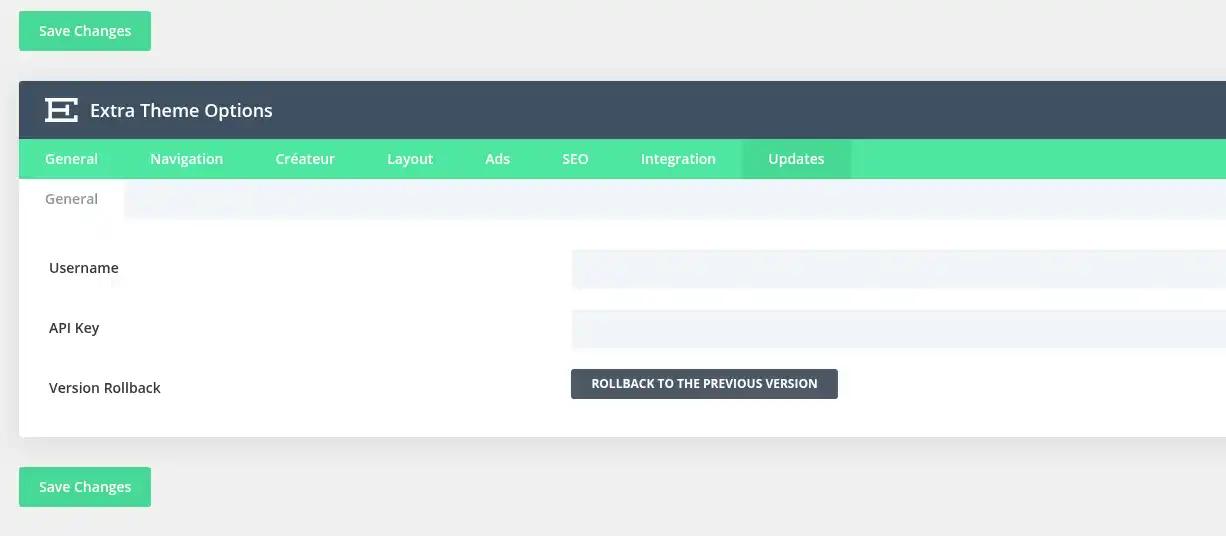
Możesz znaleźć swoją nazwę użytkownika oraz tworzyć lub zarządzać kluczami API w swoim panelu członka Elegant Themes.
Następnie kliknij Save Changes, aby zapisać informacje.
Po uwierzytelnieniu konta nowe wersje Extra będą mogły być oferowane bezpośrednio przez system aktualizacji WordPressa.
Klucz API Elegant Themes różni się od hasła do Twojego konta. Służy do uwierzytelnienia Twojej witryny w Elegant Themes, aby otrzymywać aktualizacje ich produktów.
Z poziomu panelu WordPress przejdź do Extra > Theme Options.
Jeśli opcje motywu wyświetlają się poprawnie, Extra jest prawidłowo zainstalowany i aktywowany.
Możesz również otworzyć swoją stronę w nowej karcie, aby sprawdzić jej wygląd po zmianie motywu.
Aby sprawdzić aktualizacje, przejdź do Kokpit > Aktualizacje. Gdy Twoje konto Elegant Themes jest poprawnie uwierzytelnione i daje dostęp do aktualizacji, nowe wersje Extra mogą być instalowane z poziomu WordPressa.
Nie widzę Extra na liście motywów
Przejdź do Wygląd > Motywy i sprawdź, czy Extra pojawia się na liście.
Jeśli jest obecny, ale aktualnie używany jest inny motyw, kliknij Aktywuj pod Extra.
Jeśli Extra nie pojawia się, powtórz instalację z pliku ZIP pobranego z Twojego konta Elegant Themes.
WordPress odrzuca plik, który próbuję zainstalować
Sprawdź, czy importujesz właściwy plik ZIP zawierający motyw Extra.
Przesyłanie należy wykonać z poziomu Wygląd > Motywy > Dodaj motyw > Prześlij motyw, a nie z sekcji służącej do instalacji wtyczek.
Jeśli Twoja przeglądarka automatycznie rozpakowała pobrany plik, pobierz ponownie plik ZIP ze swojego panelu członka Elegant Themes lub ponownie spakuj folder motywu przed kontynuowaniem.
Wygląd mojej strony zmienił się po aktywacji Extra
To normalne: Extra zastępuje wcześniej aktywny motyw i korzysta z własnych opcji wyświetlania.
Twoje wpisy, strony i inne treści WordPressa pozostają dostępne, ale niektóre menu, widżety lub elementy układu mogą wymagać nowej konfiguracji dostosowanej do motywu Extra.
Na początek możesz sprawdzić ustawienia dostępne w Extra > Theme Options oraz w opcjach personalizacji motywu.
Nie otrzymuję automatycznych aktualizacji Extra
Aktualizacje Extra są dostarczane przez Elegant Themes. Aby otrzymywać je w WordPressie, Twoje konto Elegant Themes musi mieć dostęp do aktualizacji i być uwierzytelnione w Extra > Theme Options > Updates przy użyciu nazwy użytkownika oraz aktywnego klucza API.
Jeśli nie posiadasz jeszcze licencji lub abonamentu dającego dostęp do Extra, musisz wykupić go bezpośrednio u Elegant Themes.
Jeśli masz już ważny dostęp, sprawdź, czy Twoja nazwa użytkownika i klucz API są poprawnie zapisane w opcjach motywu.
W przypadku problemów związanych z licencją, kontem Elegant Themes lub dystrybucją aktualizacji skontaktuj się ze wsparciem Elegant Themes.
Extra nie działa poprawnie lub napotykam błąd
Jeśli Extra jest poprawnie zainstalowany i aktywowany, ale jakaś funkcja motywu nie działa zgodnie z oczekiwaniami, zapoznaj się z dokumentacją Extra lub skontaktuj się ze wsparciem Elegant Themes.
Ponieważ Extra jest rozwijany i utrzymywany przez Elegant Themes, ich pomoc może wesprzeć Cię w korzystaniu z motywu, jego funkcji, ustawień oraz ewentualnych błędów produktu.
Wsparcie LWS może pomóc, gdy problem dotyczy hostingu, WordPressa, PHP lub zasobów serwera. W sprawach dotyczących wewnętrznego działania Extra, jego funkcji, licencji lub aktualizacji wsparcie zapewnia Elegant Themes.
Zadaj je zespołowi LWS i społeczności. Odpowiedź zostanie opublikowana po moderacji.
 O LWS :
LWS to w 100% francuska firma hostingowa, która koncentruje się na jakości i innowacyjności oraz oferuje responsywną i kompetentną obsługę techniczną w przystępnych cenach.
O LWS :
LWS to w 100% francuska firma hostingowa, która koncentruje się na jakości i innowacyjności oraz oferuje responsywną i kompetentną obsługę techniczną w przystępnych cenach.



 Tak
Tak Nie
Nie