
Pomoc online
Host dostępny dla wszystkich
Procédure
Usługa, której dotyczy : Hosting WWW LWS z WordPress
Panel, którego dotyczy : WordPress
Poziom : początkujący
Bloom to wtyczka WordPress opracowana przez Elegant Themes. Umożliwia tworzenie formularzy zapisu do newslettera i łączenie ich z różnymi usługami e-mail marketingu.
Możesz zainstalować Bloom na stronie WordPress hostowanej w LWS z pliku ZIP udostępnionego przez Elegant Themes.
LWS nie dostarcza licencji Elegant Themes wraz ze swoimi ofertami hostingowymi. Aby pobierać Bloom, otrzymywać aktualizacje i korzystać ze wsparcia producenta, musisz posiadać własne konto Elegant Themes dające dostęp do Bloom.
Musisz posiadać plik instalacyjny Bloom.
Zaloguj się do swojego konta członkowskiego Elegant Themes, a następnie pobierz Bloom na swój komputer. Otrzymany plik zwykle nazywa się bloom.zip.
Nie rozpakowuj pliku ZIP przed przesłaniem go do WordPressa. Niektóre przeglądarki mogą automatycznie rozpakowywać pobrane pliki. W takim przypadku spakuj ponownie folder Bloom do formatu ZIP przed kontynuowaniem.
Zaloguj się do panelu administracyjnego swojej witryny WordPress.
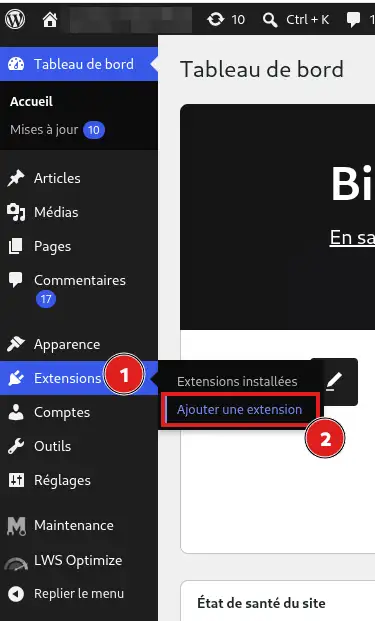
W menu po lewej stronie kliknij Wtyczki, a następnie Dodaj wtyczkę.
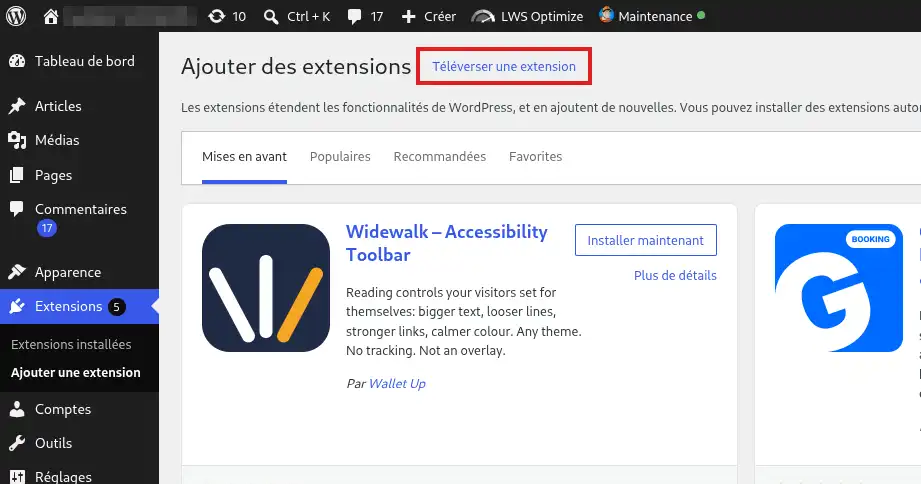
Kliknij Wyślij wtyczkę na serwer u góry strony.
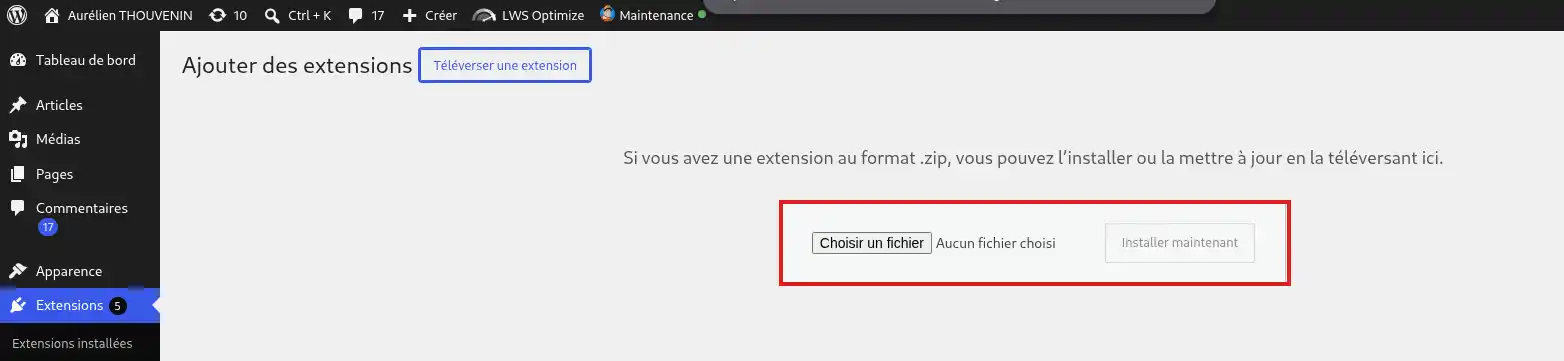
Następnie kliknij Wybierz plik
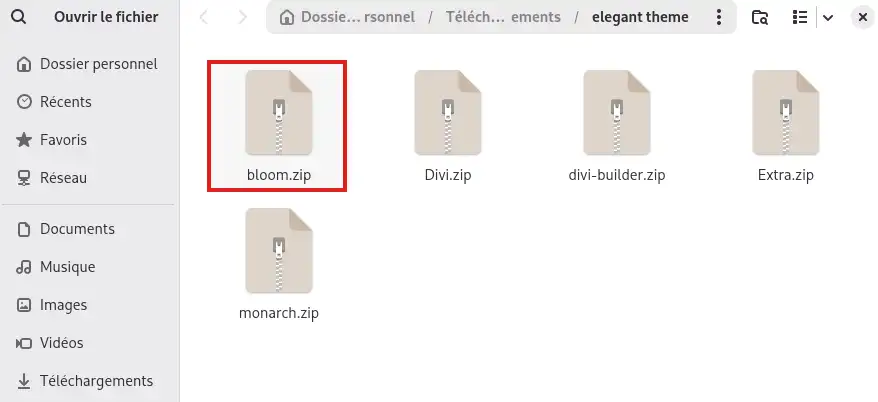
Wybierz plik bloom.zip pobrany z konta Elegant Themes.
Kliknij Zainstaluj teraz.
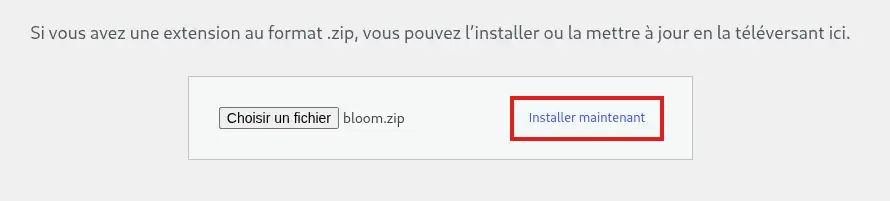
WordPress przesyła pliki Bloom na Twój hosting i automatycznie instaluje wtyczkę.
Po zakończeniu instalacji kliknij Aktywuj wtyczkę.
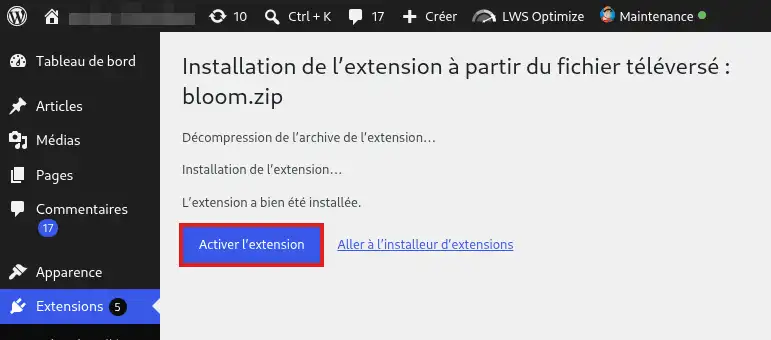
Bloom jest teraz zainstalowany i aktywowany na Twojej stronie WordPress. W panelu WordPress dostępne jest nowe menu Bloom.
Aby otrzymywać nowe wersje Bloom bezpośrednio z WordPressa, musisz uwierzytelnić swoje konto Elegant Themes.
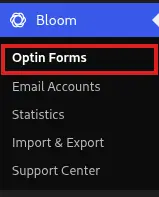
W panelu WordPress przejdź do Bloom > Optin Forms.
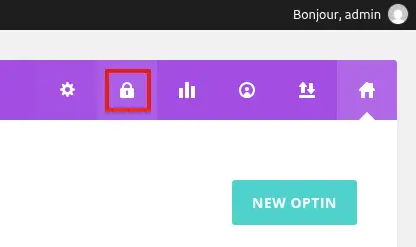
Kliknij ikonę przedstawiającą kłódkę u góry interfejsu.
Następnie wprowadź:
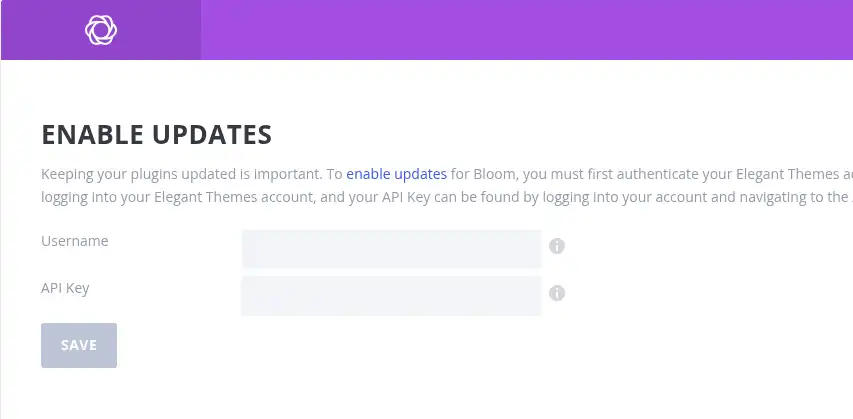
Możesz utworzyć lub odzyskać swój klucz API w swoim panelu członkowskim Elegant Themes.
Następnie zapisz informacje. Po uwierzytelnieniu konta nowe wersje Bloom będą mogły pojawiać się w systemie aktualizacji WordPressa.
Klucz API Elegant Themes różni się od hasła do Twojego konta. Służy między innymi do uwierzytelnienia Twojej witryny, aby uzyskać dostęp do aktualizacji produktów Elegant Themes.
W panelu WordPress kliknij Bloom > Optin Forms.
Jeśli wyświetli się interfejs Bloom, wtyczka została poprawnie zainstalowana i aktywowana.
Następnie możesz połączyć Bloom ze swoją usługą e-mail marketingu i utworzyć pierwsze formularze zapisu. Bloom musi być połączony z usługą newslettera lub e-mail marketingu, aby adresy wpisywane w formularzach mogły zostać dodane do listy kontaktów.
Przyszłe aktualizacje Bloom mogą pojawić się w Kokpit > Aktualizacje, jeśli Twoje konto Elegant Themes jest poprawnie uwierzytelnione i nadal zapewnia dostęp do aktualizacji.
Nie widzę menu Bloom w WordPressie
Przejdź do Wtyczki > Zainstalowane wtyczki i sprawdź, czy Bloom rzeczywiście widnieje na liście.
Jeśli wtyczka jest zainstalowana, ale nieaktywna, kliknij Aktywuj.
Jeśli Bloom się nie pojawia, ponownie przeprowadź instalację z pliku ZIP pobranego z Twojego konta Elegant Themes.
WordPress odrzuca plik, który próbuję zainstalować
Sprawdź, czy wybrałeś plik bloom.zip, a nie rozpakowany folder wtyczki.
Jeśli Twoja przeglądarka automatycznie rozpakowała pobrany plik, spakuj folder Bloom ponownie do formatu ZIP lub pobierz plik jeszcze raz ze swojego panelu członkowskiego Elegant Themes.
Nie otrzymuję automatycznych aktualizacji Bloom
Aktualizacje Bloom są udostępniane przez Elegant Themes. Twoje konto Elegant Themes musi zapewniać dostęp do aktualizacji i być uwierzytelnione w Bloom za pomocą nazwy użytkownika oraz aktywnego klucza API.
Jeśli nie posiadasz jeszcze licencji ani subskrypcji dającej dostęp do Bloom, musisz wykupić ofertę bezpośrednio w Elegant Themes.
Jeśli masz już ważny dostęp, sprawdź w Bloom > Optin Forms, czy Twoja nazwa użytkownika i klucz API są poprawnie zapisane.
W przypadku problemów związanych z licencją, kontem Elegant Themes lub dystrybucją aktualizacji skontaktuj się ze wsparciem Elegant Themes.
Bloom nie działa poprawnie albo napotykam błąd
Jeśli Bloom jest poprawnie zainstalowany i aktywowany, ale jakaś funkcja nie działa zgodnie z oczekiwaniami, zapoznaj się z dokumentacją Bloom lub skontaktuj się ze wsparciem Elegant Themes.
Ponieważ Bloom jest rozwijany i utrzymywany przez Elegant Themes, ich pomoc techniczna może wesprzeć Cię w zakresie użytkowania wtyczki, jej funkcji, ustawień oraz ewentualnych błędów.
Wsparcie LWS może pomóc, gdy problem dotyczy hostingu, WordPressa, PHP lub zasobów serwera. W przypadku działania wewnętrznego Bloom, jego funkcji, licencji lub aktualizacji wsparcie zapewnia Elegant Themes.
Mój formularz Bloom nie przekazuje zapisów
Bloom musi być połączony z usługą e-mail marketingu, aby rejestrować osoby wypełniające Twoje formularze.
Sprawdź w ustawieniach Bloom, czy Twoje konto e-mail marketingu jest poprawnie skonfigurowane i czy formularz korzysta z właściwej listy kontaktów.
Jeśli połączenie z usługą e-mail marketingu jest poprawne, ale Bloom nadal nie działa zgodnie z oczekiwaniami, zapoznaj się z dokumentacją lub wsparciem Elegant Themes.
Zadaj je zespołowi LWS i społeczności. Odpowiedź zostanie opublikowana po moderacji.
 O LWS :
LWS to w 100% francuska firma hostingowa, która koncentruje się na jakości i innowacyjności oraz oferuje responsywną i kompetentną obsługę techniczną w przystępnych cenach.
O LWS :
LWS to w 100% francuska firma hostingowa, która koncentruje się na jakości i innowacyjności oraz oferuje responsywną i kompetentną obsługę techniczną w przystępnych cenach.



 Tak
Tak Nie
Nie