Jak zsynchronizować CalDav za pomocą wtyczki Outlook?

Procédure

Pobierz i zainstaluj rozszerzenie Caldavsynchronizer

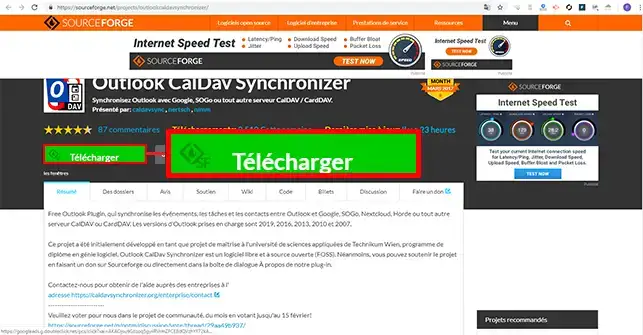
1. Najpierw należy pobrać rozszerzenie Outlook z sourceforge.
Jak zsynchronizować CalDav za pomocą wtyczki Outlook?

2. Rozpakuj oba pliki i kliknij plik"setup.exe", aby zainstalować rozszerzenie.

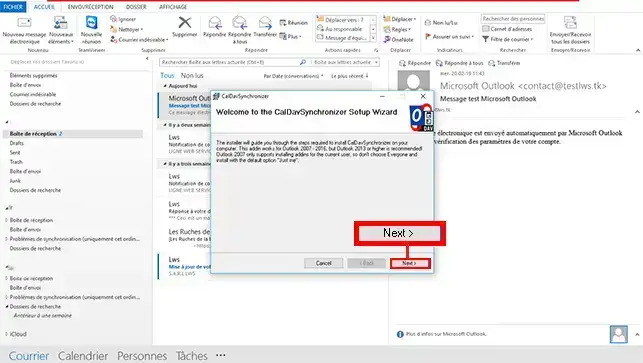
3. Kliknij przycisk"Dalej".

Jak zsynchronizować CalDav za pomocą wtyczki Outlook?

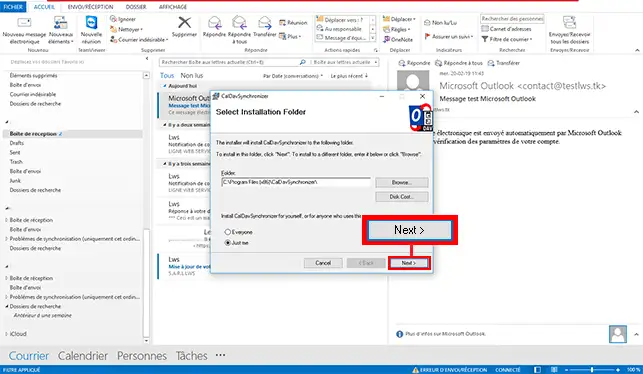
4. Wybierz katalog instalacyjny dla rozszerzenia i kliknij przycisk"Dalej".
Jak zsynchronizować CalDav za pomocą wtyczki Outlook?

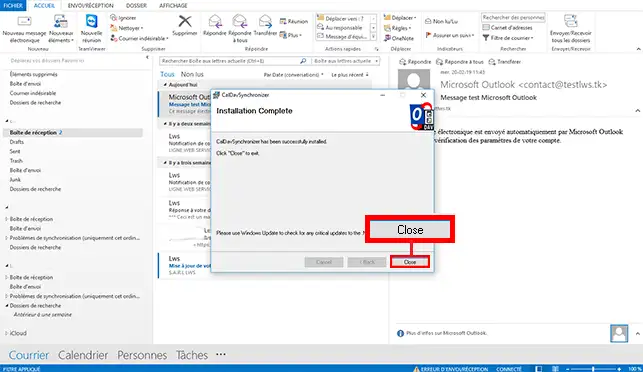
5. Po zakończeniu instalacji kliknij przycisk"Zamknij" i uruchom ponownieprogram Outlook, aby zainstalować rozszerzenie.
Jak zsynchronizować CalDav za pomocą wtyczki Outlook?

Jak pobrać adres URL CalDav z poczty internetowej?

1. Połącz się z pocztą internetową i kliknij kartę"Agenda" w prawym górnym rogu strony.
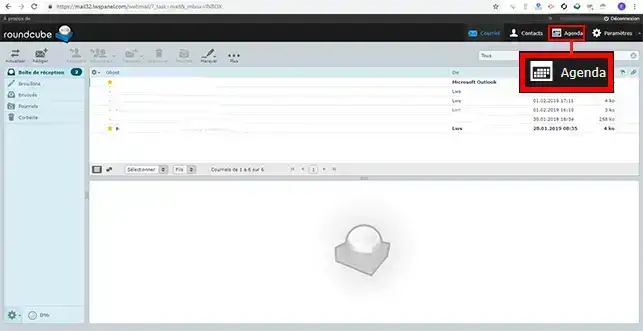
Jak zsynchronizować CalDav za pomocą wtyczki Outlook?

2. Kliknij dwukrotnie kalendarz, dla którego chcesz pobrać adres URL CalDav.
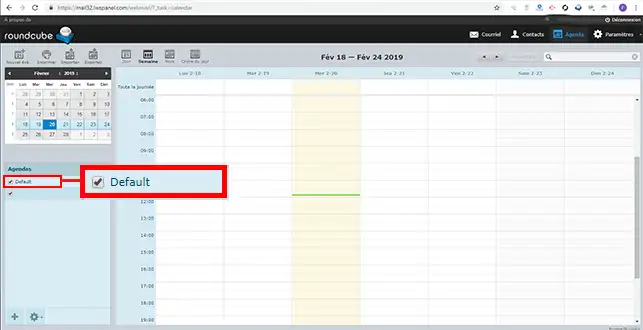
Jak zsynchronizować CalDav za pomocą wtyczki Outlook?

3. W poczcie internetowej adres URL ma postać https://mail.domaine.com/. Podczas kopiowania adresu URL zaleca się zmianę adresu mail.domaine.com na adres URL poczty internetowej, na przykład mail32.lwspanel.com. W przypadku pozostawienia adresu mail.domaine.com synchronizacja może nie działać.
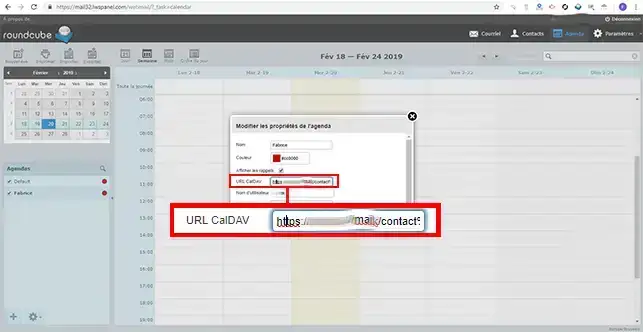
Jak zsynchronizować CalDav za pomocą wtyczki Outlook?

Jak zsynchronizować kalendarz z programem Outlook?

1. Otwórz program Outlook i kliknij kartę"CalDav Synchronizer" w górnej części ekranu.
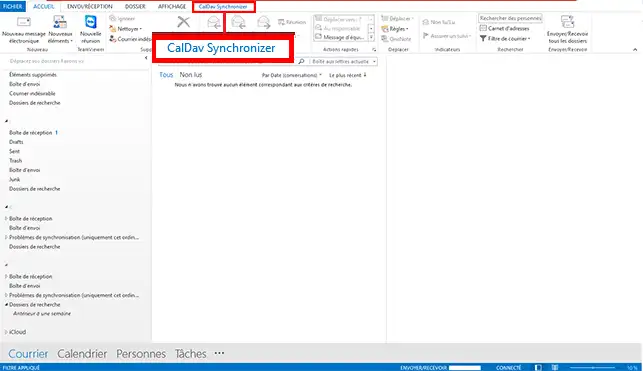
Jak zsynchronizować CalDav za pomocą wtyczki Outlook?

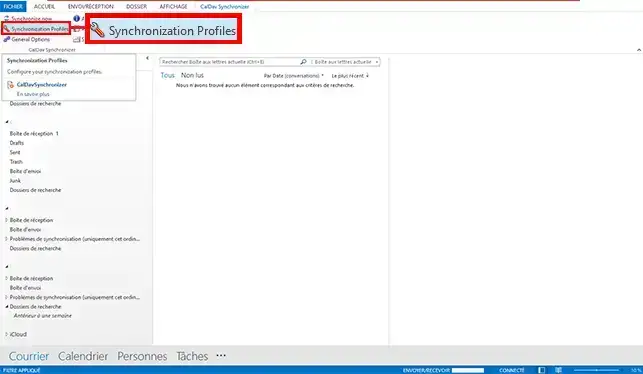
2. Następnie kliknij przycisk"Profile synchronizacji", aby rozpocząć konfigurację.
Jak zsynchronizować CalDav za pomocą wtyczki Outlook?

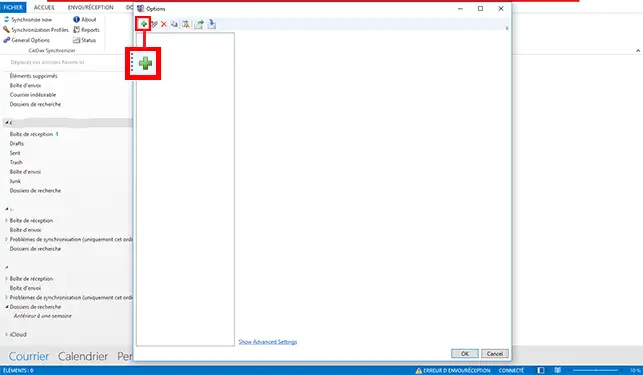
3. Otworzy się nowe okno. Kliknij"+", aby dodać kalendarz do synchronizacji.
Jak zsynchronizować CalDav za pomocą wtyczki Outlook?

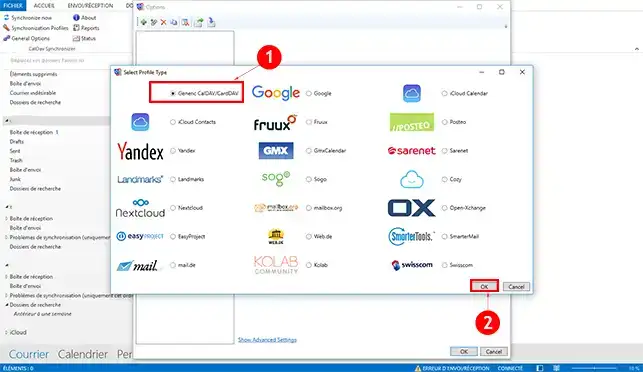
4. Wybierz"Generic CalDav" i kliknij przycisk"Ok" w dolnej części okna.
Jak zsynchronizować CalDav za pomocą wtyczki Outlook?

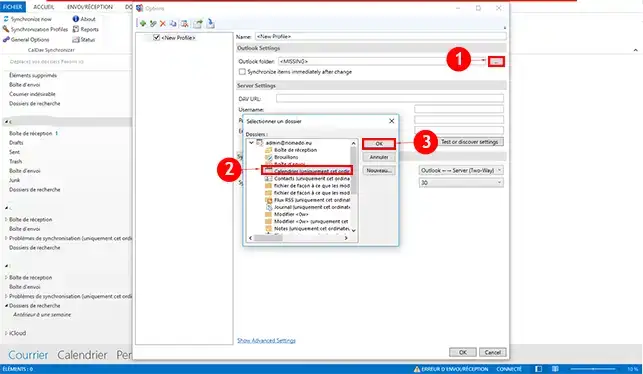
5. Aby skonfigurować kalendarz, kliknij zakładkę "..." w sekcji"Ustawienia programu Outlook". Następnie wybierz folder"Kalendarz" i kliknij przycisk"Ok", aby zapisać żądanie.
Jak zsynchronizować CalDav za pomocą wtyczki Outlook?

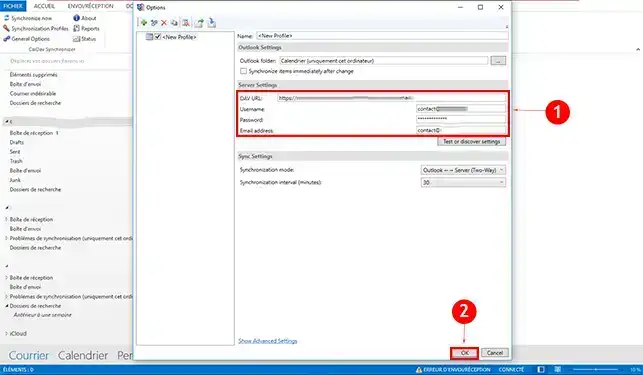
6. Skonfiguruj sekcję"Ustawienia serwera":

  • DAV URL: Jest to adres URL zapisany w Webmail.
  • Nazwa użytkownika: nazwa użytkownika powiązana z kalendarzem.
  • Hasło: hasło powiązane z kalendarzem
  • Adres e-mail: Jest to adres e-mail użytkownika.

Po zakończeniu konfiguracji kliknij przycisk"Ok", aby ją zapisać.
Jak zsynchronizować CalDav za pomocą wtyczki Outlook?

Wnioski

Dzięki wtyczce możesz teraz zsynchronizować swój kalendarz CalDav z Outlookiem na spersonalizowanej poczcie e-mail z LWS. Możesz synchronizować kilka kalendarzy i usuwać kalendarze, które już zsynchronizowałeś.

Nie wahaj się podzielić swoimi pytaniami i komentarzami.

help.lws.net/a/1307
Czy ten artykuł był pomocny?

Tak

Nie

Przeczytano 38 801 razy

Dziękujemy! Zadawaj pytania dotyczące naszej dokumentacji, jeśli potrzebujesz więcej informacji, i pomóż nam ją ulepszyć.

Podobne artykuły

Pytania dotyczące artykułu 1

Zadaj pytanie
Jana
19 sie 2024
Où est la même information concernant Outlook pour MAC OS ?
Jordan-LWS Oficjalna odpowiedź
20 sie 2024

Bonjour,

Je vous remercie pour votre message.

Je suis toutefois désolé de vous annoncer que cette extension pour Outlook existe uniquement sur Windows, de ce fait, il ne sera pas possible de configurer une synchronisation du calendrier directement sur Outlook.

Néanmoins, il est totalement possible d'effectuer une synchronisation sur l'application Calendrier de Mac, si vous souhaitez de l'assistance sur cela, n'hésitez pas à nous contacter directement par le biais de l'assistance technique LWS afin de pouvoir avoir un échange.

Je vous remercie pour votre attention et reste à votre disposition pour toute autre question ou complément d'information.

Cordialement, L'équipe LWS

Czy ta odpowiedź była pomocna?

Masz pytanie dotyczące tego artykułu?

Zadaj je zespołowi LWS i społeczności. Odpowiedź zostanie opublikowana po moderacji.

Zadaj pytanie zespołowi LWS i jego społeczności

RODO: Administrator: LWS-Ligne Web Services. Cel: moderacja i publiczna publikacja pytania, ewentualne powiadomienie o odpowiedzi. Podstawa prawna: zgoda (art. 6 ust. 1 lit. a RODO). Przechowywanie adresów e-mail: 90 dni po powiadomieniu, maksymalnie 12 miesięcy bez odpowiedzi. Aby skorzystać ze swoich praw, zobacz sekcję RODO naszego regulaminu.