
Pomoc online
Host dostępny dla wszystkich
Procédure
PrestaShop zawiera kilka ustawień, których możesz użyć do debugowania swojego sklepu
Zazwyczaj te ustawienia są przeznaczone dla programistów i nie powinny być używane na stronach produkcyjnych. Możesz jednak używać ich również w niektórych scenariuszach, aby pomóc sobie w rozwiązywaniu problemów, które mogą wystąpić, takich jak moduły lub motywy.
Jeśli masz współdzielony plan typu Perso/Starter/Standard/Performance:
Jeśli masz współdzielony plan typu cPanel:
Jeśli masz współdzielony plan typu Plesk:
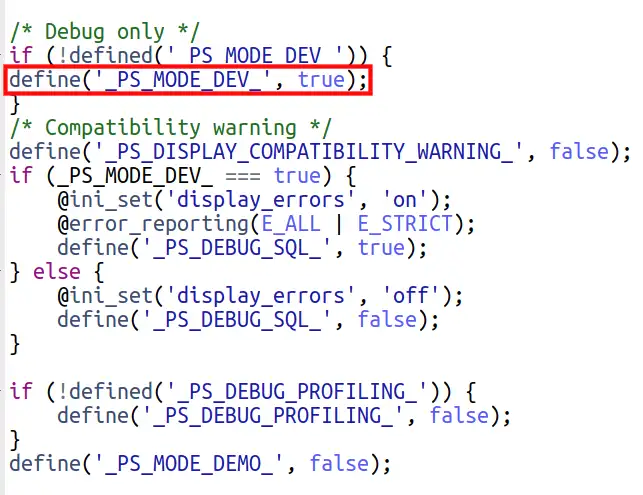
Po otwarciu pliku defines.inc.php w celu jego modyfikacji, zmień linię define('_PS_MODE_DEV_', false); na define('_PS_MODE_DEV_', true); i zapisz plik.
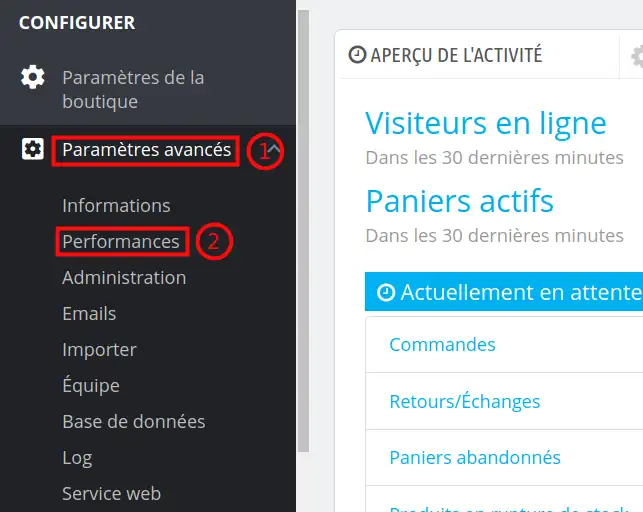
Aby to zrobić, zaloguj się do panelu administracyjnego PrestaShop, następnie w menu "Ustawienia zaawansowane" (1) kliknij "Wydajność" (2)
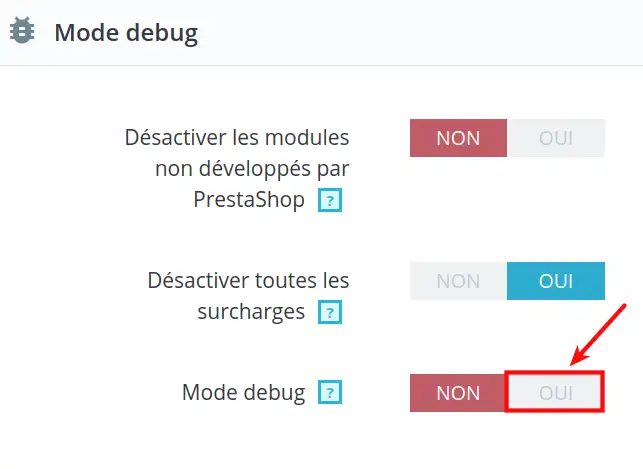
Nauczyłeś się, jak aktywować tryb Debug w swoim PrestaShop, tryb Debug pozwala wyświetlać ważne informacje, takie jak błędy, które pomogą naprawić działanie Twojej strony
Zadaj je zespołowi LWS i społeczności. Odpowiedź zostanie opublikowana po moderacji.
 O LWS :
LWS to w 100% francuska firma hostingowa, która koncentruje się na jakości i innowacyjności oraz oferuje responsywną i kompetentną obsługę techniczną w przystępnych cenach.
O LWS :
LWS to w 100% francuska firma hostingowa, która koncentruje się na jakości i innowacyjności oraz oferuje responsywną i kompetentną obsługę techniczną w przystępnych cenach.



 Tak
Tak Nie
Nie