Procédure
Wprowadzenie
LWS oferuje 3 wtyczki premium od Elegant Themes (Divi, Bloom i Monarch). Są one regularnie aktualizowane. Gdy zostaniesz klientem LWS, uzyskasz bezpłatny dostęp do tych wtyczek, wybierając dystrybucję "Divi Builder" podczas instalacji CMS Wordpress za pomocą naszego autoinstalatora.
Jeśli masz pakiet cPanel lub zainstalowałeś już Wordpress z tą dystrybucją, ale nie masz dostępu do wszystkich motywów lub aktualizacji, poinformuj nas o tym, podając nam dane dostępu do obszaru administracyjnego swojej witryny Wordpress, aby technik mógł zaktualizować licencję.
Uwaga: aby skorzystać ze wsparcia, należy wykupić licencję Elegant Themes. LWS nie zapewnia wsparcia dla tych produktów.
Co to jest szablon strony?
Extra zawiera kolekcję szablonów stron, które mogą być używane do różnych celów. Możesz zastosować dowolny z tych szablonów stron do dowolnej utworzonej strony. Podczas edycji strony na pulpicie nawigacyjnym WordPress zauważysz menu rozwijane Szablon znajdujące się w obszarze Atrybuty strony , który pojawia się po prawej stronie edytora tekstu. Możesz tam wybrać z listy dostępnych szablonów stron.
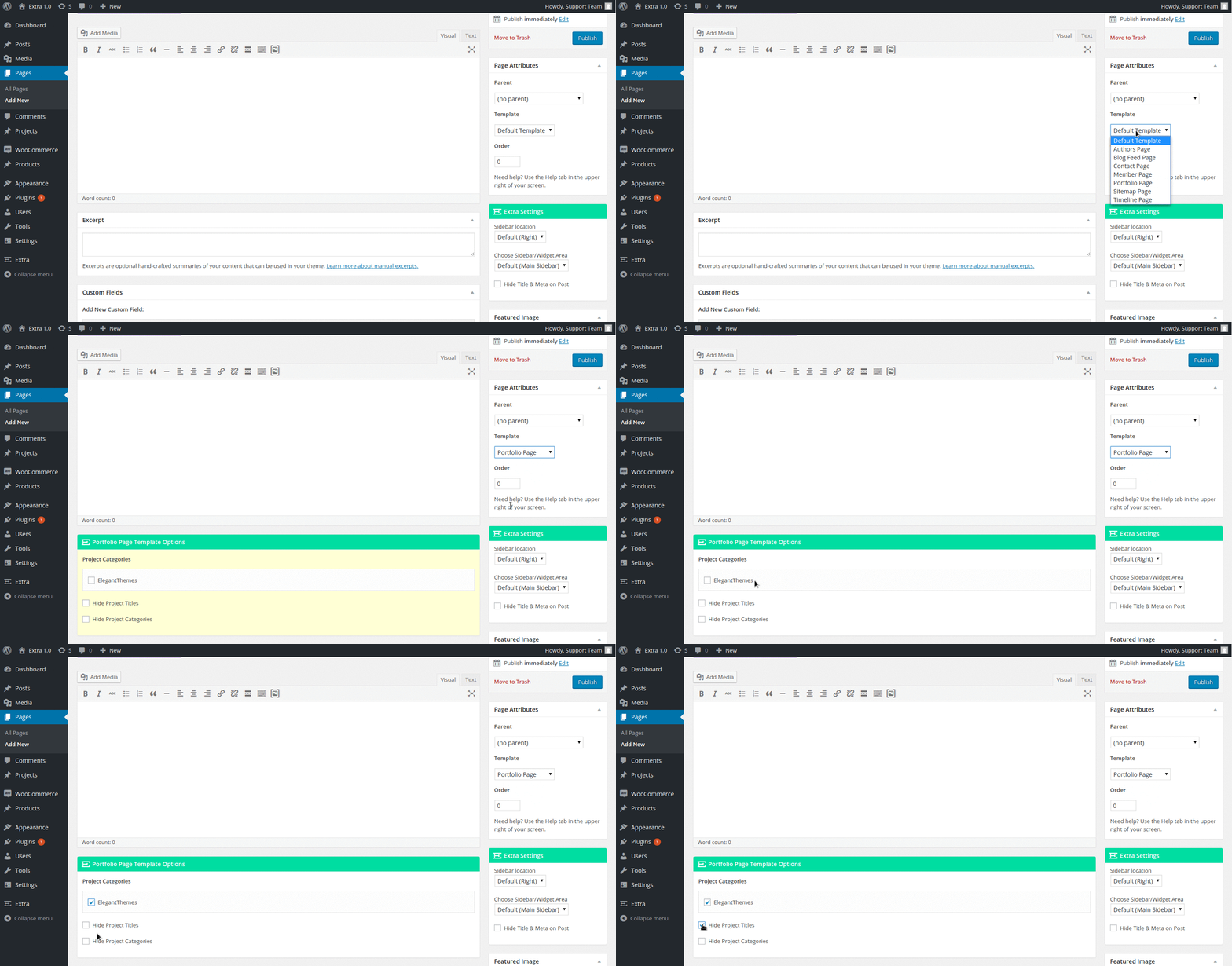
Po wybraniu szablonu i jeśli wybrany szablon ma konfigurowalne opcje, dodatkowe pole ustawień oznaczone jako " Page Template Options", gdzie "<template>"</strong> to nazwa wybranego szablonu, pojawi się za/poniżej edytora (w lewej kolumnie). Parametry te należy skonfigurować, aby osiągnąć pożądany rezultat, jak pokazano w poniższym samouczku wideo. </p> <p style="text-align: justify;">Oto przykłady tego, jak każdy szablon będzie wyglądał z przodu witryny:</p> <h2 style="text-align: justify;">Autorzy</h2> <p> </p> <p style="text-align: center;"><img alt="docs image" src="https://www.elegantthemes.com/documentation/wp-content/uploads/2017/04/page-templates-authors.png" /></p> <p style="text-align: center;"> </p> <h2 style="text-align: justify;">Blog Feed</h2> <p> </p> <p style="text-align: center;"><img alt="docs image" src="https://www.elegantthemes.com/documentation/wp-content/uploads/2017/04/page-templates-blog-feed.png" /></p> <p style="text-align: center;"> </p> <h2 style="text-align: justify;">Kontakt</h2> <p> </p> <p style="text-align: center;"><img alt="docs image" src="https://www.elegantthemes.com/documentation/wp-content/uploads/2017/04/page-templates-contact.png" /></p> <h2 style="text-align: center;"> </h2> <h2 style="text-align: justify;">Klucz API Map Google</h2> <p style="text-align: justify;">Klucz API jest wymagany do użycia<strong> szablonu strony Kontakt</strong>, ponieważ zawiera on <strong>Mapę Google.</strong> Aby uzyskać <strong>klucz API</strong>, zaloguj się do <strong>Google Developers Console</strong>, która poprowadzi Cię przez proces i automatycznie włączy <strong> Google Maps JavaScript API</strong> i wszystkie powiązane usługi. Pierwszą rzeczą, o którą zostaniesz poproszony, jest utworzenie nowego projektu.</p> <p style="text-align: justify;"> </p> <p style="text-align: center;"><img alt="docs image" src="https://www.elegantthemes.com/documentation/wp-content/uploads/2017/04/page-templates-api-2.jpg" /></p> <p style="text-align: center;"> </p> <p style="text-align: justify;"> Następnie zostaniesz poproszony o nazwanie swojego projektu. Nazwa projektu może być dowolna. W tym przykładzie nazwałem go po prostu "Maps". Możesz również wprowadzić nazwę domeny swojej witryny (dodaj * przed nią, jeśli zezwalasz na dostęp z www.domain.com i domain.com), aby upewnić się, że inne witryny są dozwolone dla twojego klucza API.</p> <p style="text-align: center;"><img alt="docs image" src="https://www.elegantthemes.com/documentation/wp-content/uploads/2017/04/page-templates-api-2.jpg" /></p> <p style="text-align: center;"> </p> <p style="text-align: justify;">Po utworzeniu nazwanego projektu otrzymasz klucz API, którego możesz użyć.</p> <p style="text-align: justify;"> </p> <p style="text-align: justify;"><img alt="docs image" src="https://www.elegantthemes.com/documentation/wp-content/uploads/2017/04/page-templates-api-3.jpg" /></p> <p style="text-align: justify;">Po uzyskaniu klucza API należy <strong>skopiować/wkleić</strong> go do <strong>panelu opcji</strong> motywu, przechodząc do : <strong>Divi >>> Theme Options >>> General Settings >>> Google Maps API Key</strong></p> <p style="text-align: justify;"> </p> <h2 style="text-align: justify;">Member Login</h2> <p> </p> <p style="text-align: center;"><img alt="docs image" src="https://www.elegantthemes.com/documentation/wp-content/uploads/2017/04/page-templates-member-login.png" /></p> <p style="text-align: center;"> </p> <h2 style="text-align: justify;">Portfolio</h2> <p> </p> <p style="text-align: center;"><img alt="docs image" src="https://www.elegantthemes.com/documentation/wp-content/uploads/2017/04/page-templates-portfolio.png" /></p> <p style="text-align: center;"> </p> <h2 style="text-align: justify;">Sitemap</h2> <p> </p> <p style="text-align: center;"><img alt="docs image" src="https://www.elegantthemes.com/documentation/wp-content/uploads/2017/04/page-templates-sitemap.png" /></p> <h2 style="text-align: center;"> </h2> <h2 style="text-align: justify;">Timeline</h2> <p> <p style="text-align: center;"><img alt="image docs" src="https://www.elegantthemes.com/documentation/wp-content/uploads/2017/04/page-templates-timeline.png" /></p> <h2>Wideo prezentujące szablony stron motywu Extra</h2> <p> </p> <p style="text-align: center;"><iframe allowfullscreen="" frameborder="0" height="360" src="//www.youtube.com/embed/205xNpapvR4" width="640"></iframe></p> <h2>Zakończenie</h2> <p>Jakie ładne szablony dzięki motywowi Extra! To od Ciebie zależy, czy stworzysz czystą, nowoczesną i profesjonalną stronę internetową. </p> <p>Do zobaczenia wkrótce w kolejnym poradniku ;)</p> <h2>Więcej informacji na temat motywu Divi i jego użycia</h2> <p><a href="https://help.lws-hosting.com/pl/Pierwszy-krok-z-motywem-Extra">Pierwsze kroki z motywem Extra</a></p> <p><a href="https://help.lws-hosting.com/a/Les-options-du-theme-Extra">Opcje motywu Extra</a></p> <p>Sprawdź naszą <a href="https://aide.lws.fr/base/Creation-de-site--Wordpress/Theme-Extra/">Sekcję pomocy motywu Extra</a></p>.
Zrzuty ekranu © Elegant Themes — używane w celach informacyjnych w tym samouczku LWS.
 Skontaktuj się z nami
 Obszar klienta


 Odwiedź LWS
 Tak
Tak Nie
Nie Artykuł czytany
19593 raz
Artykuł czytany
19593 raz Merci ! N'hésitez pas à
poser des questions sur nos documentations si vous souhaitez plus d'informations et nous aider à les
améliorer.
Merci ! N'hésitez pas à
poser des questions sur nos documentations si vous souhaitez plus d'informations et nous aider à les
améliorer.


 O LWS :
LWS to w 100% francuska firma hostingowa, która koncentruje się na jakości i innowacyjności oraz oferuje responsywną i kompetentną obsługę techniczną w przystępnych cenach.
O LWS :
LWS to w 100% francuska firma hostingowa, która koncentruje się na jakości i innowacyjności oraz oferuje responsywną i kompetentną obsługę techniczną w przystępnych cenach. 
