 Skontaktuj się z nami
 Obszar klienta


 Odwiedź LWS
Oceń ten artykuł :
Ten artykuł był dla Ciebie przydatny ?
 Tak
Tak
 Nie
Nie
 Artykuł czytany
16627 raz
Artykuł czytany
16627 raz Merci ! N'hésitez pas à
poser des questions sur nos documentations si vous souhaitez plus d'informations et nous aider à les
améliorer.
Merci ! N'hésitez pas à
poser des questions sur nos documentations si vous souhaitez plus d'informations et nous aider à les
améliorer.Vous avez noté 0 étoile(s)



Sommaire
Procédure
LWS oferuje 3 wtyczki premium od Elegant Themes (Divi, Bloom i Monarch). Są one regularnie aktualizowane. Gdy zostaniesz klientem LWS, uzyskasz bezpłatny dostęp do tych wtyczek, wybierając dystrybucję "Divi Builder" podczas instalacji CMS Wordpress za pomocą naszego autoinstalatora.
Jeśli masz pakiet cPanel lub zainstalowałeś już Wordpress z tą dystrybucją, ale nie masz dostępu do wszystkich motywów lub aktualizacji, poinformuj nas o tym, podając nam dane dostępu do obszaru administracyjnego swojej witryny Wordpress, aby technik mógł zaktualizować licencję.
Uwaga: aby skorzystać ze wsparcia, należy wykupić licencję Elegant Themes. LWS nie zapewnia wsparcia dla tych produktów.
Po utworzeniu widżetu opt-in Bloom przekształci nowo utworzony formularz opt-in w widżet, który można umieścić w dowolnym obszarze witryny obsługującym widżety, takim jak stopka lub pasek boczny. Wystarczy umieścić widżet "Bloom" w obszarze widżetów i wybrać widżet opt-in, który chcesz wyświetlić z menu rozwijanego.
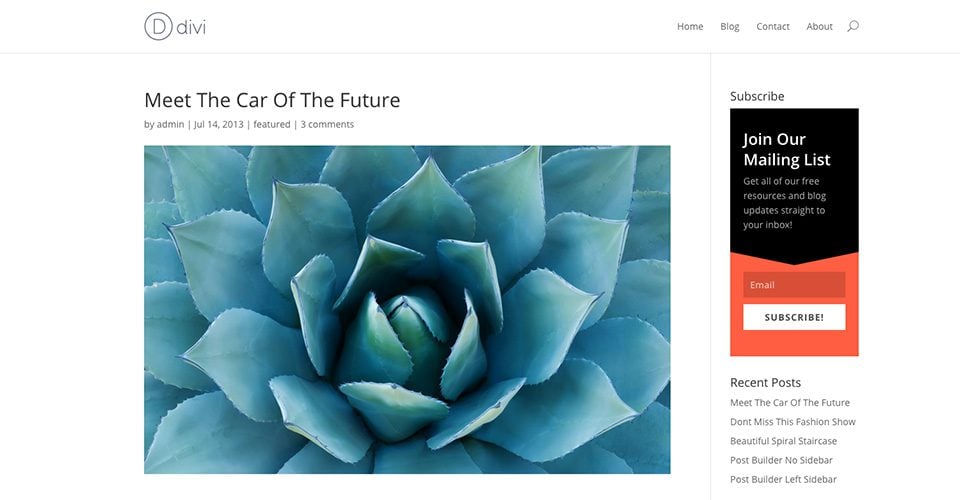
Aby utworzyć formularz opt-in, kliknij łącze Bloom > Optins Forms na pulpicie nawigacyjnym WordPress lub kliknij ikonę"Strona główna" na stronie ustawień Bloom, aby otworzyć główną kartę ustawień. Tutaj możesz zarządzać formularzami opt-in utworzonymi w przeszłości, a także tworzyć nowe formularze opt-in. Aby utworzyć pierwszy formularz rejestracyjny, kliknij przycisk"New Optin". Spowoduje to wyświetlenie 6 typów akceptacji obsługiwanych przez Bloom.
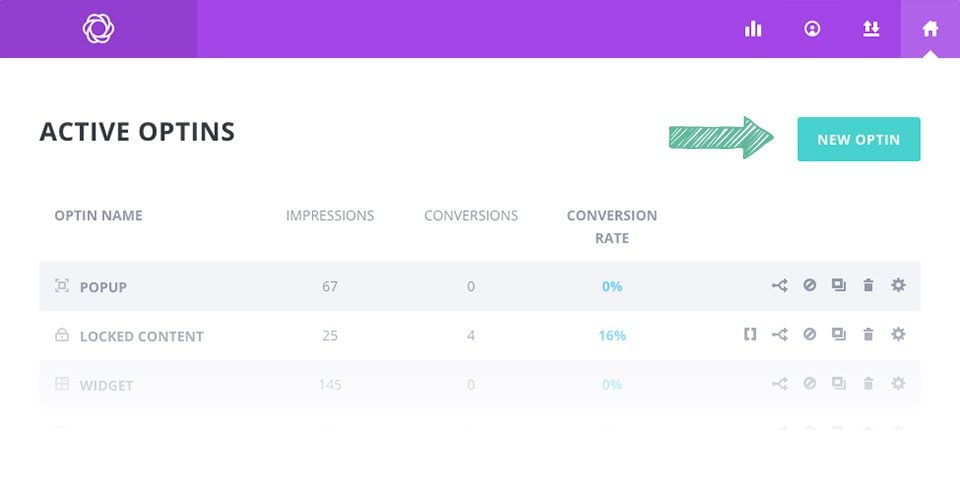
Kliknij ikonę"Widget", aby rozpocząć tworzenie nowego opt-in. Po wybraniu typu opt-in zostaniesz przeniesiony do ekranu tworzenia opt-in, gdzie możesz dostosować różne parametry opt-in. Tworzenie opt-in jest podzielone na trzy etapy. W tych trzech krokach możesz 1) przypisać konto e-mail do swojej opcji, 2) dostosować wygląd swojej opcji i 3) dodać widżet do swojej witryny.
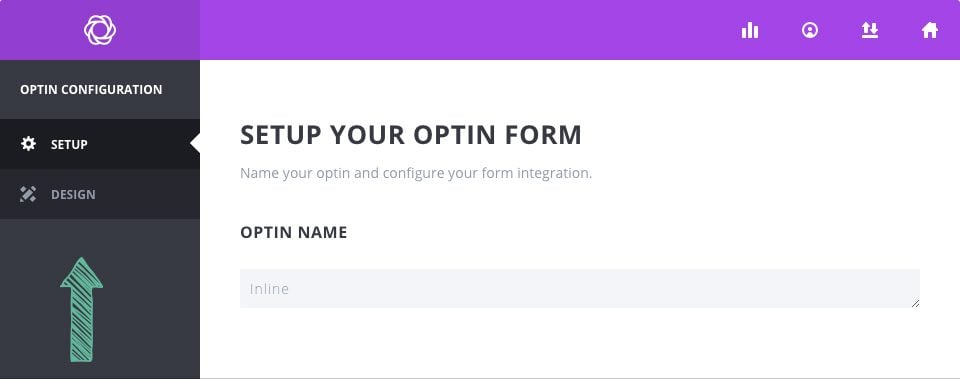
W zakładce Konfiguracja procesu tworzenia opt-in, możesz nadać swojemu opt-in nazwę i przypisać konto e-mail do formularza opt-in. Przed rozpoczęciem zbierania adresów e-mail należy najpierw połączyć Bloom z usługą e-mail marketingu, taką jak MailChimp lub Constant Contact. Jeśli nie dodałeś jeszcze konta do Bloom, możesz to zrobić tutaj. Jeśli dodałeś już konto do Bloom, możesz wybrać konto i listę współpracowników w ustawieniach integracji formularzy na tej stronie. Aby uzyskać szczegółowe informacje na temat dodawania kont do Bloom, a także pełną listę wszystkich typów kont obsługiwanych przez Bloom, zapoznaj się z naszym szczegółowym samouczkiem dotyczącym kont.
W zakładce Design można dostosować wygląd i sposób działania formularza opt-in. Bloom oferuje mnóstwo ustawień projektowych, takich jak kolor tła, kolor czcionki, kolor przycisku, kolor formularza, rozmieszczenie obrazów i formularzy, style obramowania i wiele innych. Na tej karcie można dostosować wszystkie te ustawienia i wyświetlić podgląd formularza, klikając przycisk Podgląd.
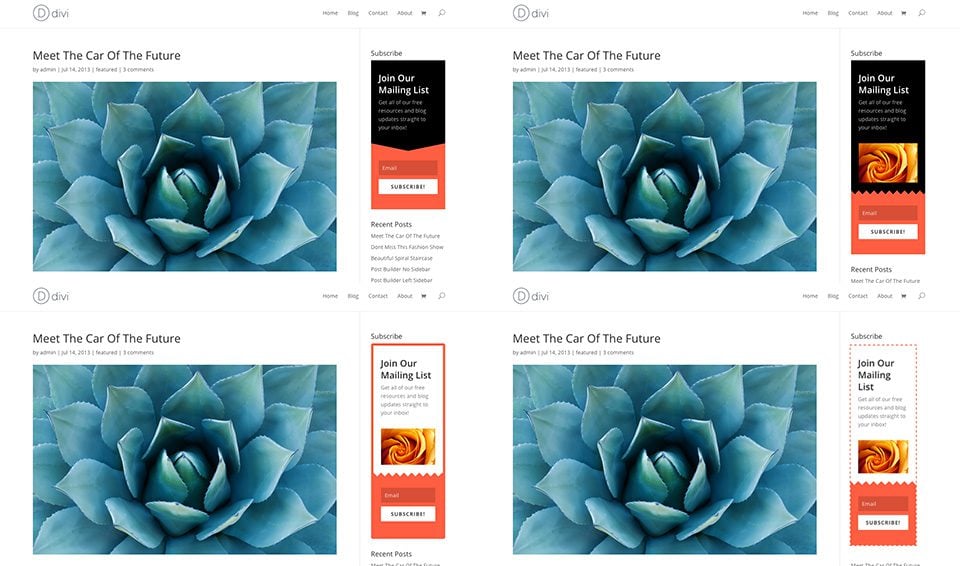
Korzystając z tych ustawień, możesz utworzyć szeroką gamę pól opt-in i wyświetlać je w różnych obszarach witryny (lub w całej witrynie, jeśli chcesz).
Po utworzeniu i zarejestrowaniu nowego widżetu opt-in w panelu ustawień Bloom, nadszedł czas, aby dodać widżet do swojej witryny. Widżetami można zarządzać z menu Wygląd > Widżet na pulpicie nawigacyjnym WordPress. Po przejściu na tę stronę po prawej stronie pojawi się lista obszarów gotowych do dodania widżetów, a po lewej lista dostępnych widżetów. Widżety te można przeciągnąć do dowolnego dostępnego obszaru po prawej stronie.
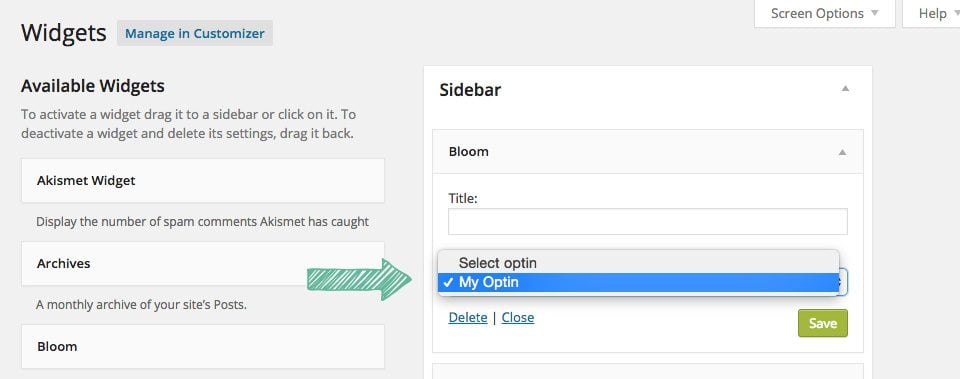
Znajdź widżet "Bloom" po lewej stronie i przeciągnij go do obszaru widżetów, w którym ma się pojawić. Po dodaniu wybierz nową opcję z rozwijanego menu.
Gotowe! Formularz rejestracyjny został dodany do paska bocznego.
Dzięki widżetom możesz teraz łatwo umieścić formularz opt-in na pasku bocznym lub w stopce swojej witryny.
Dziękujemy za zapoznanie się z naszym poradnikiem i do zobaczenia wkrótce w kolejnym!
Korzystanie z parametrów dostosowywania formularza rejestracyjnego
Dodawanie konta e-mail w Bloom
> Zapoznaj się z naszą sekcją pomocy wtyczki Bloom
Zrzuty ekranu © Elegant Themes — używane w celach informacyjnych w tym samouczku LWS.
Oceń ten artykuł :
Ten artykuł był dla Ciebie przydatny ?
Tak
Nie
3mn czytanie
Jak zainstalować wtyczkę WordPress Bloom?
4mn czytanie
Funkcje wtyczki Bloom w skrócie
4mn czytanie
Dodawanie konta e-mail do Bloom
4mn czytanie
Korzystanie z wyskakującego okienka Bloom Opt-in
 O LWS :
LWS to w 100% francuska firma hostingowa, która koncentruje się na jakości i innowacyjności oraz oferuje responsywną i kompetentną obsługę techniczną w przystępnych cenach.
O LWS :
LWS to w 100% francuska firma hostingowa, która koncentruje się na jakości i innowacyjności oraz oferuje responsywną i kompetentną obsługę techniczną w przystępnych cenach. 
