 Skontaktuj się z nami
 Obszar klienta


 Odwiedź LWS
Oceń ten artykuł :
Ten artykuł był dla Ciebie przydatny ?
 Tak
Tak
 Nie
Nie
 Artykuł czytany
19506 raz
Artykuł czytany
19506 raz Merci ! N'hésitez pas à
poser des questions sur nos documentations si vous souhaitez plus d'informations et nous aider à les
améliorer.
Merci ! N'hésitez pas à
poser des questions sur nos documentations si vous souhaitez plus d'informations et nous aider à les
améliorer.Vous avez noté 0 étoile(s)



Sommaire
Procédure
Divi builder jest zawarty w naszych pakietachhostingowych Wordpress. Jeśli chcesz uzyskać wsparcie dla DIVI builder, musisz wykupić licencję bezpośrednio na stronie Elegent theme Divi.
LWS oferuje 3 wtyczki premium od Elegant Themes (Divi, Bloom i Monarch). Są one regularnie aktualizowane. Jeśli jesteś klientem LWS, będziesz mieć bezpłatny dostęp do tych wtyczek, wybierając dystrybucję "Divi Builder" podczas instalacji CMS Wordpress za pomocą naszego autoinstalatora.
Jeśli masz pakiet cPanel lub zainstalowałeś już Wordpress z tą dystrybucją, ale nie masz dostępu do wszystkich motywów lub aktualizacji, poinformuj nas o tym, podając nam dane dostępu do obszaru administracyjnego swojej witryny Wordpress, aby technik mógł zaktualizować licencję.
Uwaga: aby skorzystać ze wsparcia, należy wykupić licencję Elegant Themes. LWS nie zapewnia wsparcia dla tych produktów.
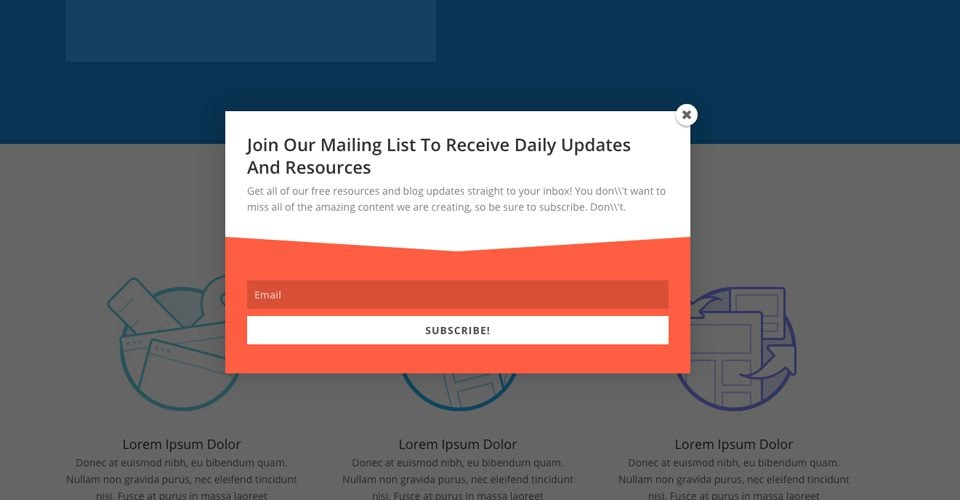
Wyskakujące okienko opt-in wyświetla wyskakujące okienko w witrynie. W wyskakującym okienku znajduje się formularz, którego odwiedzający mogą użyć do zapisania się na listę mailingową. Wyskakujące okienka są bardzo skuteczne w zbieraniu wiadomości e-mail, ponieważ nie można ich zignorować. Te wyskakujące okienka mogą być umieszczone w dowolnym miejscu na stronie internetowej, a także mogą być wyzwalane na podstawie unikalnych interakcji użytkownika. Gdy połączysz wyskakujące okienka z wyzwalaczami, możesz uczynić swój formularz opt-in jeszcze bardziej skutecznym, prosząc odwiedzających o subskrypcję w optymalnym momencie (na przykład po zakończeniu czytania wiadomości, po opublikowaniu komentarza lub po zakupie produktu).
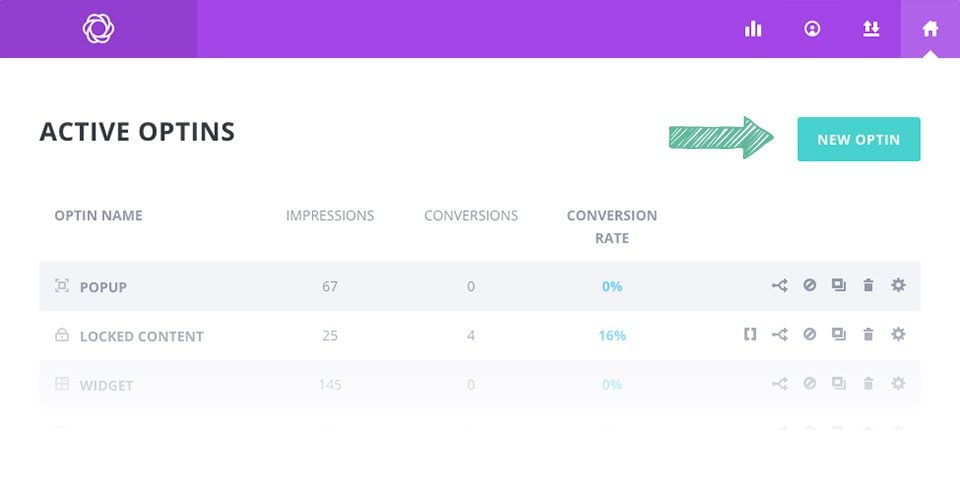
Aby utworzyć formularz opt-in, kliknij łącze Bloom > Optins Forms na pulpicie nawigacyjnym WordPress lub kliknij ikonę"Strona główna" na stronie ustawień Bloom, aby otworzyć główną kartę ustawień. Tutaj możesz zarządzać formularzami opt-in utworzonymi w przeszłości, a także tworzyć nowe formularze opt-in. Aby utworzyć pierwszy formularz rejestracyjny, kliknij przycisk"New Optin". Spowoduje to wyświetlenie 6 typów akceptacji obsługiwanych przez Bloom.
Kliknij ikonę"Pop-Up", aby rozpocząć tworzenie nowego opt-in. Po wybraniu typu opt-in zostaniesz przeniesiony do ekranu tworzenia opt-in, gdzie możesz dostosować różne ustawienia opt-in. Ustawienia te są podzielone na trzy kategorie: Konfiguracja, Projekt i Ustawienia wyświetlania.
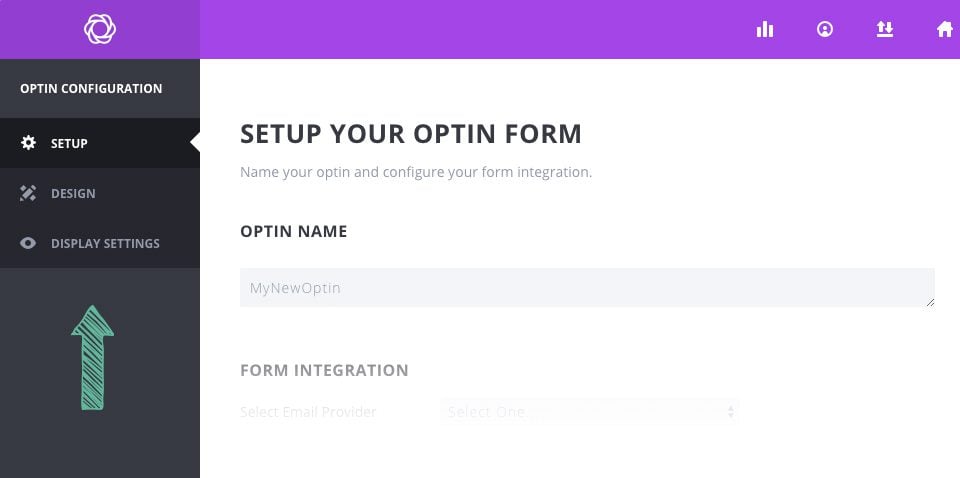
W zakładce Konfiguracja procesu tworzenia opt-in, możesz nadać swojemu opt-in nazwę i przypisać konto e-mail do formularza opt-in. Przed rozpoczęciem zbierania adresów e-mail należy najpierw połączyć Bloom z usługą e-mail marketingu, taką jak MailChimp lub Constant Contact. Jeśli nie dodałeś jeszcze konta do Bloom, możesz to zrobić tutaj. Jeśli dodałeś już konto do Bloom, możesz wybrać konto i listę współpracowników w ustawieniach integracji formularzy na tej stronie. Aby uzyskać szczegółowe informacje na temat dodawania kont do Bloom, a także pełną listę wszystkich typów kont obsługiwanych przez Bloom, zapoznaj się z naszym szczegółowym samouczkiem dotyczącym kont.
W zakładce Design można dostosować wygląd i sposób działania formularza opt-in. Bloom oferuje mnóstwo ustawień projektowych, takich jak kolor tła, kolor czcionki, kolor przycisku, kolor formularza, rozmieszczenie obrazów i formularzy, style obramowania i wiele innych. W tej zakładce można dostosować wszystkie te ustawienia i wyświetlić podgląd formularza, klikając przycisk Podgląd.
Zakładka Wyświetlanie to miejsce, w którym można dostosować sposób, miejsce i czas wyświetlania formularza rejestracyjnego w witrynie. Możesz wybrać wyświetlanie formularza na określonych elementach, stronach lub kategoriach lub je wykluczyć. Możesz także dostosować wyzwalacze, które kontrolują wygląd wyskakujących i latających opcji. Te opt-iny mogą być wyzwalane na podstawie różnych interakcji użytkownika. Aby uzyskać szczegółowe informacje na temat wyzwalaczy i sposobów ich efektywnego wykorzystania, zapoznaj się z naszym szczegółowym samouczkiem na temat wyzwalaczy. Aby uzyskać szczegółowe informacje na temat wszystkich ustawień wyświetlania Bloom, zapoznaj się z naszym szczegółowym samouczkiem na temat pitchy.
Korzystając z tych ustawień, możesz utworzyć szeroką gamę pól opt-in i wyświetlać je w różnych obszarach witryny (lub w całej witrynie, jeśli chcesz).
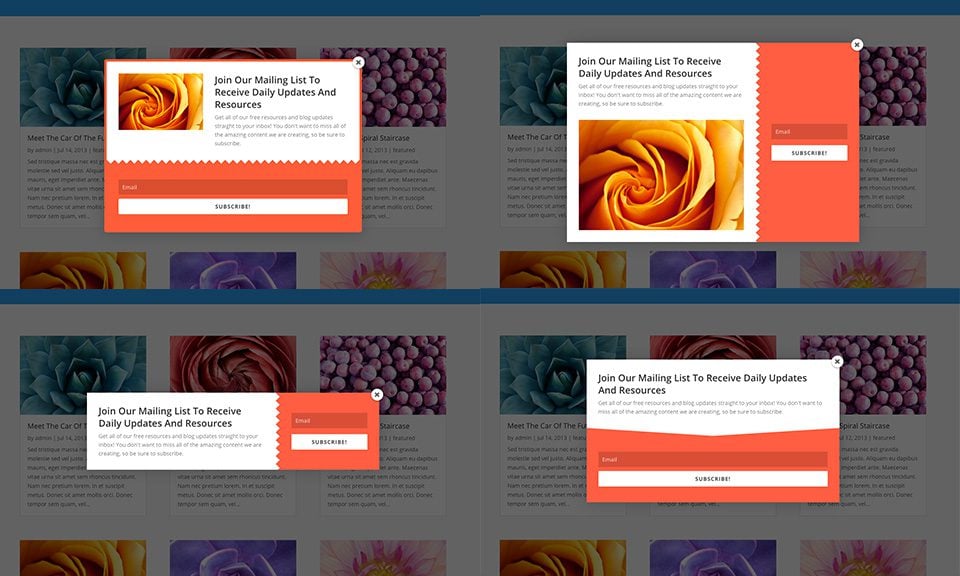
Wyskakujące okienka są niezwykle skuteczne i można je kontrolować za pomocą różnych niestandardowych wyzwalaczy :)
Mam nadzieję, że podobał Ci się ten poradnik, a jeśli masz jakieś pytania, daj nam znać w komentarzach! Do zobaczenia wkrótce w kolejnym poradniku ;)
Dodawanie konta e-mail do Bloom
Przegląd funkcji wtyczki Bloom
> Zobacz naszą sekcję pomocy wtyczki Bloom
Zrzuty ekranu © Elegant Themes — używane w celach informacyjnych w tym samouczku LWS.
Oceń ten artykuł :
Ten artykuł był dla Ciebie przydatny ?
Tak
Nie
3mn czytanie
Jak zainstalować wtyczkę WordPress Bloom?
4mn czytanie
Funkcje wtyczki Bloom w skrócie
4mn czytanie
Dodawanie konta e-mail do Bloom
3mn czytanie
Jak dostosować formularz rejestracyjny Bloom?
 O LWS :
LWS to w 100% francuska firma hostingowa, która koncentruje się na jakości i innowacyjności oraz oferuje responsywną i kompetentną obsługę techniczną w przystępnych cenach.
O LWS :
LWS to w 100% francuska firma hostingowa, która koncentruje się na jakości i innowacyjności oraz oferuje responsywną i kompetentną obsługę techniczną w przystępnych cenach. 
