
Pomoc online
Host dostępny dla wszystkich
Procédure
Limity (pamięć RAM, przestrzeń dyskowa itp.) regularnie się zmieniają na naszych serwerach. Odwiedź bezpośrednio stronę sprzedaży, aby sprawdzić najnowsze wartości.
Klasyczne serwery VPS
| VPS S | VPS M | VPS L | VPS XL | |
| Pamięć RAM | 4 Go | 8 Go | 12 Go | 16 Go |
| Pamięć VSWAP SSD | 4 Go | 8 Go | 12 Go | 16 Go |
| Dołączona przestrzeń dyskowa (SSD) | 100 Go | 150 Go | 200 Go | 250 Go |
| Liczba inode'ów | 5 000 000 | 7 500 000 | 10 000 000 | 12 000 000 |
| Maksymalna liczba procesów | 3500 | 5250 | 7 000 | 8750 |
| Reguły fizycznego firewalla (liczba dodatkowych portów TCP/UDP) | 5 | 10 | 20 | 30 |
Serwery VPS Pro
| VPS PRO-S | VPS PRO-M | VPS PRO-L | VPS PRO-XL | |
| Pamięć RAM | 18 Go | 20 Go | 22 Go | 24 Go |
| Pamięć VSWAP SSD | 18 Go | 20 Go | 22 Go | 24 Go |
| Dołączona przestrzeń dyskowa (SSD) | 300 Go | 350 Go | 400 Go | 450 Go |
| Liczba inode'ów | 13 000 000 | 14 000 000 | 16 000 000 | 19 000 000 |
| Maksymalna liczba procesów | 1 500 | 1 750 | 2 000 | 2 250 |
| Reguły fizycznego firewalla (liczba dodatkowych portów TCP/UDP) | bez ograniczeń | bez ograniczeń | bez ograniczeń | bez ograniczeń |
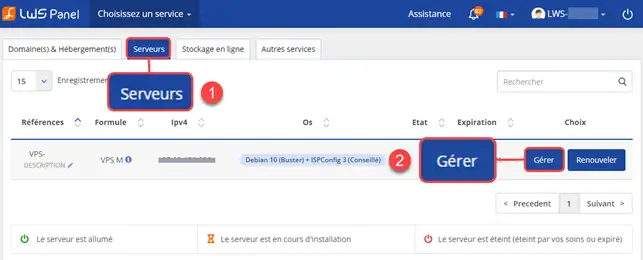
1. Wejdź do swojego panelu klienta LWS, a następnie do administracji swojego VPS-a, tak jak tutaj:
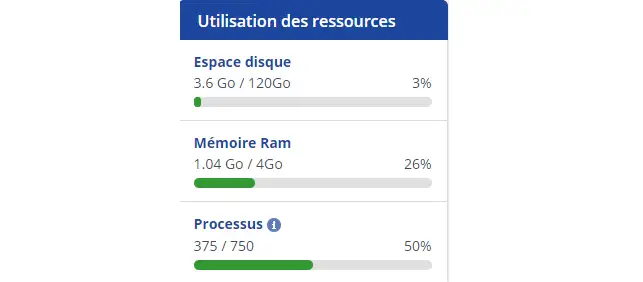
2. Po wejściu do administracji swojego serwera dedykowanego możesz zobaczyć wykorzystany limit. (Zobacz poniższy obraz jako przykład)
Aby zwiększyć swój limit lub zmienić plan, musisz zmienić ofertę. Na przykład, jeśli masz ofertę VPS S, musisz przejść na VPS M, aby zwiększyć przydzieloną przestrzeń lub pamięć.
1. Najpierw musisz zalogować się do swojego panelu klienta, a następnie przejść do administracji swojego VPS-a, tak jak tutaj
2. Po wejściu kliknij Zmienić mój plan w sekcji Informacje o koncie na stronie administracyjnej serwera, a następnie wybierz nowy plan.
Przejście na wyższy plan odbywa się bez przerwy w działaniu, bez utraty danych i bez zmiany adresu IP. Aby przejść na mniejszy plan, trzeba przenieść wszystkie dane z obecnego serwera na nowy serwer wybranego planu: dział wsparcia może Ci w tym pomóc.
# Używana pamięć (physpages)
Jest to pamięć RAM dostępna do użycia wewnątrz VPS-a. W widoku „beancounters”, jeśli wartość pola maxheld przekracza lub zbliża się do wartości limit, oznacza to, że osiągnięto wartość maksymalną. W takich warunkach serwer może doświadczać sporadycznych przerw w działaniu usług (niedostępne strony, niedziałająca poczta).
Jeśli wartość held osiągnie wartość limit, wówczas VPS jest wyraźnie niedowymiarowany względem Twojego użycia. VPS staje się całkowicie niestabilny, a usługi „crashują” jedna po drugiej.
Objawy - Przekroczenie tego limitu powoduje zatrzymanie usług i komunikaty typu:
fork: Cannot allocate memory
# Zapisane pliki inode (diskinodes)
Inody to struktury danych zawierające informacje o plikach przechowywanych w niektórych systemach plików (zwłaszcza typu Linux/Unix). Powszechnie liczba inode'ów odpowiada liczbie przechowywanych plików.
Objawy: Przekroczenie tego limitu powoduje komunikaty błędu typu
Disk quota exceeded
Rozwiązanie: Jeśli używasz CMS-a typu Prestashop lub Wordpress, pamiętaj o usunięciu plików cache, których może być bardzo dużo. W przypadku Wordpress możesz użyć wtyczki WP Super Cache, a w przypadku Prestashop opróżnić folder Smarty.
Jak zresetować moje limity do zera?
Zwykle wystarczy zwykły restart serwera, aby zresetować limity. Jeśli po ponownym uruchomieniu serwera limity nie zostały zresetowane, całkowicie zatrzymaj serwer i odczekaj jedną lub dwie minuty, zanim uruchomisz go ponownie. Zobacz: jak zrestartować i wyłączyć mój serwer
Jak zwiększyć moje limity?
Limity zwiększają się wraz z planem VPS (patrz tabele na górze tej strony). Maksymalna wartość Twojego planu jest wyświetlana w sekcji Wykorzystanie zasobów na stronie administracyjnej serwera.
Aby zmienić plan, wykonaj kroki z sekcji „Jak zmienić plan serwera dedykowanego?” powyżej (przycisk Zmienić mój plan): przejście na wyższy plan jest natychmiastowe, bez przerwy w działaniu i bez utraty danych.
Zadaj je zespołowi LWS i społeczności. Odpowiedź zostanie opublikowana po moderacji.
 O LWS :
LWS to w 100% francuska firma hostingowa, która koncentruje się na jakości i innowacyjności oraz oferuje responsywną i kompetentną obsługę techniczną w przystępnych cenach.


 Tak
 Nie