
Pomoc online
Host dostępny dla wszystkich
Procédure
Możliwość tworzenia kopii zapasowych i przywracania danych z Maca w razie awarii może być bardzo praktyczna. Time Machine firmy Apple oferuje proste rozwiązanie do lokalnego tworzenia kopii zapasowych, ale dla bezpieczeństwa i lepszej dostępności możesz zapisywać te dane także w swojej Chmurze. Chmura LWS, we współpracy z technologią SMB, oferuje taką możliwość.
Time Machine to jedna z najbardziej charakterystycznych funkcji wprowadzonych przez Apple do systemów operacyjnych macOS. To zintegrowane rozwiązanie do tworzenia kopii zapasowych, które pozwala użytkownikom Maca w prosty sposób chronić swoje dane, konfiguracje i oprogramowanie.
Time Machine jest dostępny na wszystkich typach Maców: Macbook Air, iMac, Mac Mini, Mac Pro, Macbook Pro oraz Mac Studio.
Time Machine automatycznie tworzy godzinne kopie zapasowe danych z ostatnich 24 godzin, dzienne kopie z ostatniego miesiąca oraz tygodniowe kopie ze wszystkich poprzednich miesięcy. Kopie te są przechowywane tak długo, jak pozwala na to miejsce na dysku, albo na dysku zewnętrznym.
Kilka ciekawych cech:
Poza tworzeniem kopii zapasowych Time Machine oferuje szczególnie praktyczną funkcję przywracania. Wyobraź sobie, że przypadkowo usunąłeś ważny plik, albo co gorsza, padłeś ofiarą problemu technicznego powodującego utratę kluczowych danych. Time Machine pozwala cofnąć się w czasie, przeglądając kolejne kopie zapasowe, aby odnaleźć dokładną wersję poszukiwanego pliku.
Chociaż zewnętrzne dyski twarde i inne metody lokalnego przechowywania są praktyczne, są narażone na awarie, zgubienie lub kradzież. Dzięki przechowywaniu w chmurze Twoje dane są chronione w zabezpieczonych centrach danych z zaawansowanymi protokołami bezpieczeństwa.
Łącząc Time Machine firmy Apple z chmurą, użytkownicy korzystają z solidnego rozwiązania do tworzenia kopii zapasowych, które gwarantuje zachowanie danych w różnych okolicznościach.
Aby przechowywać kopie zapasowe swojego Maca, najpierw trzeba mieć usługę przechowywania w chmurze: Kopia zapasowa online dla MAC z Time Machine (od 7,99 € /miesiąc za 250 GB)
Następnie trzeba mieć użytkownika z wystarczającą ilością miejsca na dysku, aby zapisać dane Maca. Możesz użyć domyślnego użytkownika utworzonego przy zakupie Chmury, ponieważ domyślnie wykorzystuje on 75% przestrzeni dyskowej.
Jeśli chcesz utworzyć nowego użytkownika do przechowywania kopii zapasowych Maca, wykonaj poniższe kroki; w przeciwnym razie przejdź bezpośrednio do etapu konfiguracji.
Krok 1: Najpierw musisz się zalogować do swojego panelu klienta LWS
Krok 2: Następnie kliknij zakładkę Przechowywanie online (1), a potem przycisk Zarządzaj (2)
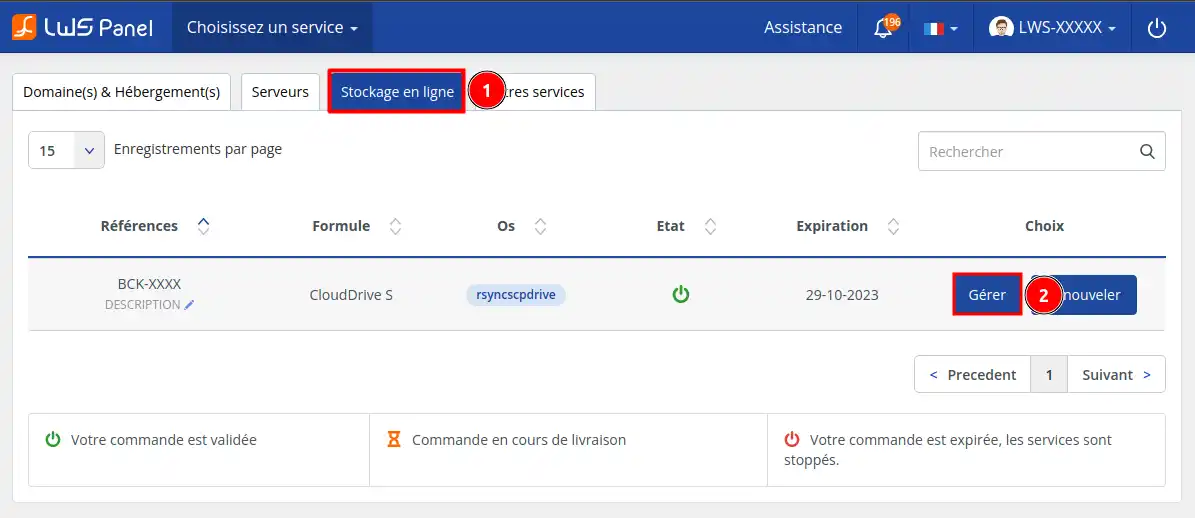
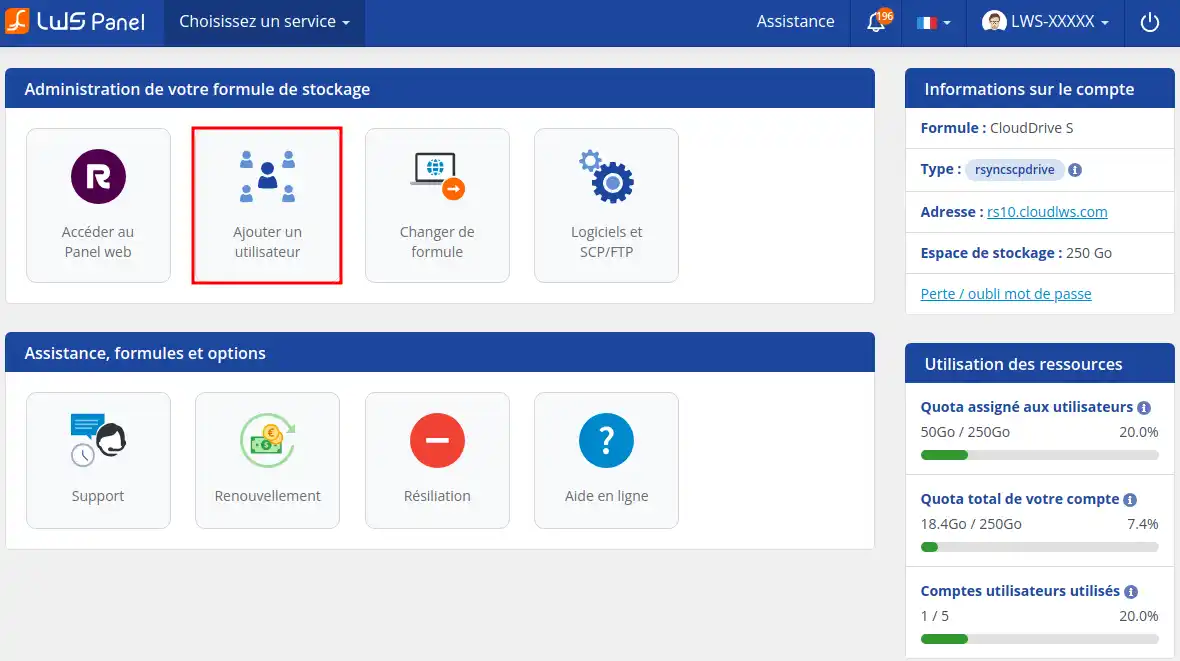
Krok 3: Kliknij przycisk Dodaj użytkownika
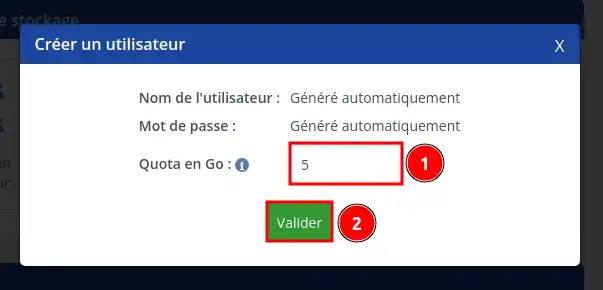
Krok 4: Ustaw przestrzeń, którą chcesz przydzielić użytkownikowi (1), a następnie kliknij Zatwierdź (2)
Krok 5: Zostanie do Ciebie wysłany e-mail z danymi logowania nowego użytkownika
Zachowaj te informacje (adres, identyfikator i hasło) pod ręką na potrzeby dalszej konfiguracji.
Funkcja Time Machine jest już domyślnie obecna na Twoim Macu, więc zaczynajmy!
Krok 1: Otwórz Finder i kliknij Idź u góry ekranu, a następnie kliknij Połącz z serwerem...
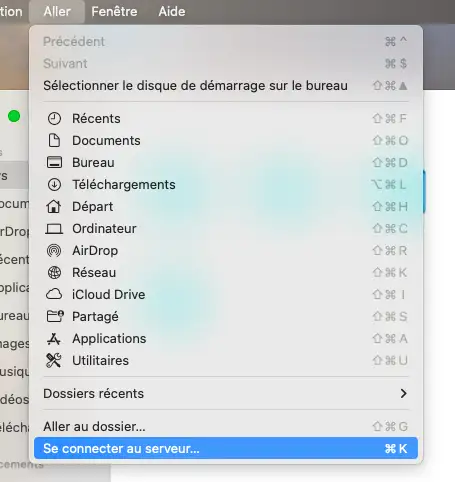
Krok 2: Następnie wpisz smb://adres-twojego-serwera.com/użytkownik
Zastąp adres i użytkownika tymi, które otrzymałeś w e-mailu przy tworzeniu użytkownika.
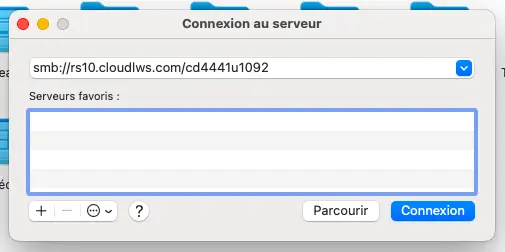
Krok 3: Następnie kliknij Połącz
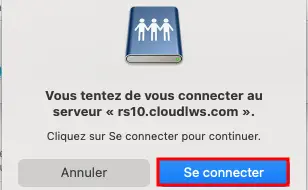
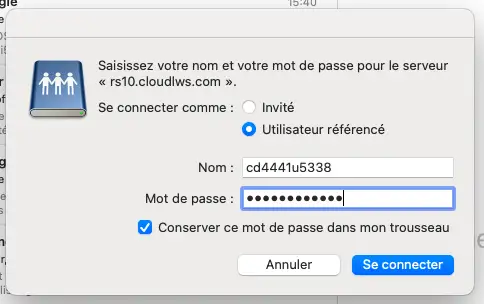
Krok 4: Tutaj w polu Nazwa wpisz użytkownika chmury, a w polu hasło hasło użytkownika. Zachowaj hasło i kliknij Połącz
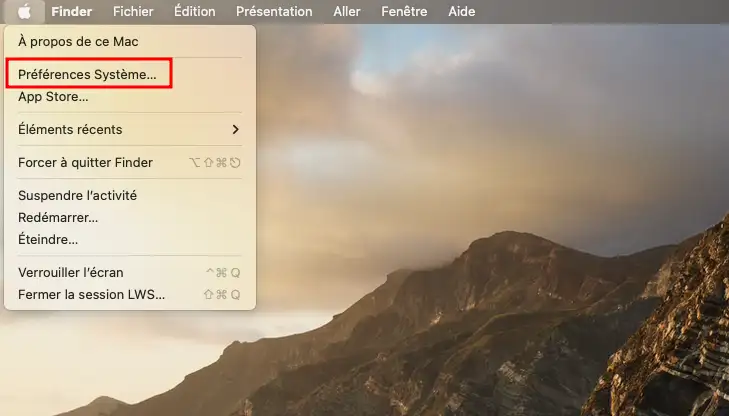
Krok 5: Jesteś teraz połączony z serwerem, teraz kliknij Jabłko w lewym górnym rogu ekranu, a następnie Preferencje systemowe
Krok 6: Następnie wyszukaj Time Machine i otwórz aplikację.
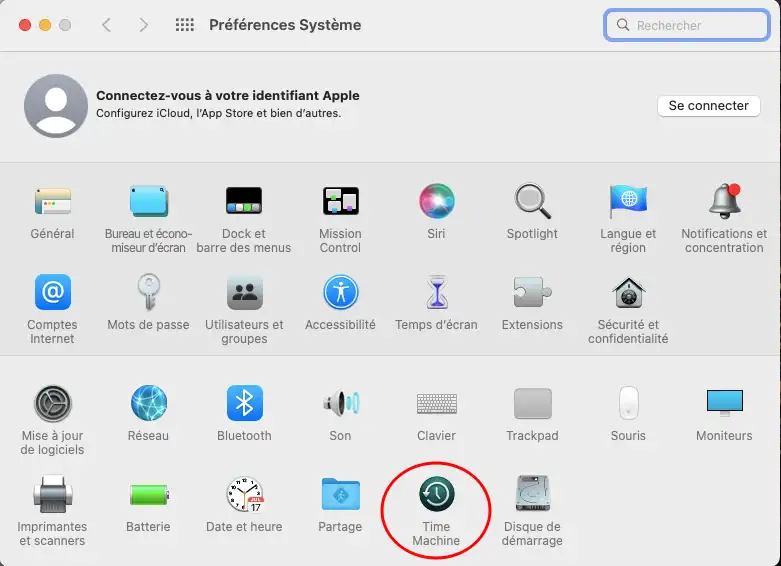
Krok 6: Gdy znajdziesz się w aplikacji, kliknij Pokaż Time Machine na pasku menu, a następnie kliknij Wybierz dysk kopii zapasowej
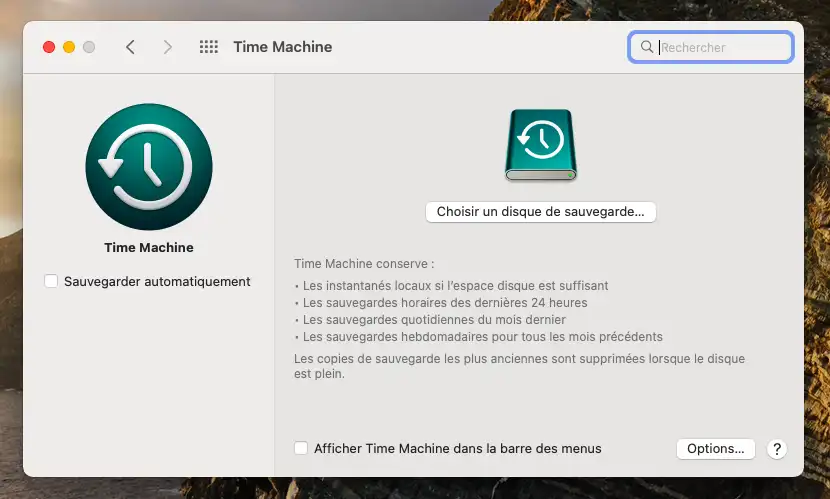
Krok 7: Wybierz niedawno dodany serwer i kliknij Użyj dysku

Krok 8: Aby łatwiej uzyskać dostęp do kopii zapasowych i zarządzania Time Machine, należy zaznaczyć "Pokaż Time Machine na pasku menu".
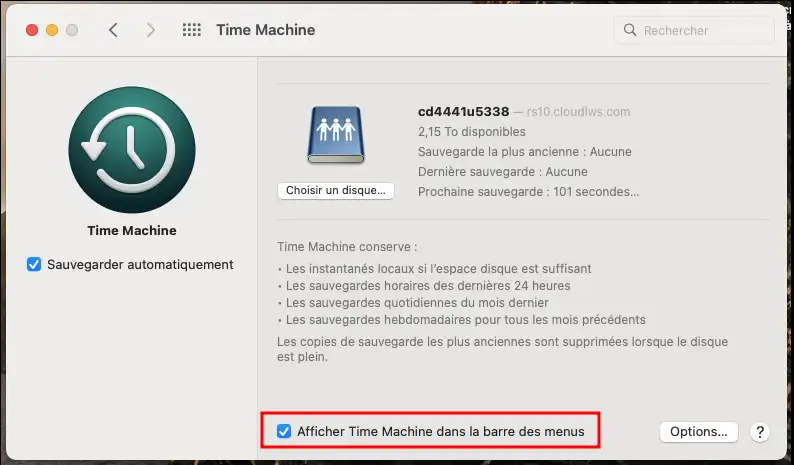
Krok 9: Time Machine jest teraz poprawnie skonfigurowany, kliknij zakładkę (1) u góry ekranu, a następnie Wejdź do Time Machine (2)
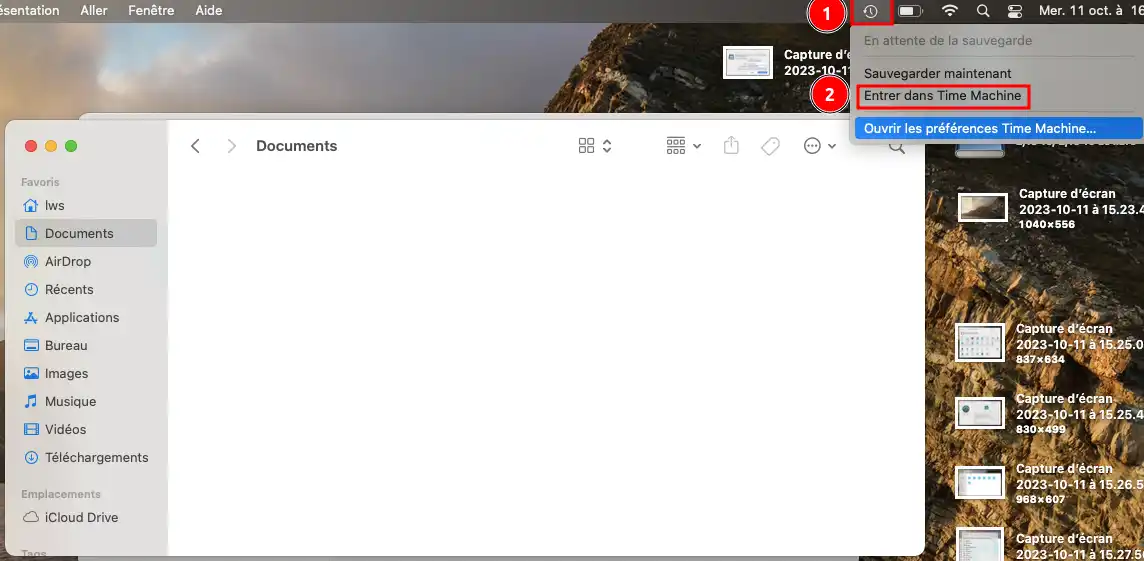
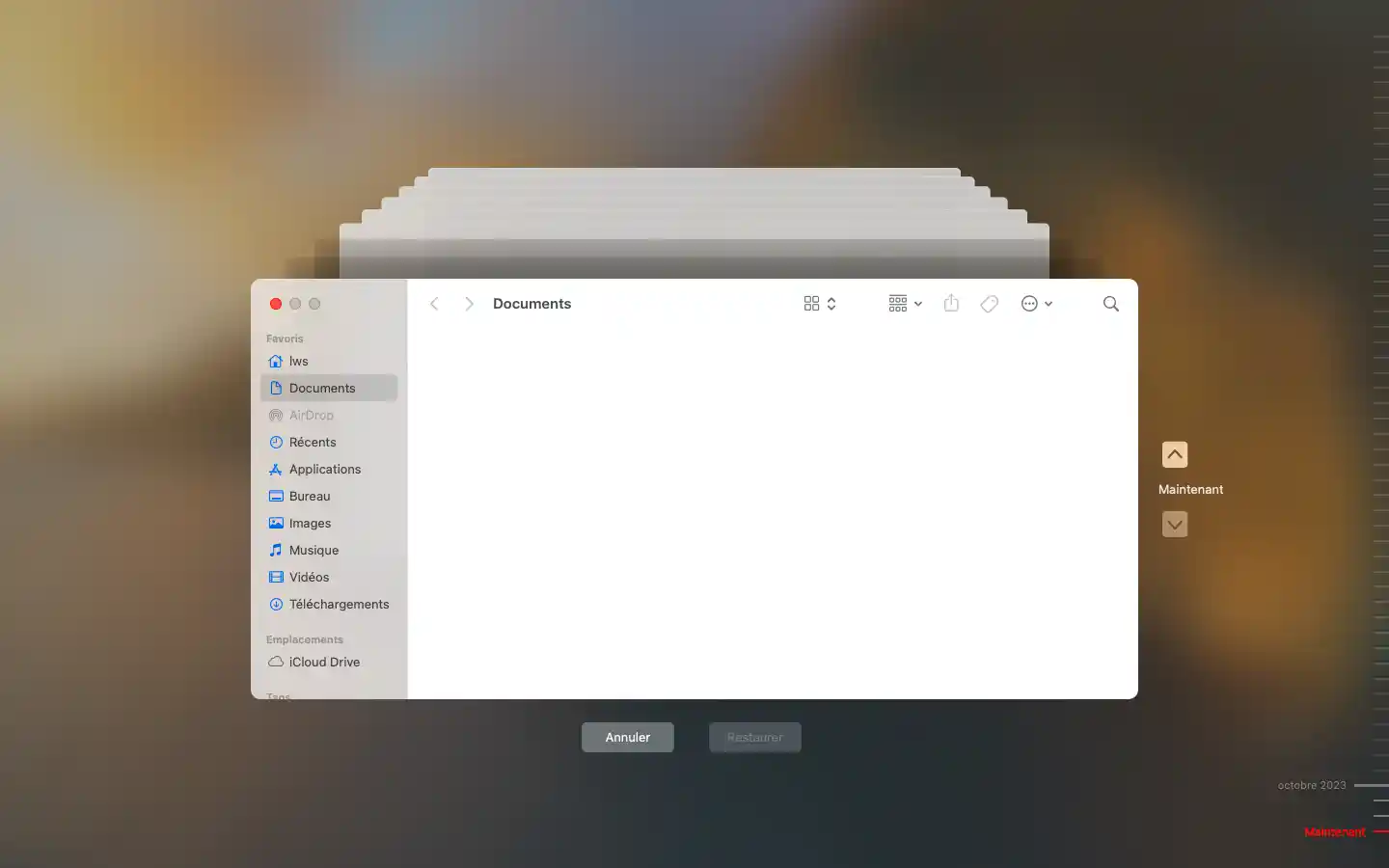
I voilà, możesz korzystać z Time Machine. Po prawej stronie interfejsu znajdziesz oś czasu i możesz poruszać się w czasie po wykonanych kopiach zapasowych, a następnie odzyskiwać dokumenty, dane itd.
Teraz już wiesz, jak połączyć Time Machine z Twoją chmurą, aby zabezpieczyć swoje dane. ???? Pamiętaj, że obsługa klienta LWS jest zawsze do Twojej dyspozycji, jeśli napotkasz problemy lub będziesz mieć dodatkowe pytania.
Dziękujemy za poświęcenie czasu na przeczytanie tej dokumentacji. Gorąco zachęcamy do pozostawienia komentarza, aby zadać pytania, podzielić się swoim doświadczeniem lub wyrazić opinię o naszej usłudze. Twoja opinia pomaga nam się ulepszać! ????
Aby uzyskać więcej informacji i usług, poznaj nasze oferty na https://www.lws.fr/sauvegarde-mac-time-machine-cloud.php.
Zadaj je zespołowi LWS i społeczności. Odpowiedź zostanie opublikowana po moderacji.
 O LWS :
LWS to w 100% francuska firma hostingowa, która koncentruje się na jakości i innowacyjności oraz oferuje responsywną i kompetentną obsługę techniczną w przystępnych cenach.


 Tak
 Nie