Procédure
Dlaczego powinienem zresetować moje hasło Wordpress w cPanel?
Jeśli zapomniałeś hasła, musisz je zresetować. Ten samouczek sugeruje trzy metody resetowania hasła WordPress:
- Resetowanie hasła przez e-mail
- Resetowanie hasła przez bazę danych(PhpMyAdmin)
- Resetowanie hasła WordPress przez FTP
Jak zresetować hasło WordPress przez e-mail?
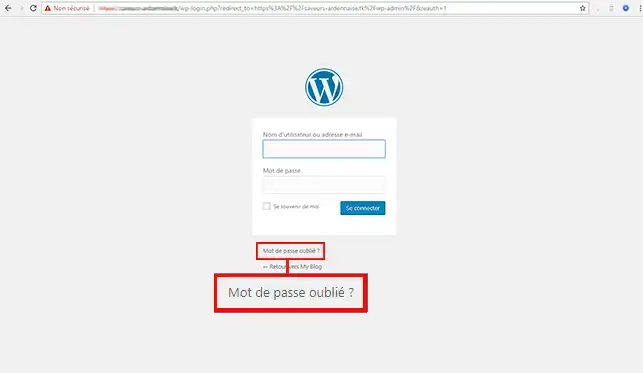
11. Zaloguj się do pulpitu nawigacyjnego WordPress i kliknij przycisk"Zapomniałem hasła".
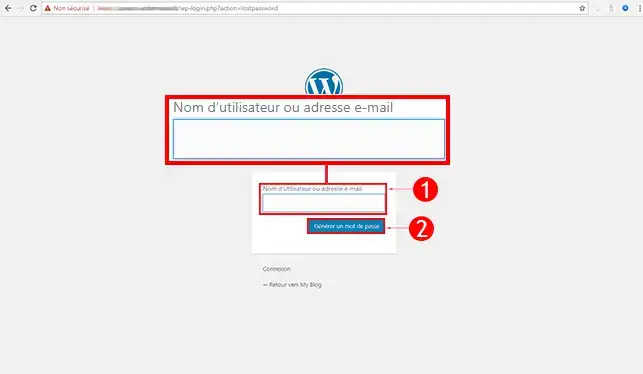
22. Wprowadź swoją nazwę użytkownika WordPress lub adres e-mail, a następnie kliknij przycisk"Wygeneruj hasło".
33. W ciągu kilku minut otrzymasz nowe hasło na skrzynkę e-mail powiązaną z Twoim użytkownikiem WordPress. Jeśli go nie otrzymałeś, sprawdź folder spamu.
Jak zresetować hasło WordPress za pomocą PphpMyAdmin?
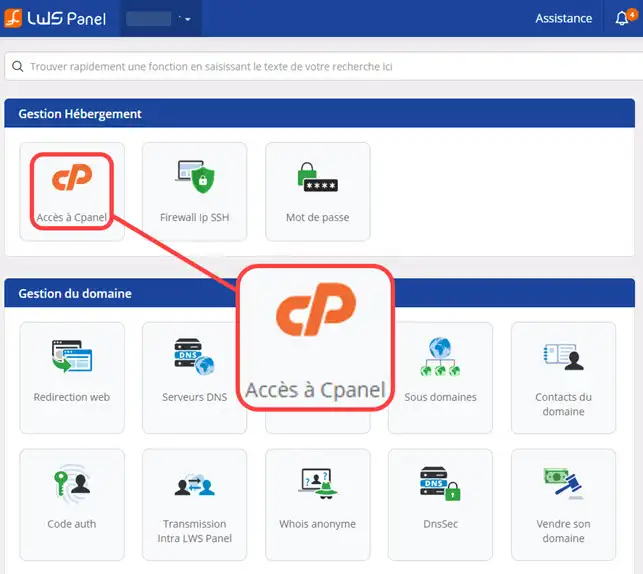
11. Zaloguj się do interfejsu klienta i kliknij przycisk"Access cPanel".
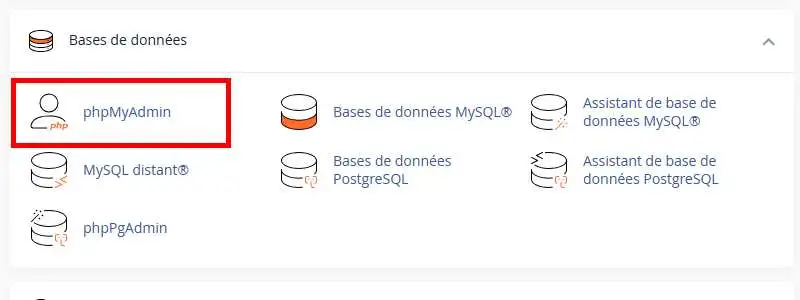
22. Przejdź do sekcji"Bazy danych" i kliknij przycisk"PhpMyAdmin".
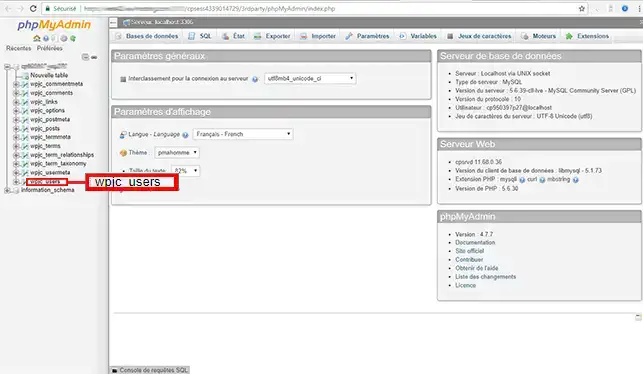
33. Kliknij tabelę kończącą się na"_users", aby uzyskać dostęp do wszystkich identyfikatorów połączeń.
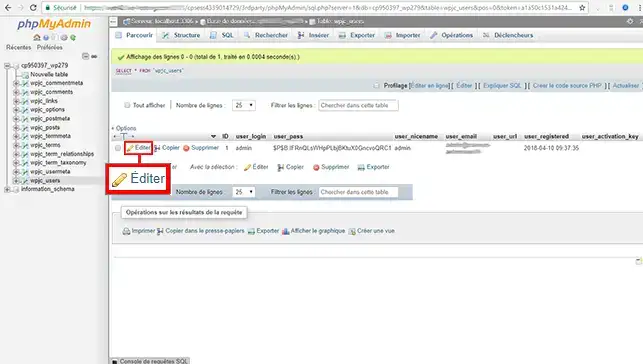
44. Kliknij zakładkę"Edytuj" przed loginem, który chcesz zmodyfikować.
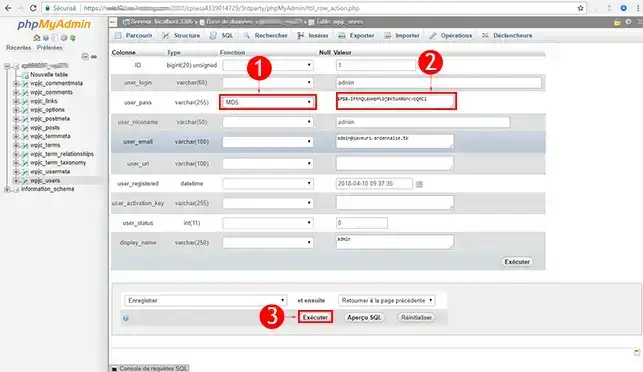
55. Przejdź do wiersza"user_pass", wybierz"MD5" (MD5 to metoda haszowania haseł), a następnie wprowadź nowe hasło i kliknij przycisk"Wykonaj", aby zapisać nowe ustawienia.
Jak zresetować hasło za pomocą FTP?
11. Zaloguj się do interfejsu zarządzania cPanel.
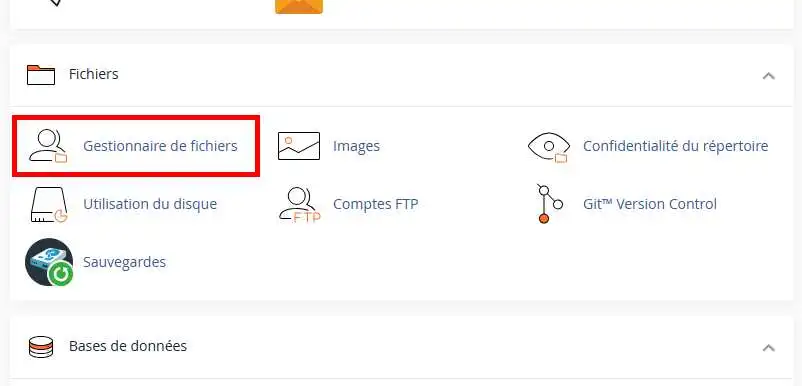
22. Kliknij przycisk"Menedżer plików" w sekcji"Pliki", aby uzyskać dostęp do FTP.
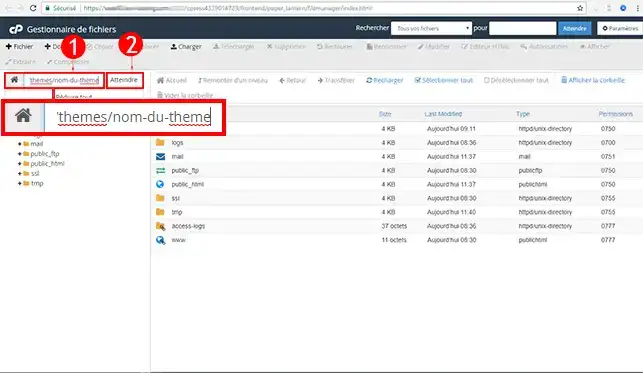
33. Wprowadź ścieżkę do bieżącego motywu w podanym polu(przykład: /wp-content/themes/theme-name). Kliknij przycisk"Enter", aby uzyskać dostęp.
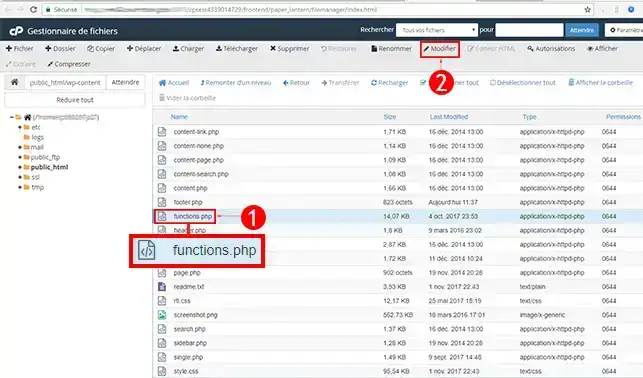
44. Kliknij plik"functions.php", a następnie"Modyfikuj", aby uzyskać dostęp do kodu tego pliku.
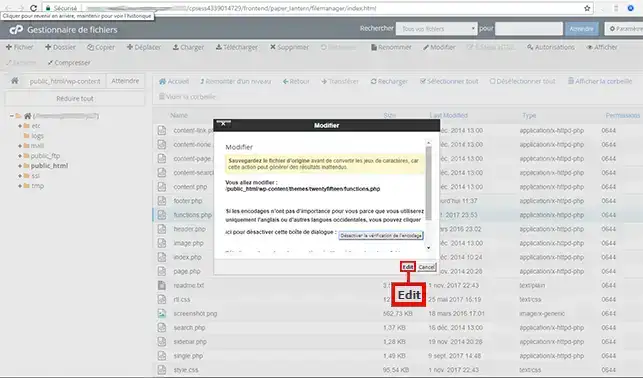
55. Otworzy się wyskakujące okienko. Kliknij"Edytuj", aby uzyskać dostęp do kodu.
66. Umieść następujące linie kodu na początku pliku. Przed wprowadzeniem jakichkolwiek zmian najlepiej wykonać kopię zapasową.
<?php $user_id = 1; $password = 'votrenouveaumdp'; // Ustaw hasło wp_set_password( $password, $user_id ); ?
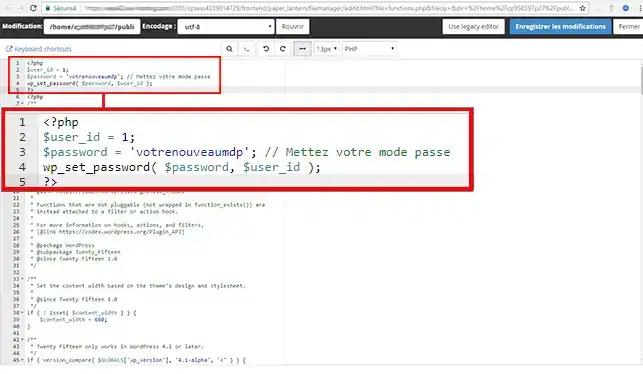
Po zmianie hasła upewnij się, że usunąłeś kod, aby uniemożliwić włamanie do witryny.
Wnioski
Możesz teraz zresetować hasło do witryny WordPress na kilka sposobów za pomocą LWS.
Nie wahaj się podzielić swoimi komentarzami i pytaniami!



 Tak
Tak Nie
Nie O
O 