
Pomoc online
Host dostępny dla wszystkich
Procédure
Możesz zresetować hasło do CapRover bezpośrednio z wiersza poleceń, łącząc się ze swoim serwerem VPS przez SSH. CapRover to platforma open source do wdrażania aplikacji, która ułatwia zarządzanie kontenerami Docker bez skomplikowanej obsługi. Wykonując oficjalne polecenie Dockera, ponownie definiujesz dostęp administratora bez utraty aplikacji ani konfiguracji.
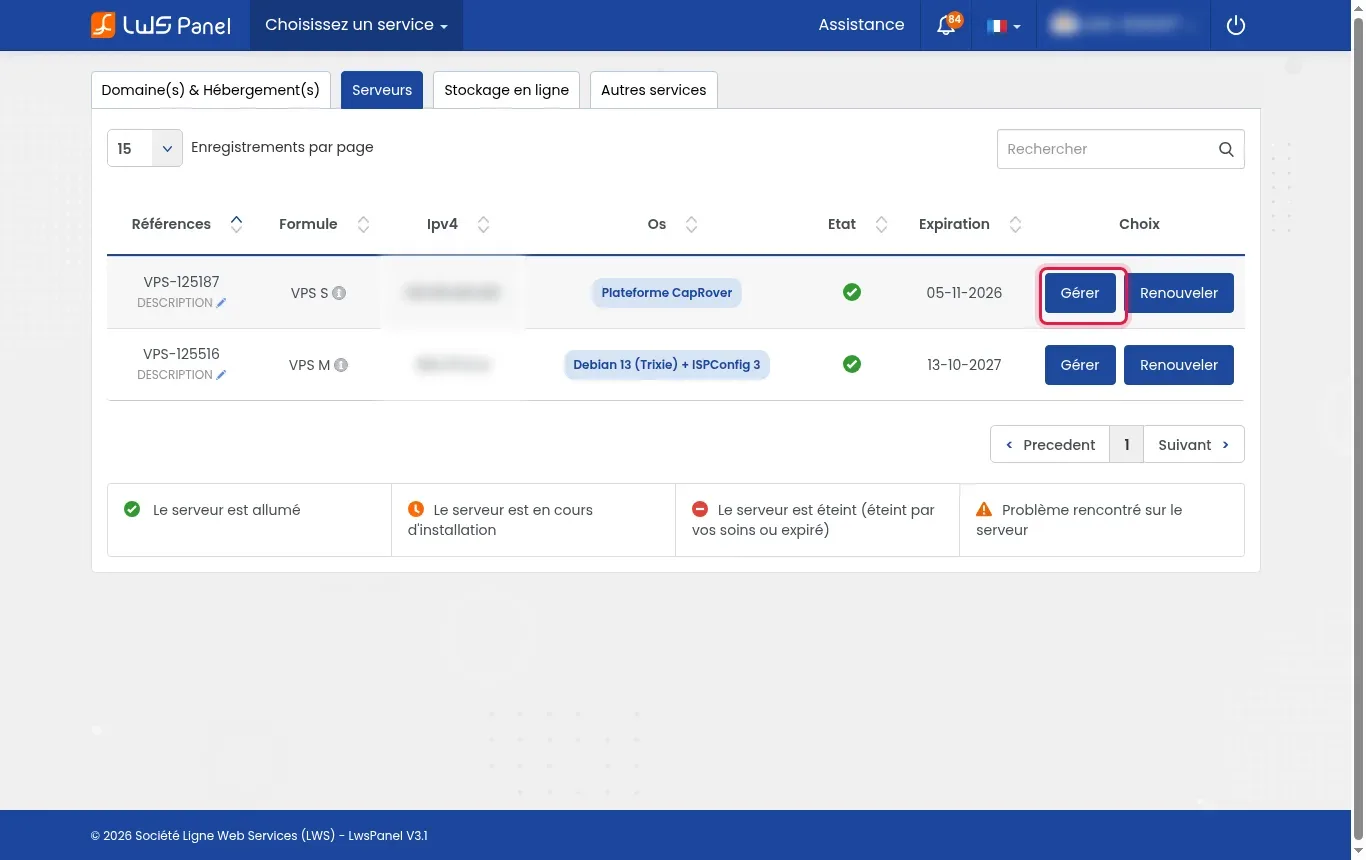
W panelu klienta LWS przejdź do zakładki Serwery na liście swoich usług. Znajdź swój VPS wdrożony z szablonem CapRover, a następnie kliknij odpowiadający mu przycisk Zarządzaj.
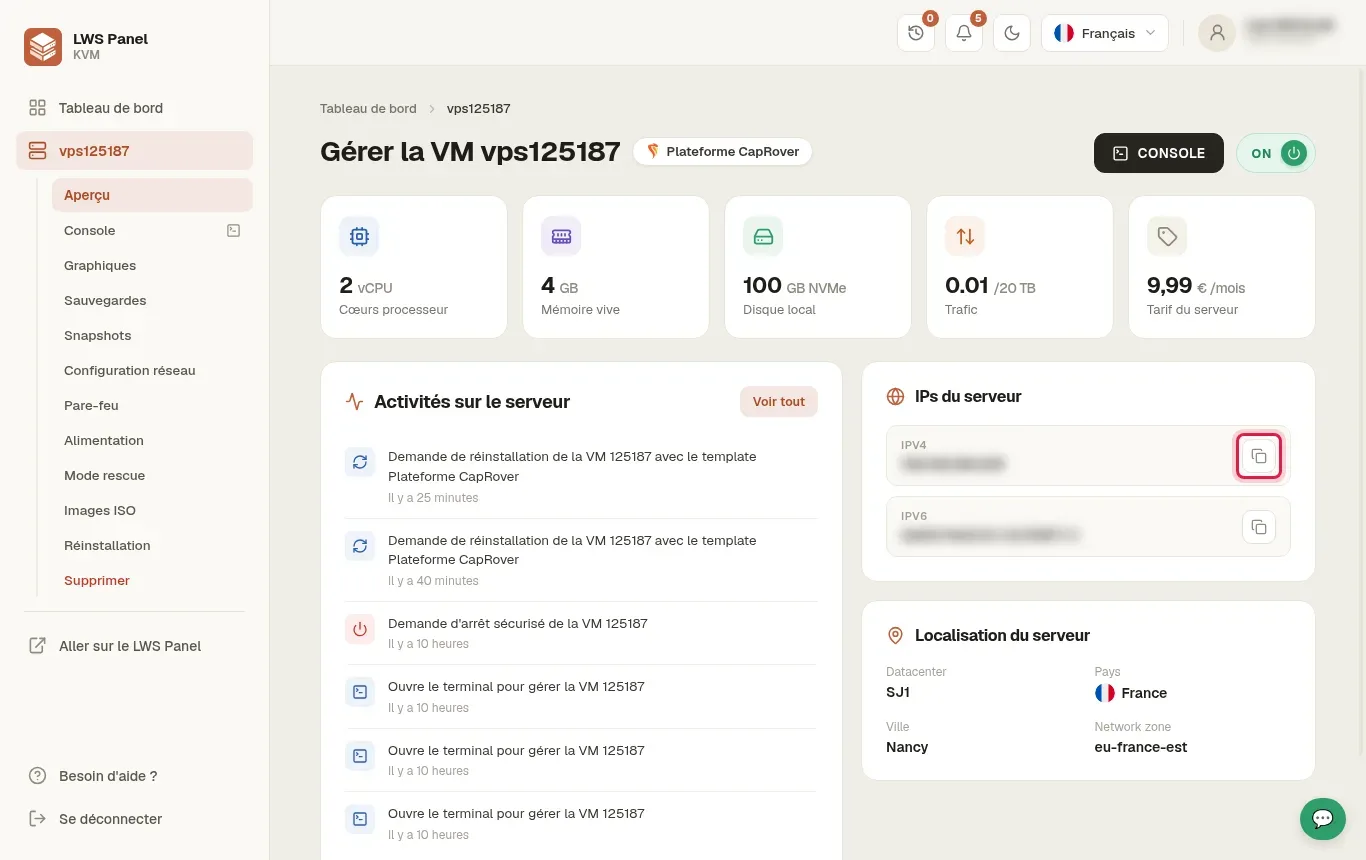
Na pulpicie zarządzania swojej maszyny wirtualnej znajdź sekcję Adresy IP serwera. Skopiuj adres widoczny obok oznaczenia IPV4 (na przykład 203.0.113.10), klikając ikonę kopiowania, i sprawdź, czy stan zasilania jest aktywny, co potwierdza zielony wskaźnik.
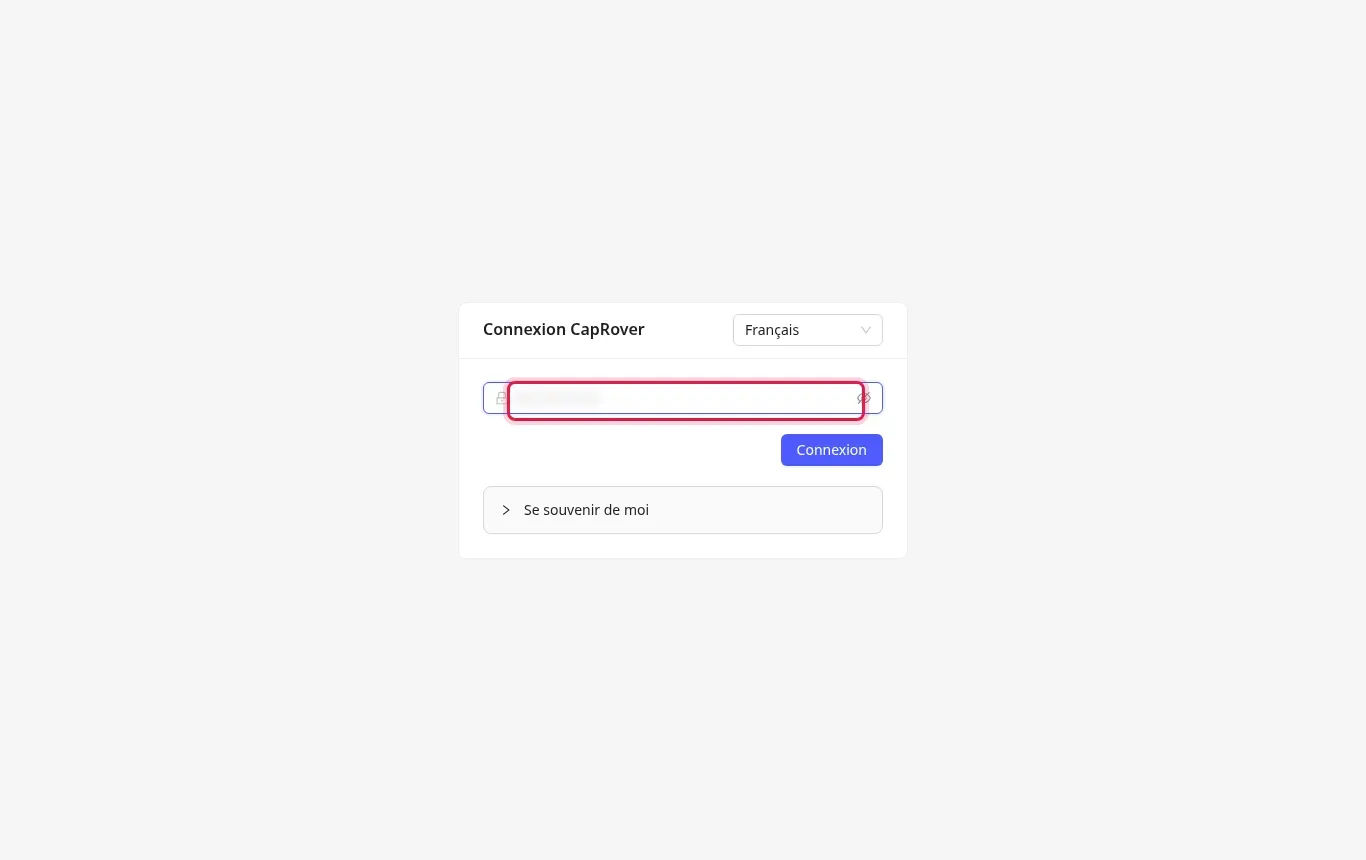
Otwórz przeglądarkę internetową i przejdź pod adres swojego serwera z portem 3000, w formie http://203.0.113.10:3000 (zastępując go rzeczywistym adresem IP swojego VPS). Jeśli Twoje zwykłe lub domyślne dane logowania nie działają w polu wpisywania, pozostaw stronę otwartą.
Otwórz terminal swojego komputera, aby nawiązać połączenie z VPS. Jeśli wcześniej ponownie instalowałeś swoją maszynę, wyczyść stary odcisk klucza poleceniem ssh-keygen -R 203.0.113.10, a następnie połącz się za pomocą ssh root@203.0.113.10, zastępując tę wartość adresem IP swojego serwera.
Po połączeniu w wierszu poleceń wpisz docker ps, aby wyświetlić listę aktywnych kontenerów. Upewnij się, że główny kontener o nazwie captain-captain pojawia się na liście ze statusem aktywnym.
Uruchom oficjalne polecenie resetowania: docker exec -it $(docker ps -aqf "name=captain-captain") node dist/server.js --resetPassword. To polecenie resetuje dostęp administracyjny do instancji CapRover.
Ponownie wykonaj polecenie docker ps w swoim terminalu, aby upewnić się, że kontener CapRover został poprawnie uruchomiony ponownie i działa normalnie.
Wróć w przeglądarce internetowej pod adres http://203.0.113.10:3000 (lub pod spersonalizowany adres https://captain.caprover.learnlws.fr, jeśli wcześniej skonfigurowałeś swoją domenę główną). Zaloguj się przy użyciu nowych danych, aby odzyskać pełny dostęp do Panelu sterowania i zarządzania swoimi aplikacjami.
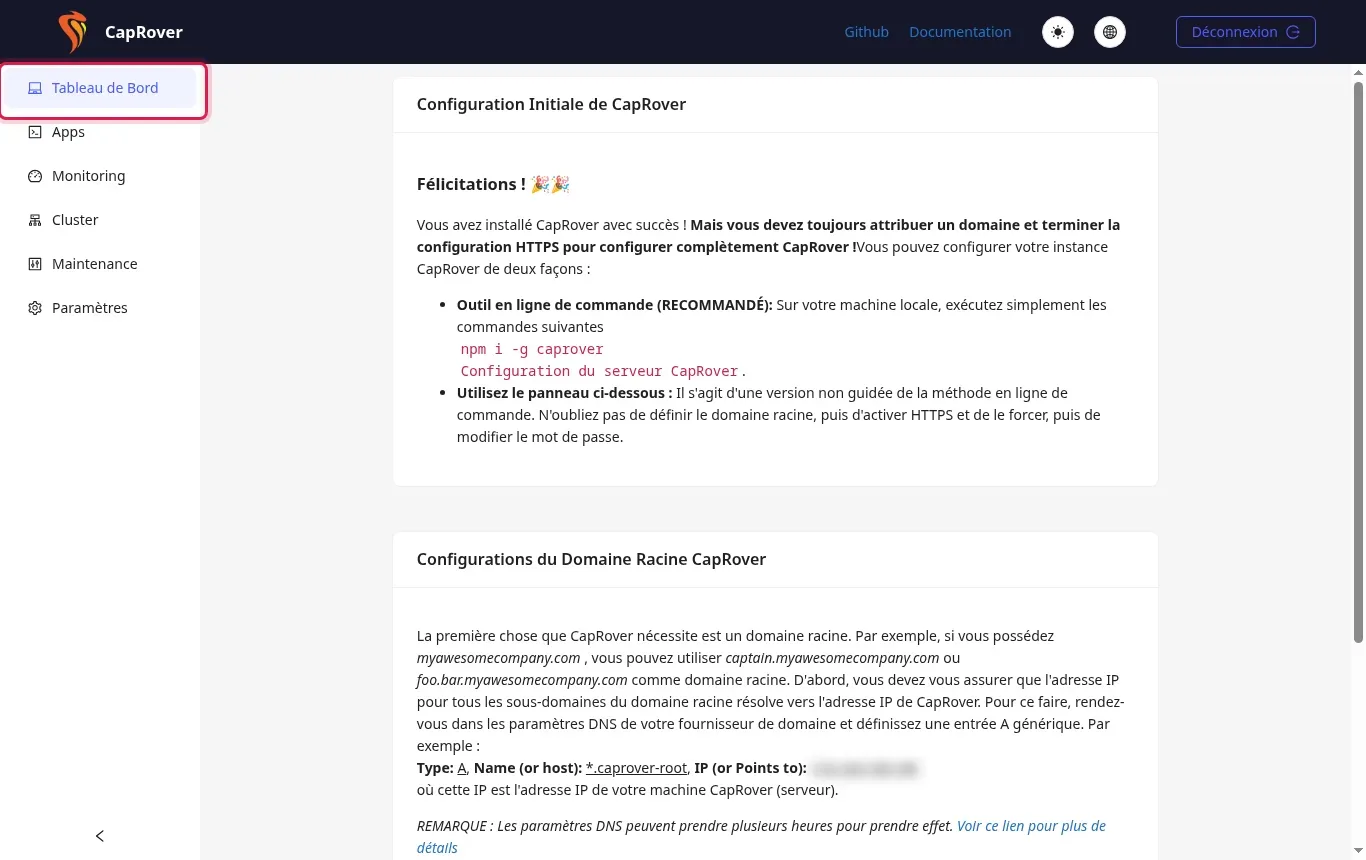
Podczas początkowego wdrożenia CapRover za pomocą szablonu domyślne hasło administratora skonfigurowane przez rozwiązanie to captain42. Koniecznie należy je zmienić przy pierwszym logowaniu.
Sprawdź, czy Twój VPS jest włączony w panelu LWS KVM, i upewnij się, że port 3000 nie jest blokowany przez pośrednią zaporę sieciową. Główny kontener Docker również musi być uruchomiony.
To ostrzeżenie zwykle pojawia się po ponownej instalacji serwera, ponieważ odcisk zabezpieczeń uległ zmianie. Wystarczy uruchomić ssh-keygen -R na swoim komputerze, aby usunąć stary wpis z pliku known_hosts.
Dostęp przez port 3000 odpowiada bezpośredniemu trybowi bez certyfikatu SSL. Po skonfigurowaniu głównej domeny w CapRover panel staje się bezpiecznie dostępny przez HTTPS za pośrednictwem subdomeny captain (na przykład https://captain.caprover.learnlws.fr).
Nie. Procedura zmienia wyłącznie dostęp do konta administracyjnego CapRover. Twoje hostowane aplikacje, bazy danych i wolumeny Docker pozostają nienaruszone.
Zadaj je zespołowi LWS i społeczności. Odpowiedź zostanie opublikowana po moderacji.
 O LWS :
LWS to w 100% francuska firma hostingowa, która koncentruje się na jakości i innowacyjności oraz oferuje responsywną i kompetentną obsługę techniczną w przystępnych cenach.
O LWS :
LWS to w 100% francuska firma hostingowa, która koncentruje się na jakości i innowacyjności oraz oferuje responsywną i kompetentną obsługę techniczną w przystępnych cenach.



 Tak
Tak Nie
Nie