Procédure
Wprowadzenie
Importowanie bazy danych na współdzielonym hostingu LWS Panel jest ważną operacją podczas przenoszenia Twojej strony internetowej. Operację tę można wykonać szybko i łatwo dzięki użyciu PHP My Admin, aplikacji webowej, która pozwala na interakcję z bazami danych MySQL.
W tej dokumentacji wyjaśniamy, jak zaimportować bazę danych na współdzielonym hostingu LWS za pomocą phpMyAdmin. Przedstawiamy niezbędne kroki przygotowania bazy danych, zalogowania się do phpMyAdmin oraz zaimportowania bazy danych.
Przygotowanie bazy danych do importu
Zanim rozpoczniesz importowanie bazy danych na współdzielonym hostingu LWS za pośrednictwem phpMyAdmin, musisz przygotować swoją bazę danych.
Niezależnie od tego, czy Twoja strona lub aplikacja została utworzona lokalnie, czy jest hostowana u innego dostawcy, w pierwszej kolejności musisz wyeksportować swoją bazę danych. W tym celu zalecamy użycie narzędzia do zarządzania bazami danych, którego używałeś do jej tworzenia i obsługi. Eksport Twojej bazy danych musi zostać wykonany w formacie SQL.
Jeśli rozmiar eksportu Twojej bazy danych
osiągnie 100 MB, będzie on
zbyt duży, aby działać metodą, którą przedstawimy poniżej. W takim razie zachęcam Cię do skorzystania z tej dokumentacji, aby wyeksportować swoją bazę danych:
Jak zaimportować dużą bazę danych w LWS Panel?Tworzenie bazy danych w LWS Panel
Aby zaimportować bazę danych na współdzielonym hostingu LWS Panel, musisz najpierw utworzyć nową, pustą bazę danych, która przyjmie wyeksportowane dane. Jeśli nie chcesz używać bazy danych dostarczonej z Twoją usługą, możesz wykonać poniższe kroki, aby utworzyć nową:
1. Zaloguj się do swojego panelu klienta LWS
Aby przejść do panelu klienta, wystarczy wejść w ten link i podać swoje dane logowania: https://panel.lws.fr
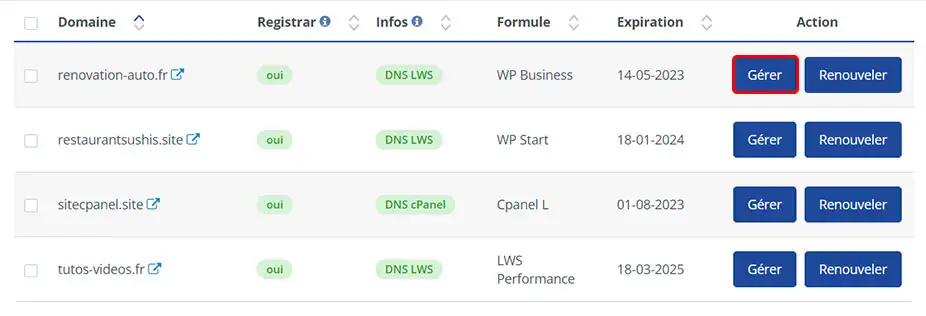
2. Przejdź do zarządzania swoją usługą za pomocą przycisku „Gérer”
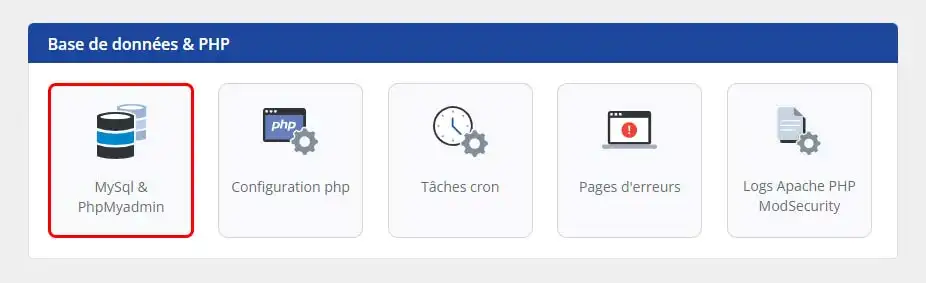
3. W sekcji „Base de données & PHP” kliknij przycisk „MySql & PhpMyadmin”
4. Wybierz użytkownika nowej bazy, a następnie kliknij przycisk „Cliquez ici pour créer une base MySql”
W bloku „Création d'une base MySql” zaznacz „Utilisateur principal” (baza używa głównego użytkownika Twojego hostingu) albo „Créer un nouvel utilisateur” (użytkownik MySQL przypisany do tej bazy, z własnym hasłem). Nie ma żadnych pól do wypełnienia: nazwa bazy, nazwa użytkownika i hasło są generowane przez LWS.

Po utworzeniu bazy danych otrzymasz wszystkie informacje dotyczące niej e-mailem. Upewnij się, że starannie zachowasz wszystkie te informacje, a zwłaszcza nazwę bazy danych, nazwę użytkownika i hasło. Będą Ci potrzebne później podczas importowania danych.
Importowanie danych do bazy danych LWS Panel
Na tym etapie dysponujesz bazą danych gotową do przyjęcia importu danych. Możesz użyć zarówno bazy danych dostarczonej z Twoją usługą, jak i tej utworzonej w poprzednim kroku. Aby zaimportować dane, wykonaj poniższe kroki:
1. W sekcji „Base de données & PHP” w Twoim panelu LWS kliknij „MySql & PhpMyadmin”
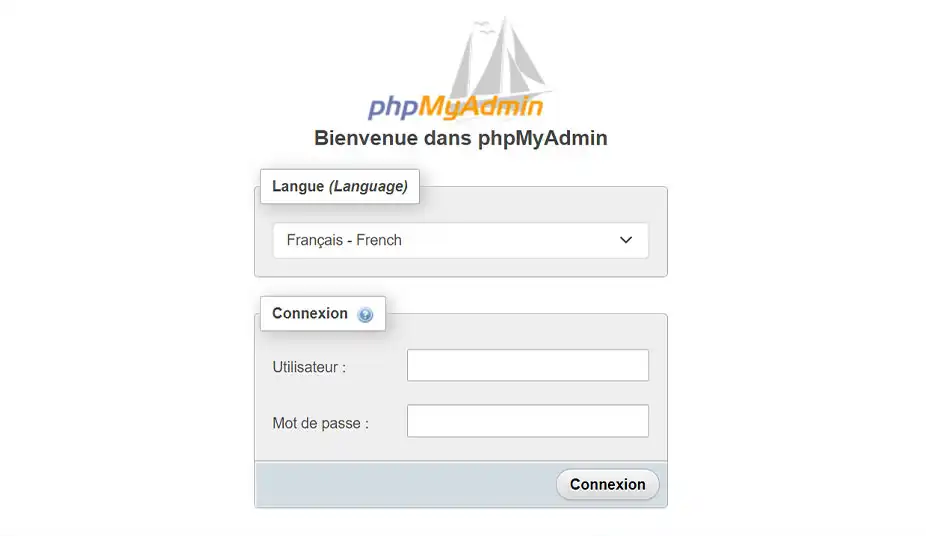
2. Zaloguj się do phpMyAdmin
W tabeli „Listing de vos bases MySql”, kliknij przycisk „⋮” na końcu wiersza bazy, a następnie „PhpMyAdmin”. phpMyAdmin otworzy się w nowej karcie. Logowanie nie jest automatyczne: wpisz użytkownika bazy (kolumna „Utilisateur” w tabeli) oraz hasło otrzymane e-mailem przy dostawie lub podczas tworzenia bazy (w zależności od tego, co zrobiłeś wcześniej), a następnie kliknij „Connexion”.
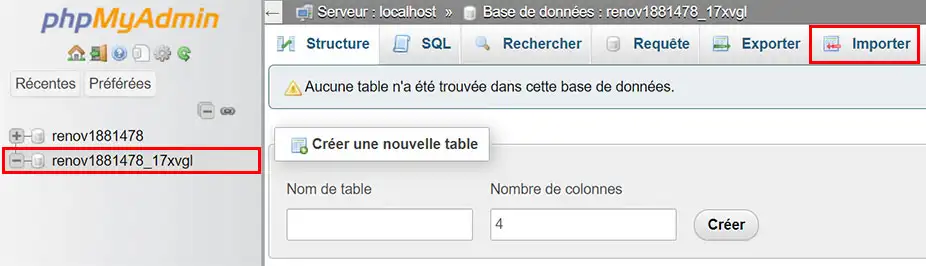
3. Kliknij nazwę bazy danych, którą utworzyłeś w poprzedniej części, a następnie kliknij „Importer” w linkach u góry strony.
4. Kliknij przycisk „Wybierz plik” i odszukaj swój plik eksportu. Otwórz go. Następnie kliknij przycisk „Importer”.
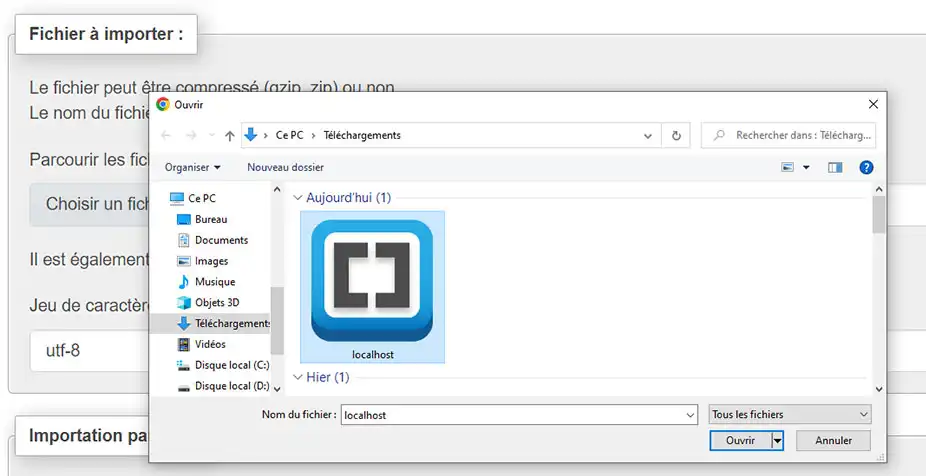
5. Poczekaj kilka sekund, aż import zostanie zakończony.
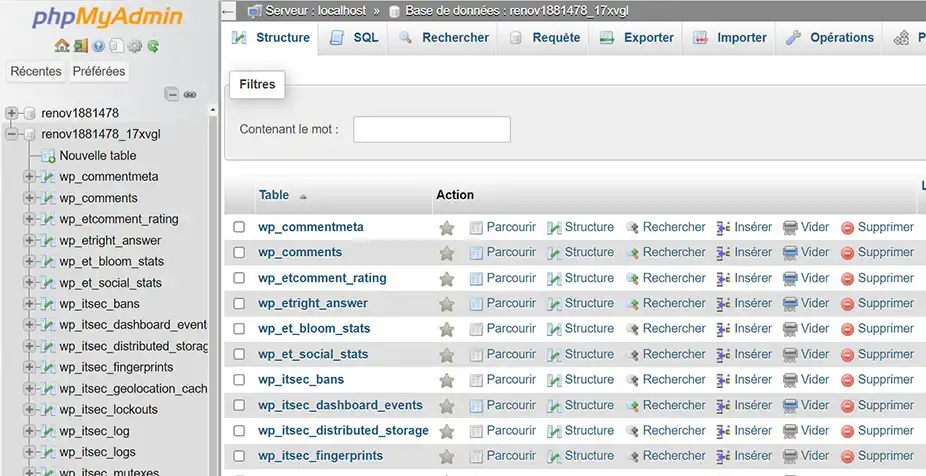
Twoja baza danych została teraz poprawnie zaimportowana na Twoim hostingu LWS Panel. Nie zapomnij zmodyfikować pliku, w którym znajdują się dane połączenia (na przykład wp-config.php dla WordPressa), podając wartości wyświetlane w wierszu bazy w „MySql & PhpMyadmin”:
- Host : adres IP wyświetlany w kolumnie „Ip serveur” (a nie „localhost”)
- Base : nazwa wyświetlana w kolumnie „Base”
- Nom d'utilisateur : nazwa wyświetlana w kolumnie „Utilisateur”
- Mot de passe : hasło tego użytkownika, otrzymane e-mailem przy tworzeniu bazy. Nie jest ono wyświetlane w panelu LWS: jeśli je zgubiłeś, zmień je za pomocą przycisku „⋮” w wierszu, a następnie „Changer mot de passe”.
Czy LWS oferuje wykonanie tej czynności za Ciebie?
Tak, LWS oferuje wykonanie tej czynności za Ciebie, ale wyłącznie w ramach płatnej usługi administracji technicznej. LWS może bowiem zapewniać usługi zarządzania i utrzymania Twojej infrastruktury za dodatkową opłatą. Jeśli jesteś zainteresowany tą usługą, możemy udzielić Ci więcej informacji na temat dostępnych opcji i związanych z nimi kosztów.
Możesz uruchomić usługę administracji technicznej w LWS od 9,99 euro z poziomu panelu sterowania LWS Panel w sekcji Pomoc. Zachęcam do skorzystania z tej dokumentacji, aby pomóc Ci uruchomić usługę administracji technicznej.



 Tak
 Nie
 O
