
Pomoc online
Host dostępny dla wszystkich
Procédure
GitLab to potężne narzędzie do łatwego zarządzania różnymi repozytoriami Git. Jednak jego konfiguracja w naszych systemach operacyjnych z ISPConfig 3 może łatwo przyprawić o ból głowy. Dlatego też zdecydowaliśmy się udostępnić kompletny podręcznik dotyczący tej operacji.
GitLab wymaga co najmniej 2 GB pamięci RAM. W połączeniu z minimum 2 GB ISPConfig 3, liczbą wykonywanych procesów (stanowiących prawie 30% limitu dla samego ISPConfig bez żadnej strony internetowej),oferta VPS L z gamy LWS Starter jest wystarczająca dla małych projektów, ale zalecamy gamę VPS Pro dla każdego profesjonalnego projektu.
W tym poradniku użyjemy VPS z systemem operacyjnym Debian 9 + ISPConfig 3 oferowanym w panelu LWS. Oto linki do innych samouczków dla innych systemów operacyjnych:
Jeśli chcesz zmienić system operacyjny na swoim VPS, oto link do dokumentacji pomocy: Jak zmienić system operacyjny na moim VPS?
Należy pamiętać, że ten poradnik został przetestowany tylko na instalacji VIRGIN Debiana 9 + ISPConfig. Jeśli masz już zainstalowane strony internetowe lub inne usługi na swoim VPS, nie możemy zagwarantować, że samouczek będzie skuteczny i / lub że wszystkie inne usługi będą działać po instalacji.
Nie zapomnij włączyć portu SSH w zaporze VPS i wyłączyć zarządzania SSH, abyś mógł połączyć się z konsolą SSH jako root.
Ten samouczek obejmuje następujące kroki:
Przed zainstalowaniem czegokolwiek zalecamy zaktualizowanie listy pakietów i samych pakietów. W konsoli SSH wpisz następujące polecenia:
apt-get update
apt-get upgrade -y
apt-get dist-upgrade -y
Możemy również zaktualizować ISPConfig.
Najpierw zainstalujmy zależności wymagane przez Gitlab:
apt-get install -y curl openssh-server ca-certificates
Następnie dodaj repozytorium Gitlab do swojego VPS:
curl https://packages.gitlab.com/install/repositories/gitlab/gitlab-ee/script.deb.sh | bash
Teraz zainstalujmy Gitlab na porcie 6080 (losowo wybrany port):
EXTERNAL_URL="http://vpsXXXXX.lws-hosting.com:6080" apt-get install gitlab-ee
Instalacja trwa kilka minut, więc możesz napić się herbaty podczas oczekiwania.
Wskazówka: jeśli masz niestabilne połączenie internetowe, możesz użyć ekranu, aby ponownie połączyć się z odłączaną konsolą w przypadku nieoczekiwanego rozłączenia. Dokumentacja dotycząca korzystania z ekranu.
Instalacja nie powiedzie się. Jest to całkowicie normalne. Dzieje się tak, ponieważ Gitlab będzie próbował wprowadzić zmiany w jądrze, ale zmiany te nie są autoryzowane na serwerach LWS VPS ze względu na zastosowaną technologię wirtualizacji. Aby to obejść, należy "dotknąć" (uruchomić polecenie touch) plików konfiguracyjnych jądra poszukiwanych przez Gitlab, aby opróżnić ich zawartość, aby można było kontynuować instalację:
touch /opt/gitlab/embedded/etc/90-omnibus-gitlab-kernel.sem.conf touch /opt/gitlab/embedded/etc/90-omnibus-gitlab-kernel.shmall.conf touch /opt/gitlab/embedded/etc/90-omnibus-gitlab-kernel.shmmax.conf touch /opt/gitlab/embedded/etc/90-omnibus-gitlab-net.core.somaxconn.confJeśli istnieją inne pliki konfiguracyjne, możesz opróżnić je z zawartości. Następnie uruchom następujące polecenie, aby zregenerować konfiguracje Gitlab:
gitlab-ctl reconfigureTeraz musisz zatrzymać GitLab, który, z tego co udało Ci się sprawdzić, w ogóle nie działa:
gitlab-ctl stopProblem pochodzi z modułu unicorn, który używa tego samego portu co ISPConfig. Zmienimy więc jego port edytując plik /etc/gitlab/gitlab.rb:
nano /etc/gitlab/gitlab.rbi edytuj następującą linię:
# unicorn['port'] = 8080 unicorn['port'] = 8083Wcześniej był to komentarz, a wartością było 8080. Teraz odkomentowaliśmy to i ustawiliśmy 8083 jako port. Odtwórzmy pliki konfiguracyjne:
gitlab-ctl reconfigureTeraz musimy ponownie uruchomić Gitlab:
gitlab-ctl restartWskazówka: Jeśli unicorn odmawia uruchomienia, istnieją procesy potomne, które nie zostały jeszcze zamknięte. Zamknij je za pomocą gitlab-ctl stop, a następnie spróbuj ponownie.
Aby zabezpieczyć dostęp do Gitlab, utworzymy certyfikat Let's Encrypt SSL, który zostanie następnie zainstalowany na odwrotnym serwerze proxy.
Uwaga: Nie zamierzamy instalować certyfikatu SSL w Gitlab. Zamierzamy jedynie zabezpieczyć dostęp do jego odwrotnego serwera proxy. Gitlab będzie dostępny tylko za pośrednictwem odwrotnego serwera proxy, więc możemy zaoszczędzić naszemu VPS dodatkowego wysiłku obliczeniowego, szyfrując ruch, który nie opuści VPS.
Aby to zrobić, musimy najpierw wskazać git.example.com na VPS. Następnie użyjemy certbota:
certbot certonly --webroot -w /usr/local/ispconfig/interface/acme/ -d git.example.comUwaga: ISPConfig (dzięki vhost i .conf dla Apache) bezpośrednio przekierowuje żądania zawierające /.well-known/ do /usr/local/ispconfig/interface/acme/. Tak więc używamy uwierzytelniania webroot i używamy folderu ISPConfig dostarczonego do tego celu. Pozwoli to uniknąć ingerencji w ISPConfig podczas odnawiania.
Jeśli po raz pierwszy tworzysz certyfikat Let's Encrypt SSL na swoim VPS, powinieneś wprowadzić adres e-mail i zaakceptować warunki korzystania z Let's Encrypt.
Teraz musimy skonfigurować odwrotne proxy z Apache, które będzie współistnieć z ISPConfig i powiązanymi witrynami. Utworzymy więc nowy plik konfiguracyjny :
nano /etc/apache2/sites-available/gitlab.confi będziemy musieli dodać następującą zawartość :
ServerName git.exemple.com ServerAdmin root@git.exemple.com RewriteEngine On RewriteRule ^/?(.*) https://%{SERVER_NAME}/$1 [R,L]
ServerName git.exemple.com ServerAdmin root@git.exemple.com ProxyRequests Off ProxyPreserveHost On ProxyVia Full Require all granted
I aktywujmy ten nowy vhost:
ln -s /etc/apache2/sites-available/gitlab.conf /etc/apache2/sites-enabled/000-gitlab.confPrzed ponownym uruchomieniem Apache należy aktywować niezbędne moduły:
a2enmod proxy a2enmod proxy_httpTeraz należy ponownie uruchomić Apache :
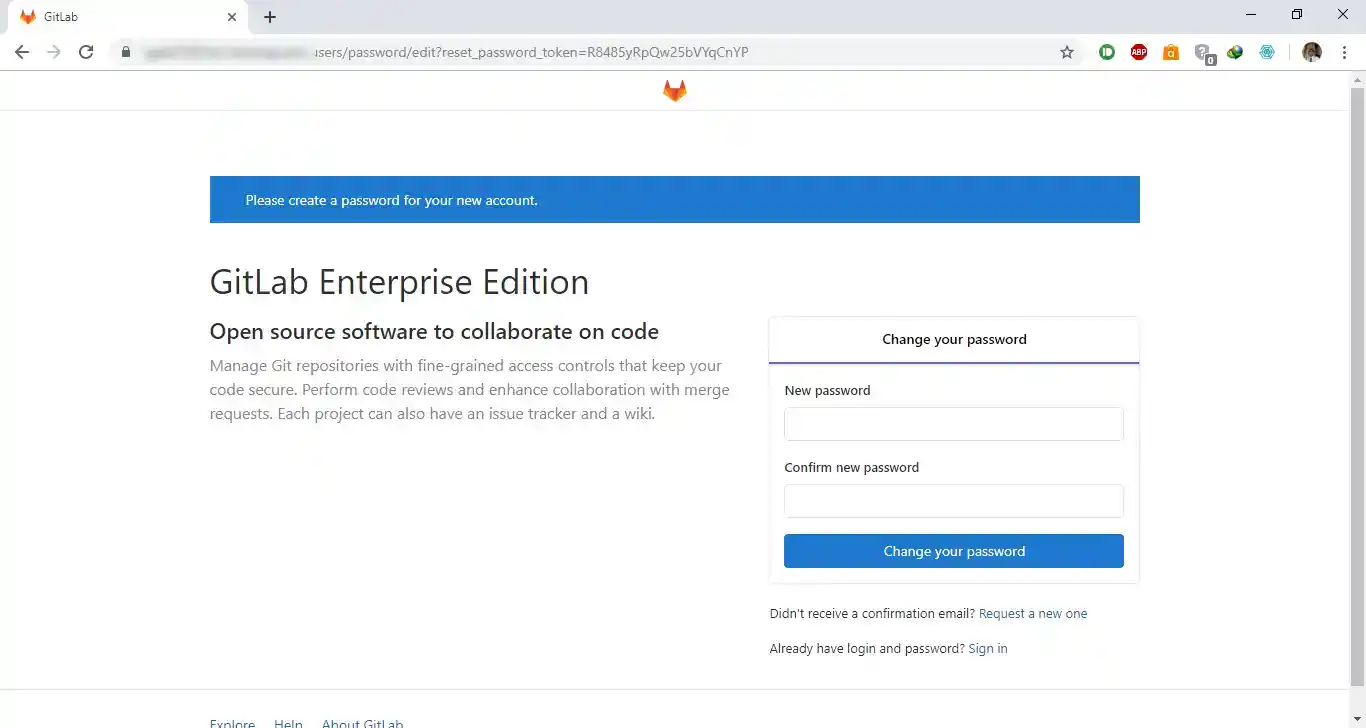
systemctl restart apache2I to wszystko. Jeśli przejdziesz do git.example.com, zobaczysz, że Gitlab jest gotowy:
Zadaj je zespołowi LWS i społeczności. Odpowiedź zostanie opublikowana po moderacji.
 O LWS :
LWS to w 100% francuska firma hostingowa, która koncentruje się na jakości i innowacyjności oraz oferuje responsywną i kompetentną obsługę techniczną w przystępnych cenach.
O LWS :
LWS to w 100% francuska firma hostingowa, która koncentruje się na jakości i innowacyjności oraz oferuje responsywną i kompetentną obsługę techniczną w przystępnych cenach.



 Tak
Tak Nie
Nie