
Pomoc online
Host dostępny dla wszystkich
Procédure
Powiązana usługa : Pakiet hostingu LWS Panel, cPanel i Cloud cPanel
Powiązany panel : edytor SiteBuilder Pro
Poziom : początkujący
SiteBuilder Pro oferuje trzy odrębne funkcje sztucznej inteligencji. Możesz uzyskać wyjaśnienia dotyczące korzystania z kreatora, poprosić asystenta o bezpośrednią modyfikację Twojej witryny lub wygenerować nową stronę na podstawie opisu.
Funkcji tych nie używa się [PERSON_NAME]. Dlatego ważne jest, aby wybrać tę, która odpowiada Twojej potrzebie.
Funkcja Zadaj pytanie (AI) służy do uzyskania pomocy dotyczącej działania kreatora. [PERSON_NAME] może prowadzić Cię krok po kroku.
Możesz na przykład zapytać o:
Kliknij Zadaj pytanie (AI) na pasku u góry edytora.
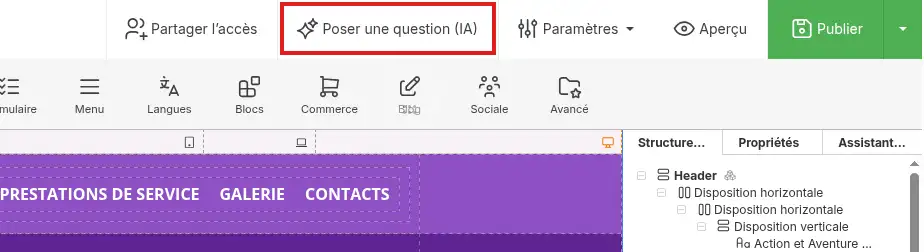
Następnie wpisz swoje pytanie.
Na przykład:
Jak dodać nową stronę do mojej witryny?
lub:
Jak zmienić [PERSON_NAME] tła sekcji?
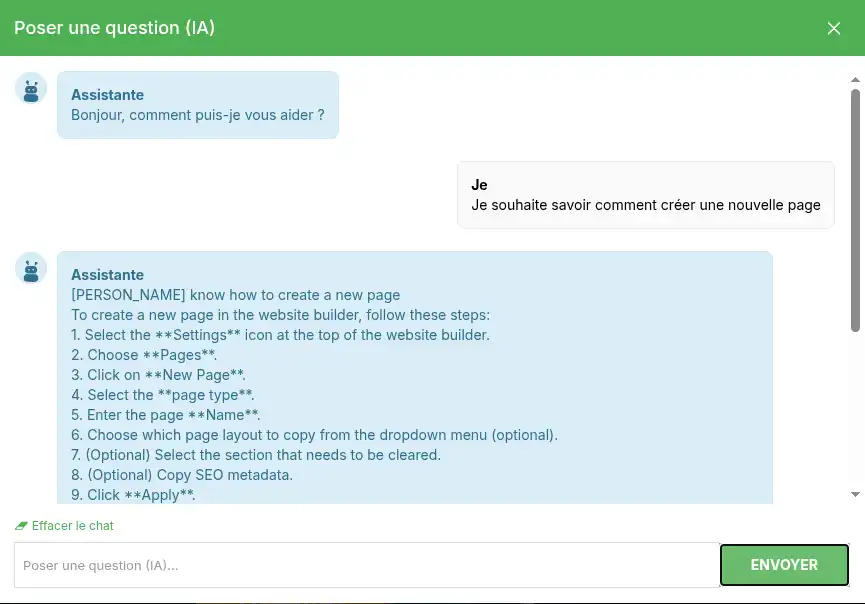
Asystent wskazuje menu i czynności, których należy użyć. Prowadzi Cię, [PERSON_NAME] wykonuje [PERSON_NAME] żądane zmiany.
Użyj tej funkcji, gdy chcesz samodzielnie zrozumieć, jak wykonać daną czynność w SiteBuilder Pro.
Karta Asystent AI, znajdująca się w prawej kolumnie edytora, pozwala bezpośrednio poprosić o utworzenie lub zmianę elementów witryny.
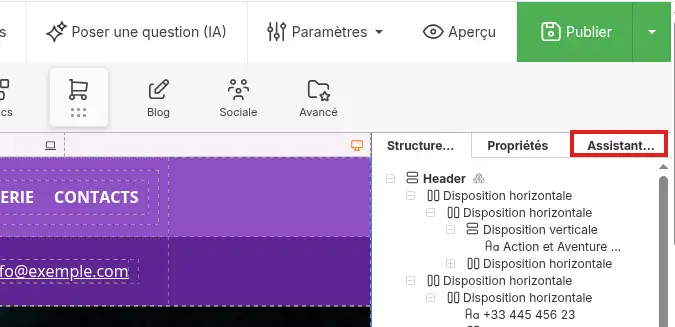
W przeciwieństwie do funkcji Zadaj pytanie (AI), ten asystent [PERSON_NAME] projekt.
Możesz poprosić go między innymi o:
Otwórz kartę Asystent AI w prawej kolumnie, a następnie jasno opisz zmianę, którą chcesz wprowadzić.
Na przykład:
Dodaj sekcję pod menu na stronie głównej z tytułem, akapitem wprowadzającym i przyciskiem strony Kontakt.
Możesz również określić pożądany styl:
[PERSON_NAME] sekcję prezentacyjną strony [PERSON_NAME] jasne tło, ciemnoniebieski tytuł i zielony przycisk.
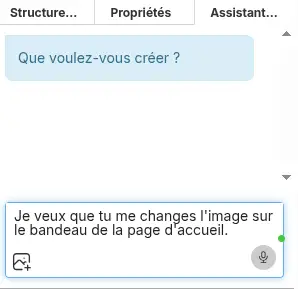
Aby uzyskać bardziej precyzyjny rezultat, podaj:
Najlepiej prosić o jedną ważną zmianę naraz. Dzięki temu łatwiej będzie Ci sprawdzić uzyskany rezultat.
Zawsze przeczytaj teksty i sprawdź każdą zmianę przed opublikowaniem witryny. Odpowiedź wygenerowana przez sztuczną inteligencję może być niepełna lub nie odpowiadać dokładnie Twoim potrzebom.
Jeśli rezultat Ci nie odpowiada, użyj strzałki Cofnij znajdującej się na górnym pasku edytora, a następnie sformułuj prośbę ponownie, podając więcej szczegółów.

SiteBuilder Pro może wygenerować pierwszą pełną wersję Twojej witryny na podstawie opisu działalności.
Zmiana szablonu zastępuje obecny wygląd i treść znajdujące się w Twoim projekcie. Jeśli Twoja witryna zawiera już ważne zmiany, wykonaj kopię zapasową przed kontynuowaniem.
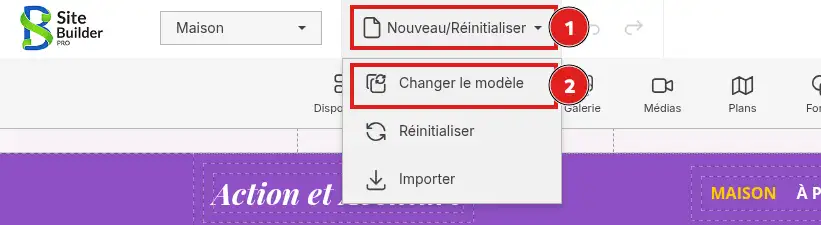
Na górnym pasku SiteBuilder Pro otwórz menu Nowy/Resetuj, a następnie kliknij Zmień model.
W lewej kolumnie wybierz Utwórz z AI.
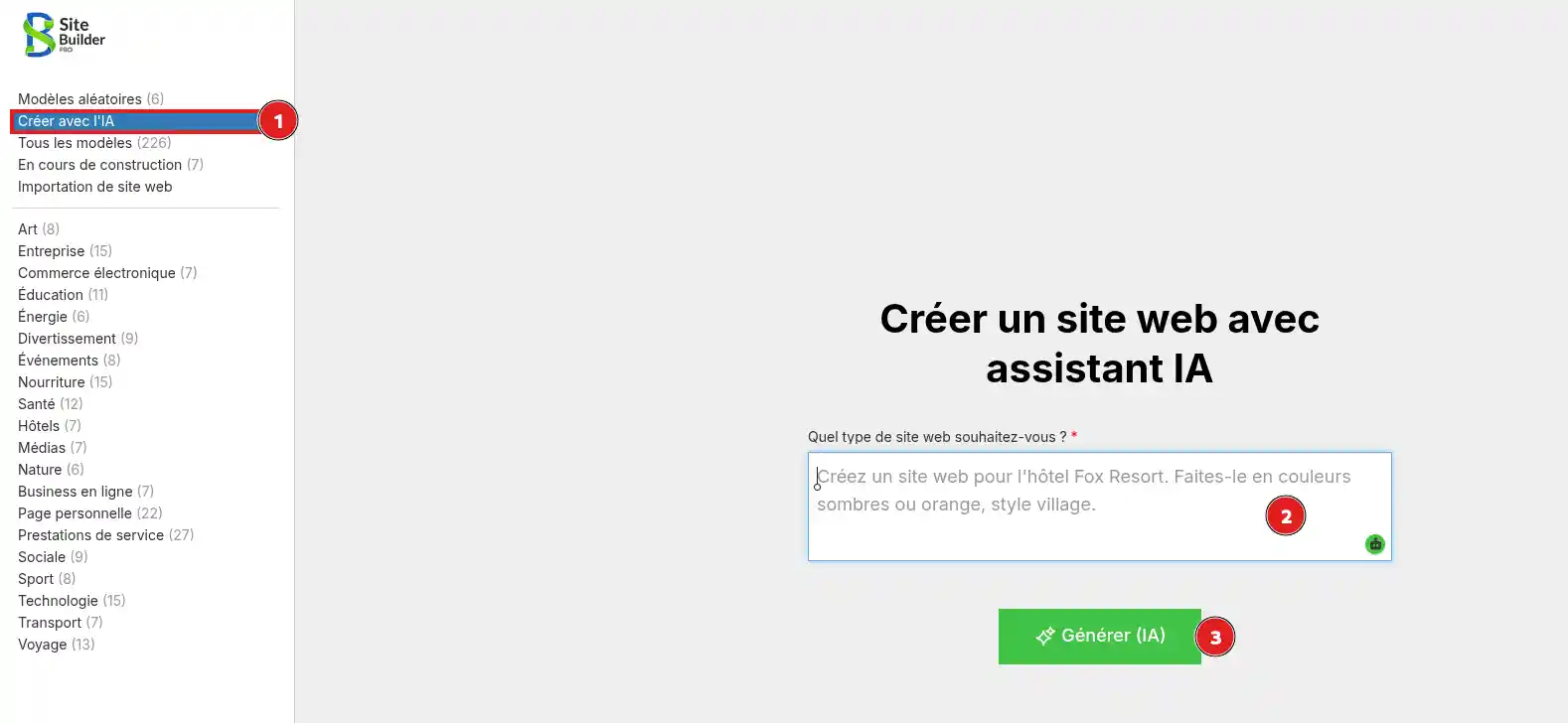
Następnie opisz witrynę, którą chcesz utworzyć, w polu Jakiego rodzaju strony internetowej chcesz?.
Możesz określić:
Na przykład:
Utwórz stronę wizytówkową dla firmy ogrodniczej. Użyj zielonych i naturalnych kolorów. Dodaj stronę główną, prezentację usług, galerię realizacji oraz stronę kontaktową.
Kliknij [PERSON_NAME] (AI).
SiteBuilder Pro utworzy następnie bazę strony odpowiadającą Twojemu opisowi. Po zakończeniu generowania sprawdź wszystkie strony i zamień teksty, obrazy, dane kontaktowe oraz informacje, które nie odpowiadają Twojej działalności.
SiteBuilder Pro obejmuje 24 darmowe [ADDRESS] zapytania dziennie. [PERSON_NAME], możesz poczekać na odnowienie limitu albo podać własny klucz API.
Własny klucz API umożliwia korzystanie z usługi sztucznej inteligencji powiązanej z Twoim własnym kontem.
Najpierw musisz utworzyć klucz u dostawcy, którego chcesz używać. Dostawca ten może wymagać dodania metody płatności lub zakupu środków.
Na górnym pasku SiteBuilder Pro otwórz menu Ustawienia, a następnie kliknij Ustawienia.
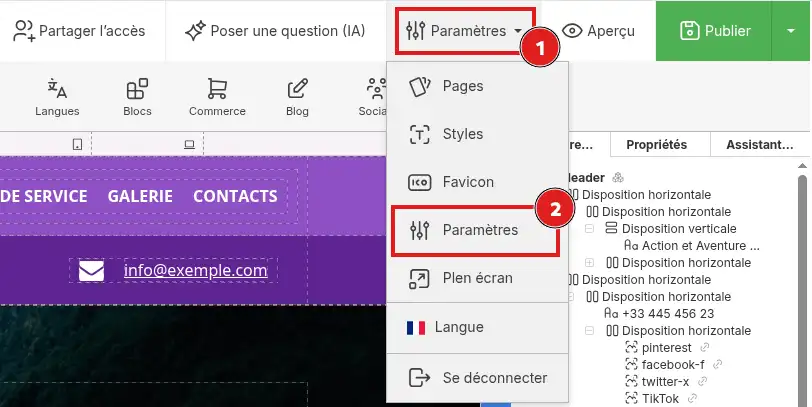
Otwórz kartę Klucze AI.
Na liście AI wybierz dostawcę odpowiadającego Twojemu kluczowi:
Następnie wklej swój klucz w polu po prawej stronie.
Aby używać własnego klucza przeznaczonego do generowania obrazów, uzupełnij również pole Prodia (Generowanie obrazów).
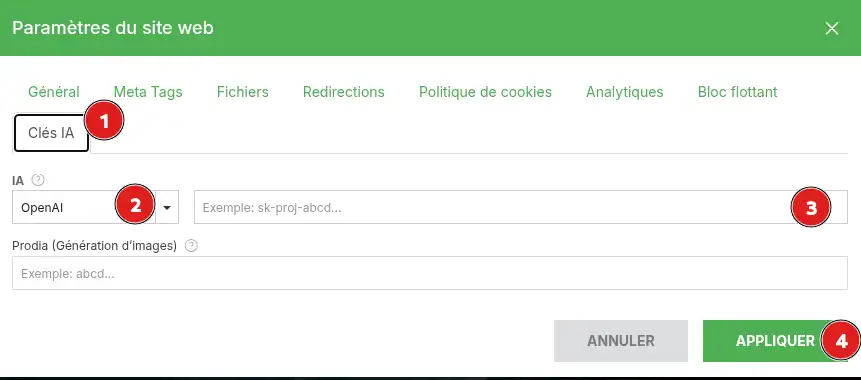
Kliknij Zastosuj, aby zapisać konfigurację.
Zapytania wykonywane za pomocą własnego klucza mogą być bezpośrednio rozliczane przez wybranego dostawcę. Przed użyciem sprawdź jego cennik oraz limity swojego konta.
Klucz API jest poufny. Nigdy nie wpisuj go w pytaniu skierowanym do asystenta ani nie pokazuj go [ADDRESS] na zrzucie ekranu. [PERSON_NAME] został przekazany innej osobie, dezaktywuj go na koncie dostawcy i utwórz nowy.
Po zmianie lub wygenerowaniu wykonanym przez asystenta [ADDRESS] przejrzyj odpowiednie strony w edytorze.
Następnie kliknij Podgląd i sprawdź:
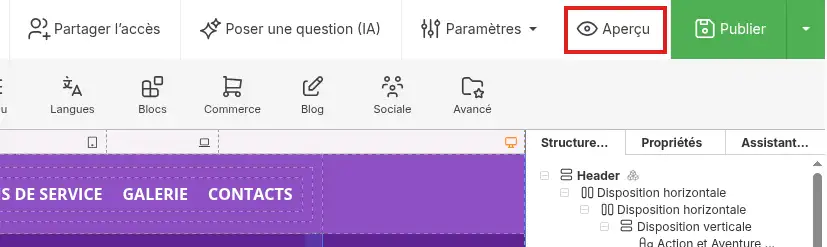
Zmiany dokonane w edytorze są widoczne dla odwiedzających dopiero po kliknięciu Opublikuj.
[bcolor_green]
Zmiany są poprawnie zastosowane, gdy pojawiają się [ADDRESS], a następnie na stronie publicznej po jej opublikowaniu.
[/success]
Funkcja „Zadaj pytanie ([ADDRESS])” wyjaśnia mi procedurę, ale nie modyfikuje mojej witryny
Takie zachowanie jest normalne. Ta funkcja służy wyłącznie do pomocy w korzystaniu z kreatora.
Aby poprosić o bezpośrednią zmianę, użyj karty Asystent AI znajdującej się w prawej kolumnie.
Asystent AI nie modyfikuje właściwego elementu
Podaj dokładnie stronę, położenie i odpowiednią treść.
Na przykład:
Na stronie głównej zamień tytuł pierwszej sekcji na „Nasze usługi” bez zmieniania pozostałych tekstów.
Rezultat nie odpowiada mojej prośbie
Skorzystaj z funkcji Cofnij, a następnie wyślij nową, bardziej precyzyjną prośbę. Unikaj łączenia kilku ważnych zmian w jednej wiadomości.
Zmiany nie są [PERSON_NAME] na stronie
Kliknij Opublikuj na górnym pasku SiteBuilder Pro. Następnie odśwież stronę witryny w przeglądarce.
Osiągnięto dzienny limit
Poczekaj na odnowienie limitu albo dodaj własny klucz w Ustawienia > Ustawienia > Klucze AI.
Mój klucz API nie działa
Sprawdź, czy:
Zadaj je zespołowi LWS i społeczności. Odpowiedź zostanie opublikowana po moderacji.
 O LWS :
LWS to w 100% francuska firma hostingowa, która koncentruje się na jakości i innowacyjności oraz oferuje responsywną i kompetentną obsługę techniczną w przystępnych cenach.
O LWS :
LWS to w 100% francuska firma hostingowa, która koncentruje się na jakości i innowacyjności oraz oferuje responsywną i kompetentną obsługę techniczną w przystępnych cenach.



 Tak
Tak Nie
Nie