
Pomoc online
Host dostępny dla wszystkich
Procédure
Dostęp SSH pozwala łączyć się bezpośrednio z wiersza poleceń z Twoim hostingiem internetowym LWS, aby zarządzać plikami i uruchamiać narzędzia takie jak WP-CLI, Composer czy Git. Ta funkcja jest dostępna już od pakietu LWS Starter. Dzięki uwierzytelnianiu za pomocą klucza publicznego korzystasz z szybkiego, niezawodnego i wysoce bezpiecznego połączenia. W tym przewodniku wygenerujemy parę kluczy SSH na Twoim komputerze, zapiszemy klucz w LWS Panel i otworzymy Twoją pierwszą sesję w terminalu.
Otwórz terminal swojego komputera (PowerShell w Windows lub aplikację Terminal w macOS i Linux). Uruchom poniższe polecenie, aby utworzyć bezpieczną parę kluczy kryptograficznych w formacie Ed25519. Gdy system poprosi o wpisanie frazy hasłowej („passphrase”), po prostu naciśnij dwa razy klawisz Enter, aby kontynuować bez hasła.
ssh-keygen -t ed25519 -C "mon-ordinateur" -f ~/.ssh/lws_hebergementGenerating public/private ed25519 key pair.
Enter passphrase for "/home/tuto/.ssh/lws_hebergement" (empty for no passphrase):
Enter same passphrase again:
Your identification has been saved in /home/tuto/.ssh/lws_hebergement
Your public key has been saved in /home/tuto/.ssh/lws_hebergement.pubAby zezwolić na dostęp z Twojej maszyny, musisz przekazać serwerowi LWS wyłącznie swój klucz publiczny. Wyświetl jego treść tekstową za pomocą polecenia cat w terminalu, a następnie zaznacz i skopiuj cały wiersz zaczynający się od „ssh-ed25519”.
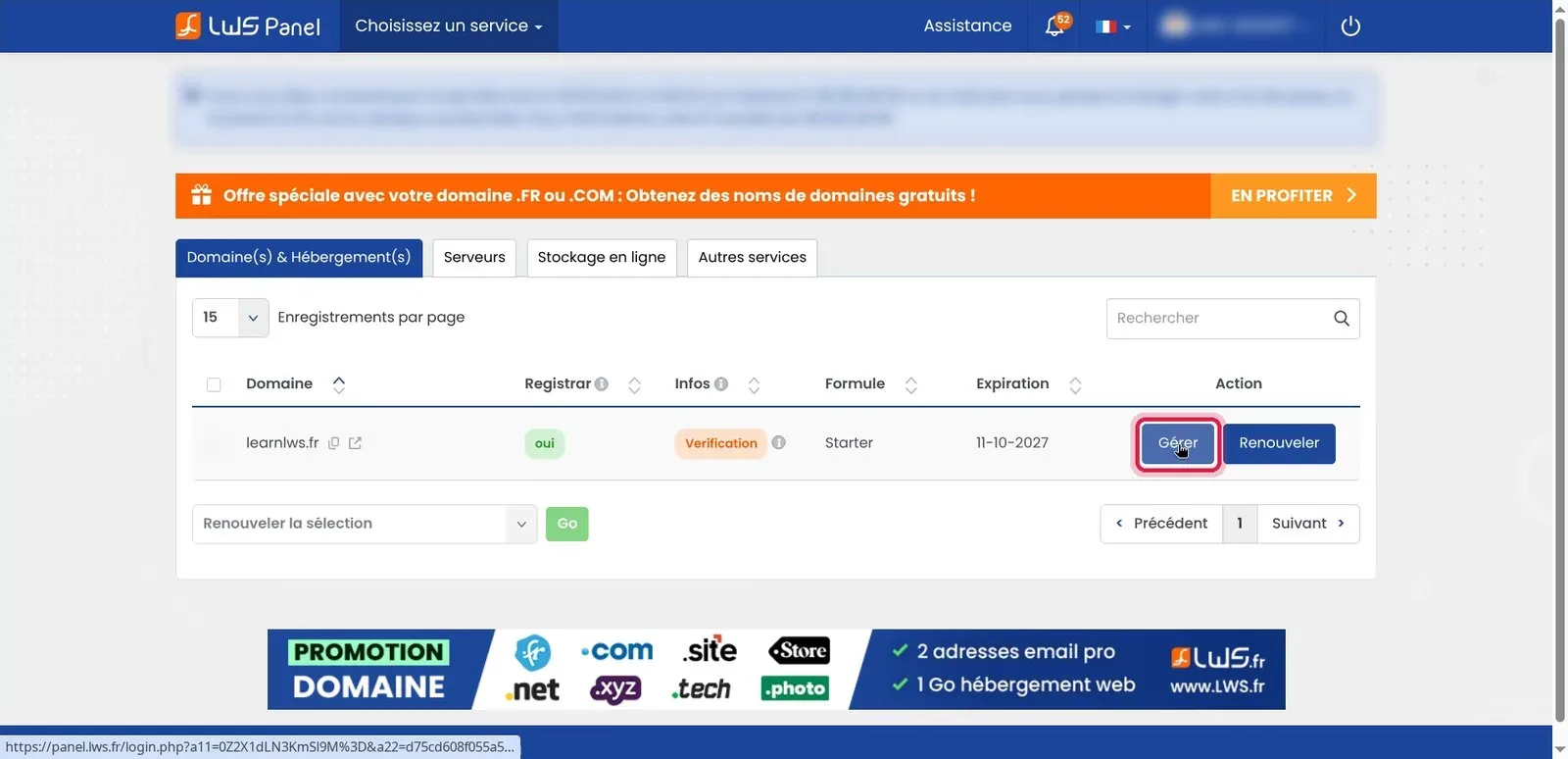
cat ~/.ssh/lws_hebergement.pubssh-ed25519 AAAAC3NzaC1lZDI1NTE5AAAAIOdhh1/3YU/lRVg4Sw/UcXaGnnOzxzS1jmoNMC2Pvk1f mon-ordinateurZaloguj się do swojego obszaru klienta LWS. W zakładce Domena(y) & Hosting(i) znajdź swoją nazwę domeny na liście, a następnie kliknij odpowiadający jej przycisk Zarządzaj.
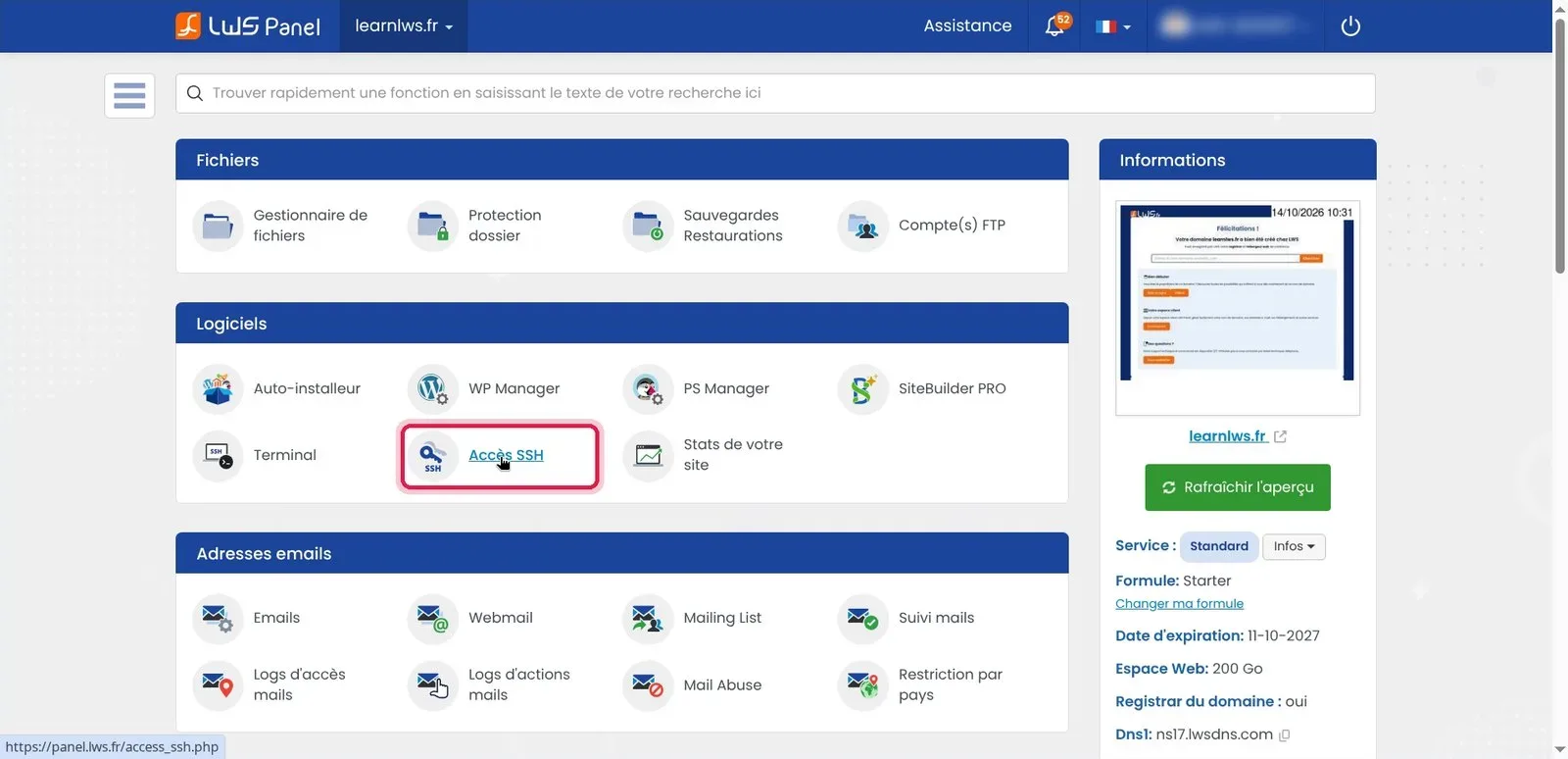
W panelu swojej domeny przewiń ekran do bloku Oprogramowanie. Kliknij sekcję Dostęp SSH, aby skonfigurować uprawnienia do połączenia.
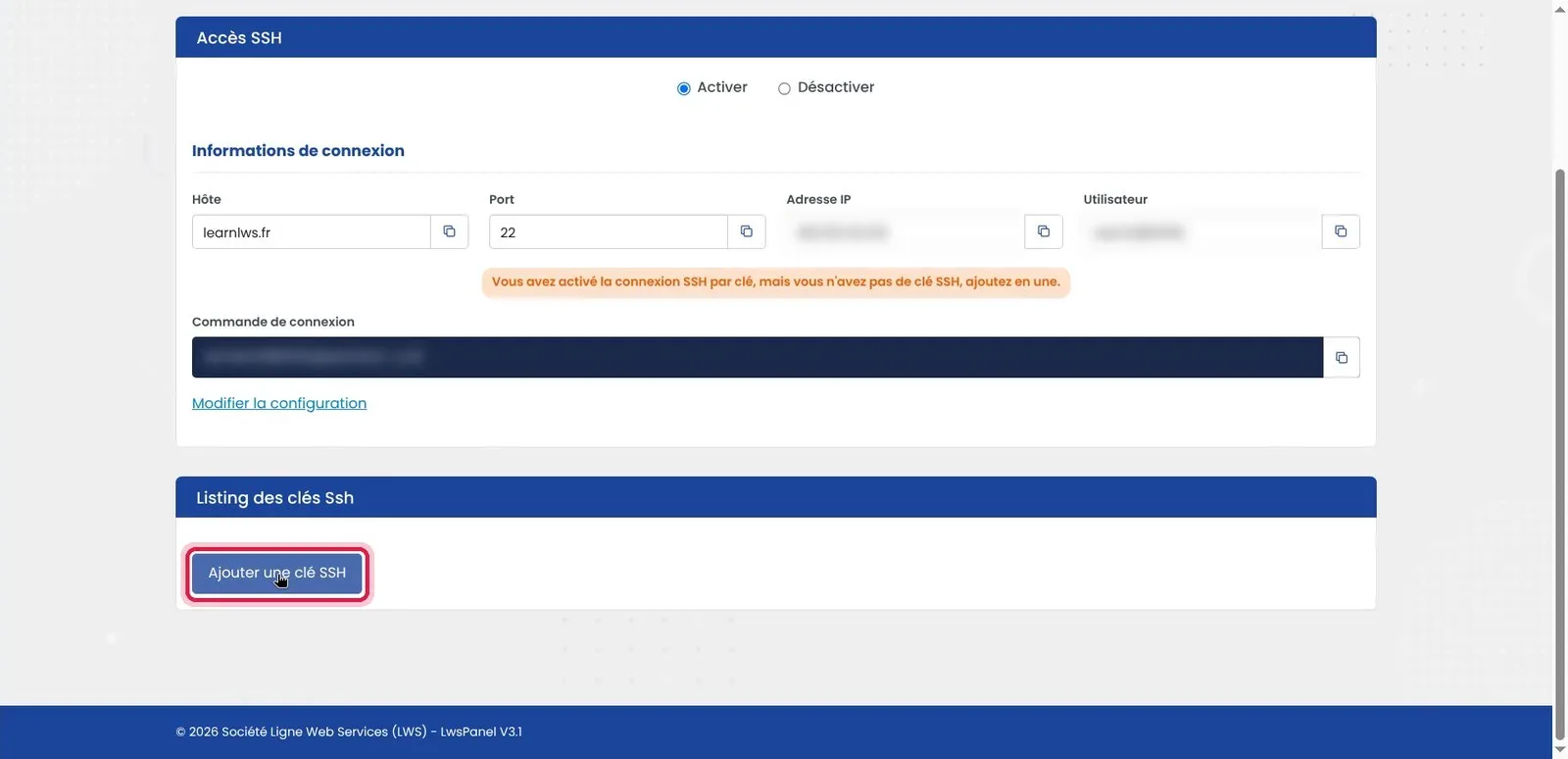
Strona podsumowuje informacje o połączeniu (host, port 22 i identyfikator). Przewiń w dół do ramki Lista kluczy SSH i kliknij przycisk Dodaj klucz SSH.
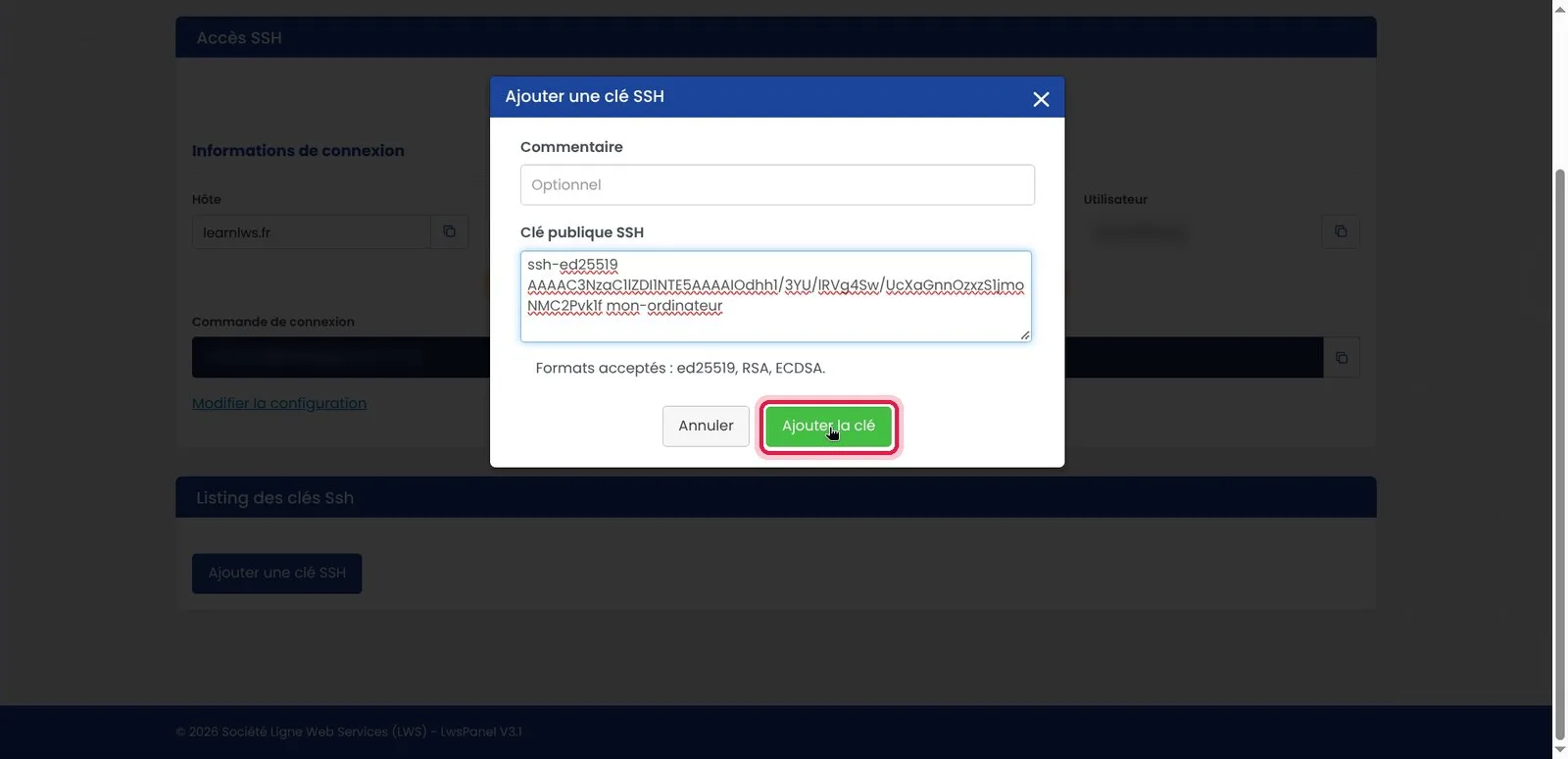
Na ekranie pojawia się okno dialogowe. Kliknij w pole Publiczny klucz SSH i wklej do niego całość tekstu skopiowanego z terminala w kroku 2.
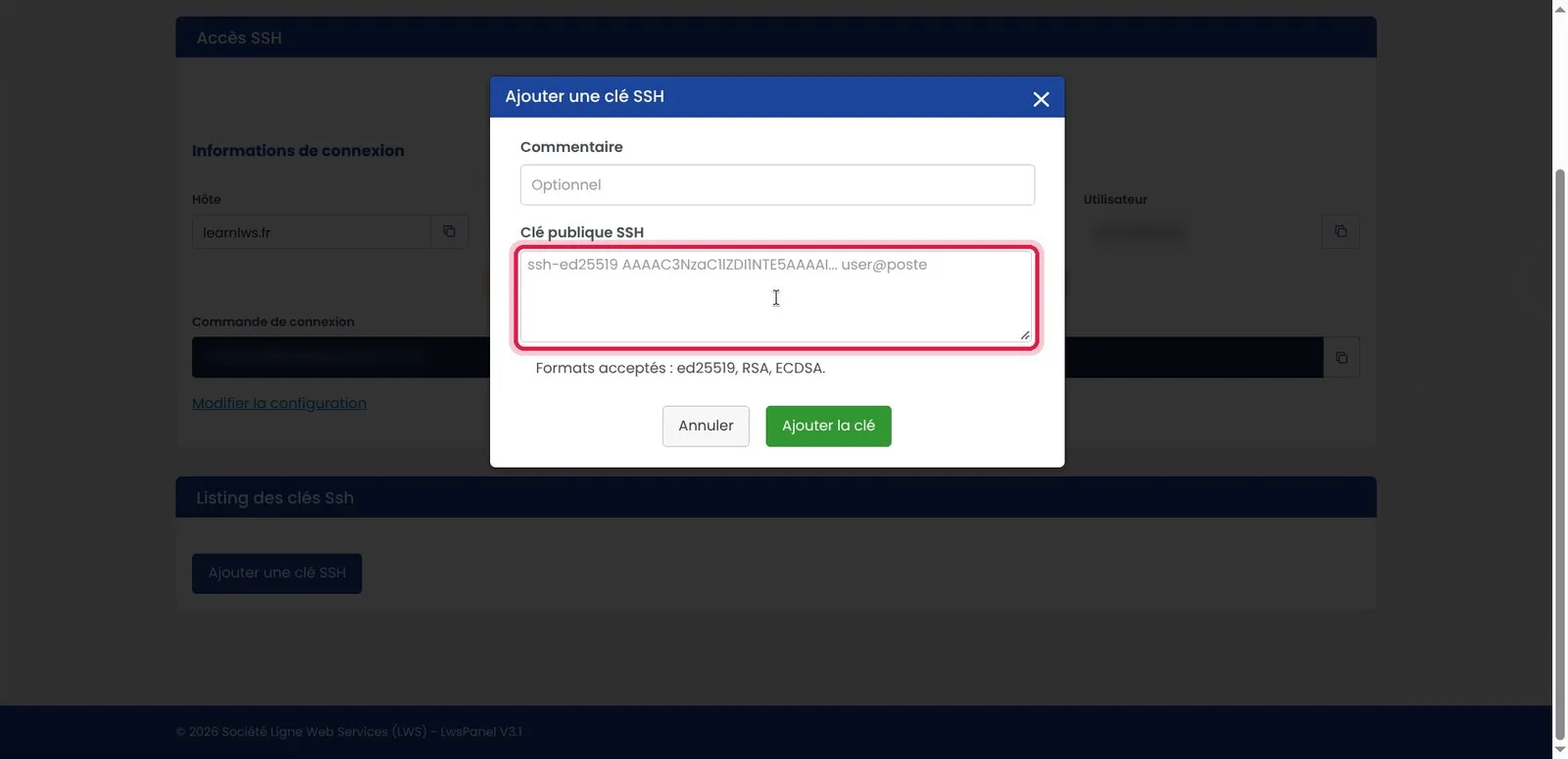
Sprawdź, czy ciąg rzeczywiście zaczyna się od formatu klucza (na przykład ssh-ed25519) i nie ma żadnych zbędnych spacji na początku. Następnie kliknij zielony przycisk Dodaj klucz.
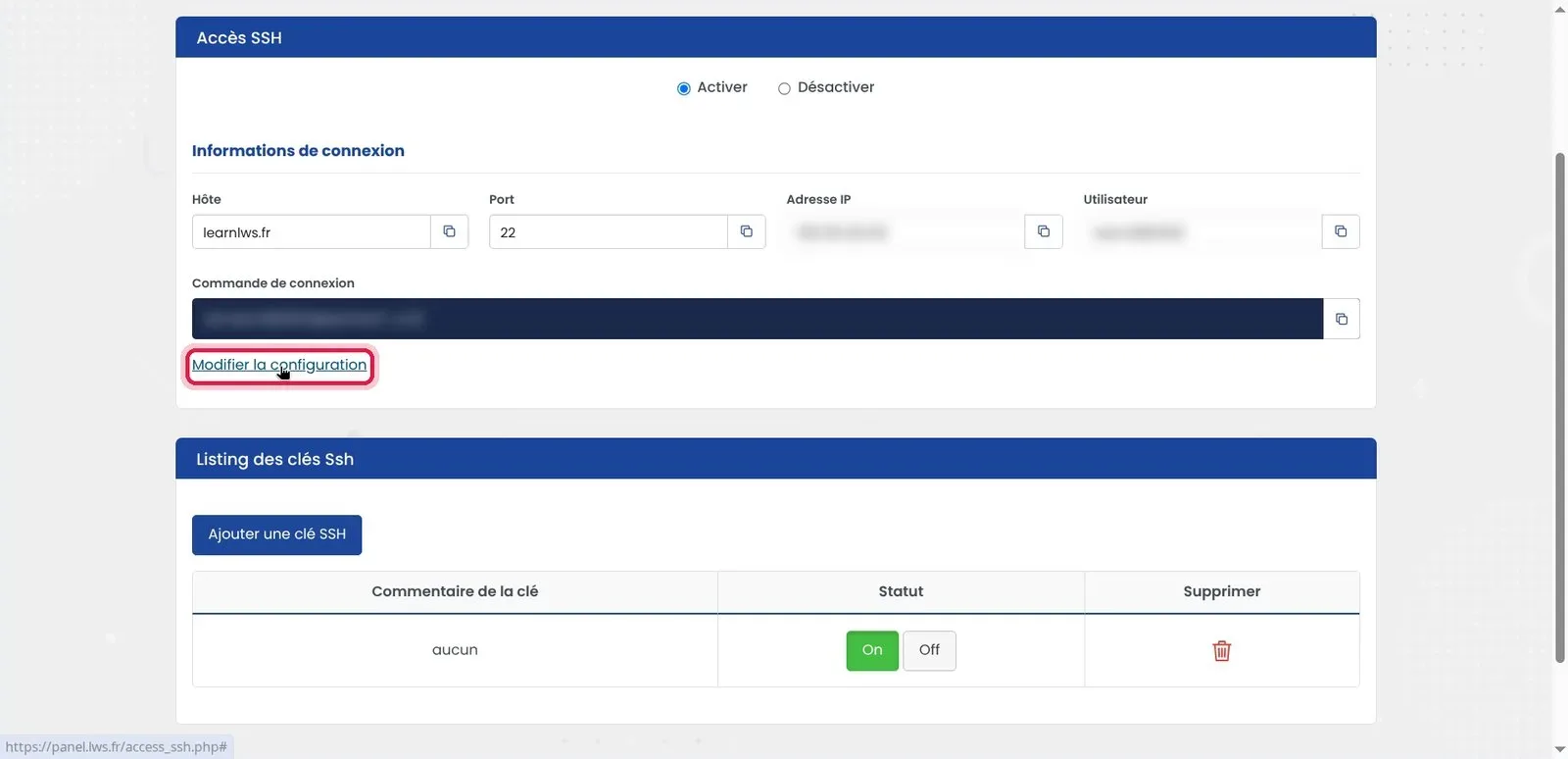
Po zapisaniu klucza na liście wróć na górę strony do sekcji Informacje o połączeniu i kliknij link Zmień konfigurację.
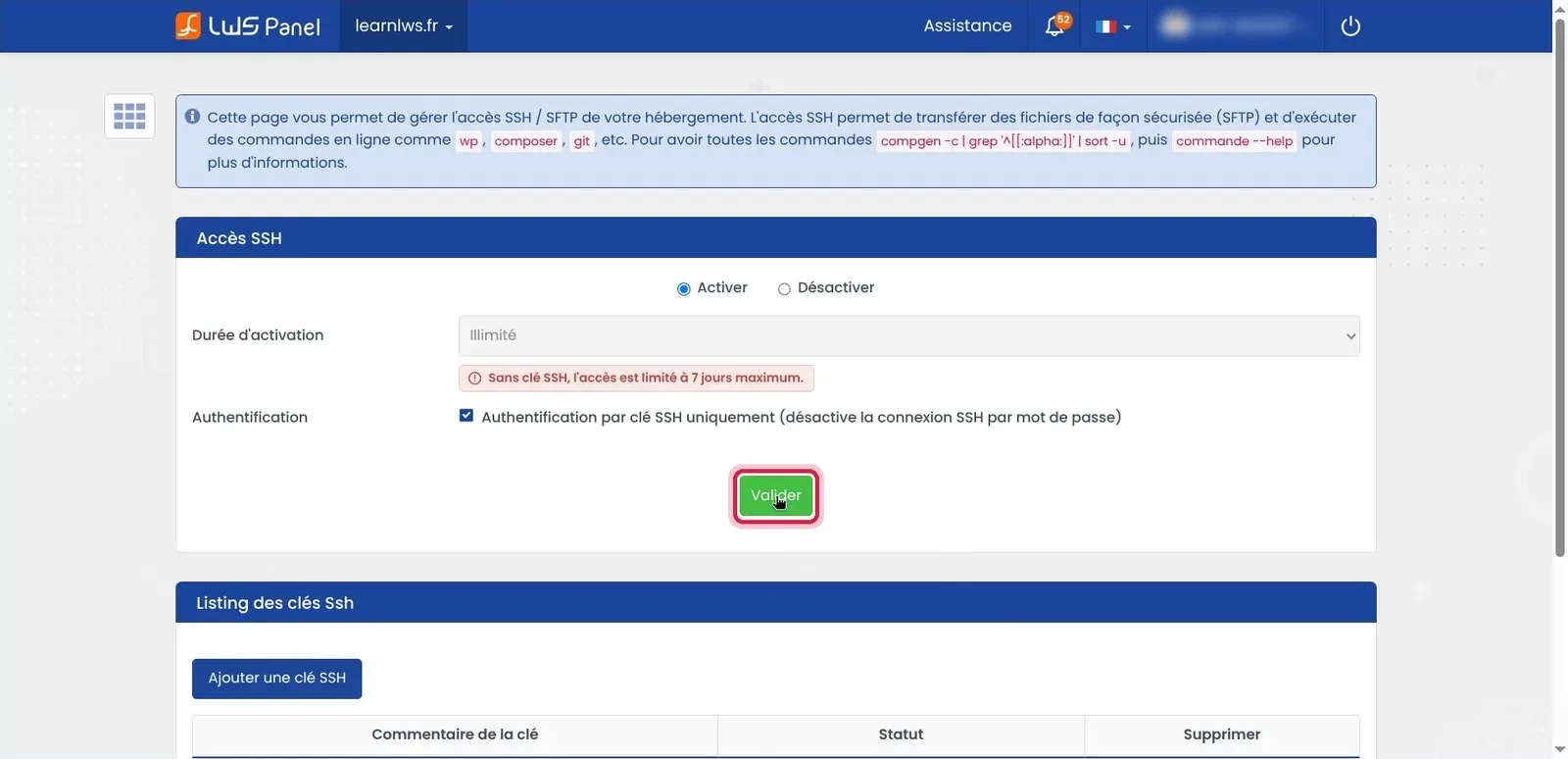
Sprawdź, czy opcja ogólna jest zaznaczona na Aktywuj. Ustaw Czas aktywacji na Nieograniczony, a następnie zaznacz pole Uwierzytelnianie wyłącznie za pomocą klucza SSH (wyłącza połączenie SSH hasłem), aby zabezpieczyć swoje konto. Na koniec kliknij zielony przycisk Zatwierdź.
Wróć do terminala poleceń. Uruchom polecenie ssh, podając lokalizację swojego prywatnego klucza za pomocą parametru -i, a następnie swój identyfikator użytkownika SSH i nazwę hosta swojego hostingu (podane w LWS Panel). Podczas pierwszej próby terminal wyświetli ostrzeżenie bezpieczeństwa dotyczące odcisku palca zdalnej maszyny: wpisz yes, a następnie potwierdź.
ssh -i ~/.ssh/lws_hebergement learn2883932@learnlws.frThe authenticity of host 'learnlws.fr (2a00:7ee0:1:0:3:2234:0:414)' can't be established.
ED25519 key fingerprint is SHA256:pW7qVdjWOl1Ebc6mnLmjOB6Z9dno2hostWO8ew4y4Fs.
This key is not known by any other names.
Are you sure you want to continue connecting (yes/no/[fingerprint])? yes
Warning: Permanently added 'learnlws.fr' (ED25519) to the list of known hosts.Jesteś teraz połączony z serwerem Debian swojego hostingu LWS. Możesz sprawdzić bieżącą lokalizację za pomocą pwd i wyświetlić zawartość swojego katalogu internetowego poleceniem ls. Aby zamknąć sesję SSH i wrócić do wiersza poleceń na swoim komputerze, wpisz po prostu exit.
pwd
ls
exit/var/www/learnlws.fr/htdocs
default_index.html
déconnexion
Connection to learnlws.fr closed.Ten komunikat oznacza, że prywatny klucz używany na Twoim komputerze nie odpowiada kluczowi publicznemu zapisanym w LWS Panel, albo że parametr -i nie wskazuje na właściwy plik. Sprawdź również, czy zaznaczyłeś i zatwierdziłeś aktywację usługi SSH w swoim obszarze klienta.
Ten komunikat pojawia się, gdy pełny dostęp do powłoki SSH nie został jeszcze zatwierdzony lub gdy status pozostał ograniczony wyłącznie do przesyłania plików SFTP. Wróć do swojego LWS Panel, sekcji Dostęp SSH, a następnie upewnij się, że zaznaczyłeś Aktywuj i zatwierdziłeś konfigurację.
To ostrzeżenie bezpieczeństwa pojawia się, gdy odcisk palca zdalnego serwera został zmieniony (na przykład po migracji infrastruktury). Aby rozwiązać problem, usuń stary zapisany odcisk palca na swoim komputerze poleceniem ssh-keygen -R twoja-domena.fr, a następnie ponownie uruchom połączenie.
Tak, niektóre sieci firmowe lub współdzielone połączenia blokują wychodzące połączenia na porcie TCP 22. Przetestuj połączenie z innej sieci (na przykład przez udostępnienie połączenia mobilnego 4G/5G), aby sprawdzić, czy blokada pochodzi z Twojego routera lub lokalnej zapory sieciowej.
Zadaj je zespołowi LWS i społeczności. Odpowiedź zostanie opublikowana po moderacji.
 O LWS :
LWS to w 100% francuska firma hostingowa, która koncentruje się na jakości i innowacyjności oraz oferuje responsywną i kompetentną obsługę techniczną w przystępnych cenach.
O LWS :
LWS to w 100% francuska firma hostingowa, która koncentruje się na jakości i innowacyjności oraz oferuje responsywną i kompetentną obsługę techniczną w przystępnych cenach.



 Tak
Tak Nie
Nie