
Pomoc online
Host dostępny dla wszystkich
Procédure
Aby zabezpieczyć i spersonalizować dostęp do CapRover, należy podłączyć swoją nazwę domeny za pomocą wildcardowego rekordu DNS oraz aktywować certyfikat HTTPS. CapRover to platforma open source do wdrażania aplikacji (PaaS), upraszczająca zarządzanie kontenerami Docker na Twoim serwerze. Ten przewodnik poprowadzi Cię krok po kroku od zwykłego połączenia przez adres IP do bezpiecznego interfejsu z własną nazwą domeny.
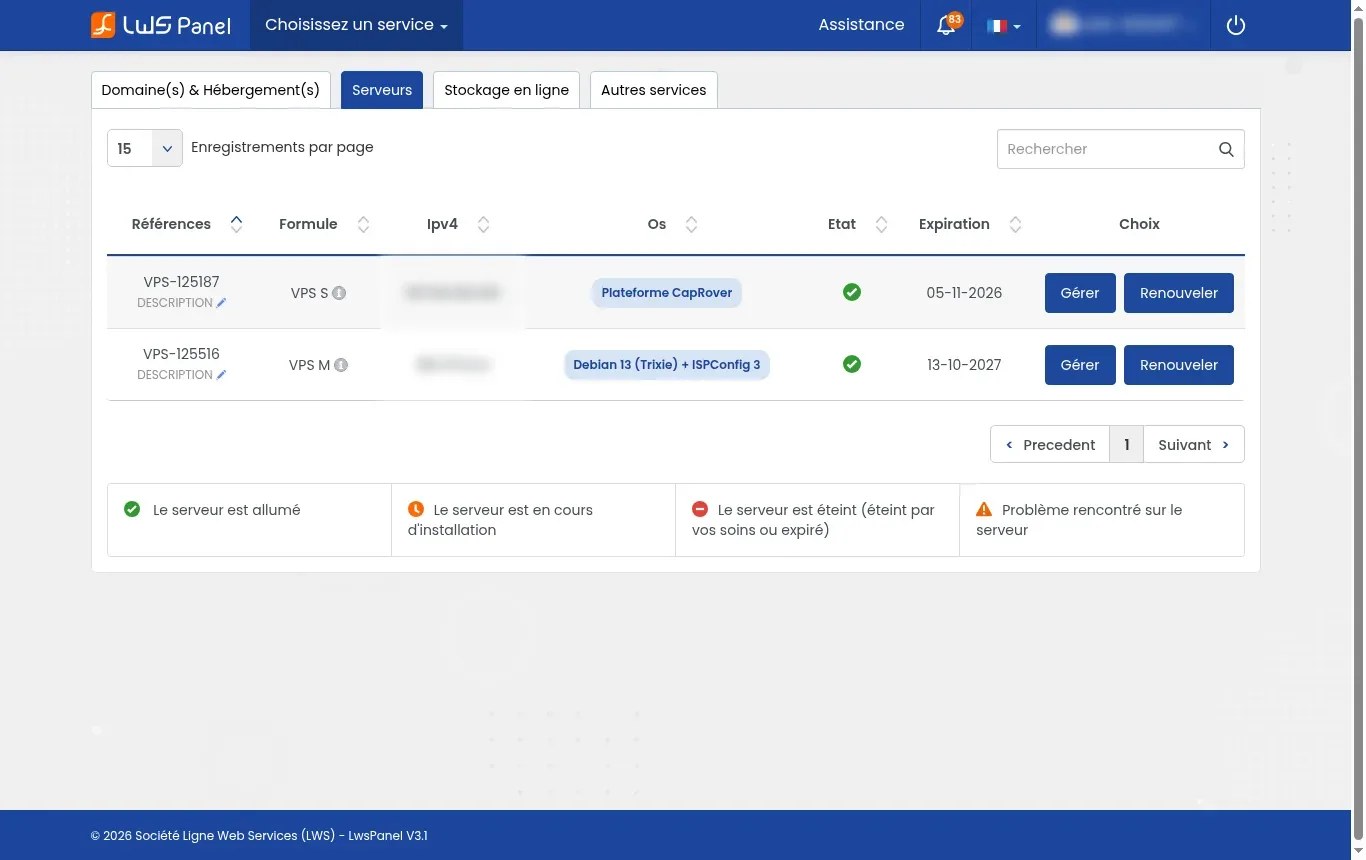
Zaloguj się do swojego panelu klienta LWS i kliknij zakładkę Serwery. W tabeli podsumowującej znajdź wiersz odpowiadający Twojej maszynie CapRover (ze zielonym stanem wskazującym, że serwer jest włączony) i zanotuj jej publiczny adres podany w kolumnie Ipv4 (na przykład 203.0.113.10).
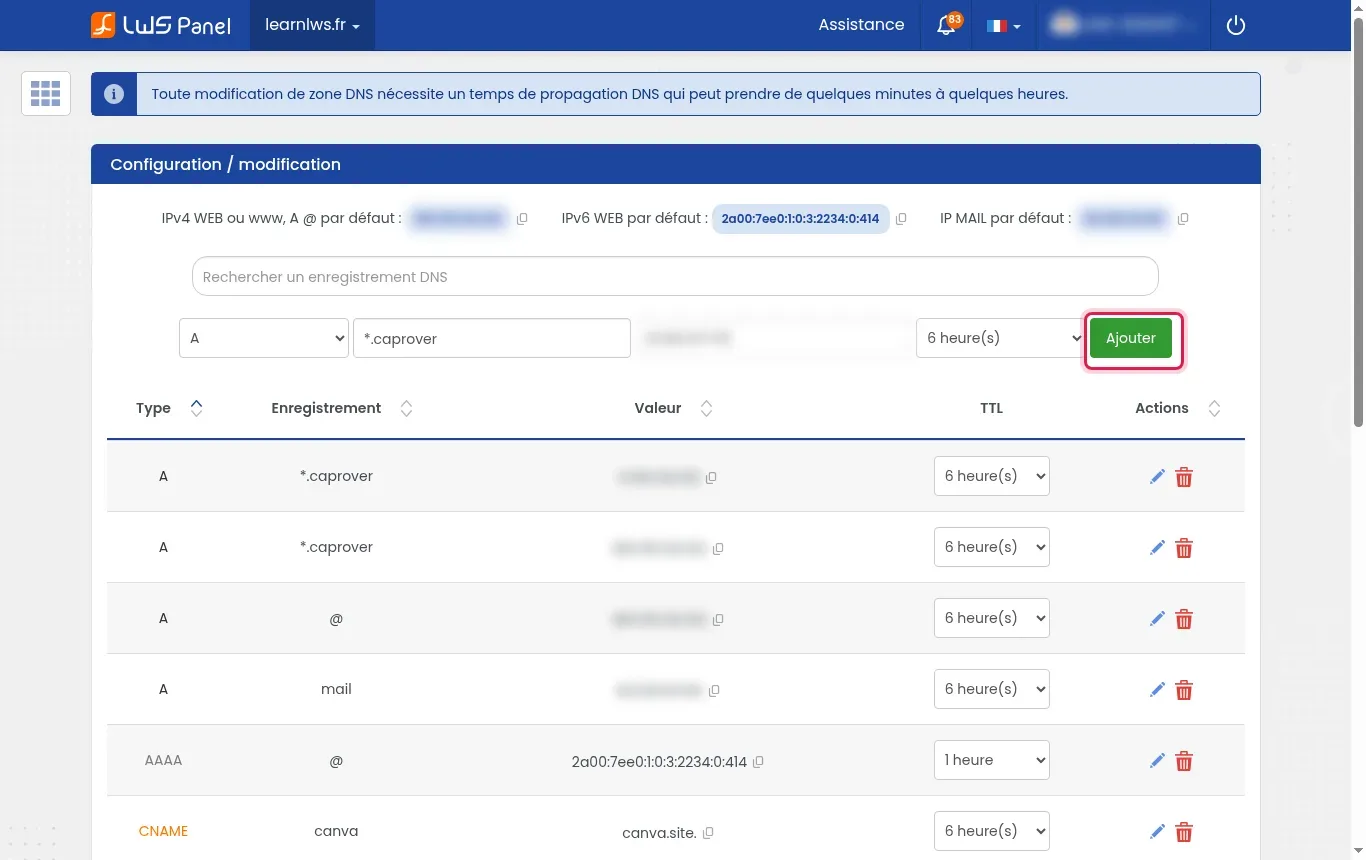
Przejdź do sekcji Domena(y) & Hosting(i), kliknij Zarządzaj przy swojej domenie, a następnie przejdź do zarządzania strefą DNS. Wybierz typ A, wpisz *.caprover w polu subdomeny, podaj adres IPv4 swojego VPS w polu docelowym, a następnie kliknij Dodaj.
Otwórz terminal na swoim komputerze i wykonaj test pingowania adresu captain.caprover.learnlws.fr (dostosowując go do swojej domeny). Sprawdź, czy polecenie poprawnie rozwiązuje adres IPv4 Twojego serwera zanotowany wcześniej.
Otwórz przeglądarkę internetową i przejdź do adresu http://IP_TWOJEGO_VPS:3000, zastępując go adresem IP swojej maszyny. Wpisz hasło administratora, aby zalogować się do panelu.
W panelu administracyjnym CapRover przejdź do sekcji Settings, a następnie znajdź sekcję Change Root Domain. Wpisz swoją domenę główną w formie caprover.learnlws.fr (bez prefiksu captain i bez gwiazdki), a następnie kliknij przycisk Update Domain.
Twoja przeglądarka zostanie automatycznie przekierowana na adres http://captain.caprover.learnlws.fr. Zaloguj się ponownie danymi administracyjnymi, aby kontynuować konfigurację.
W ustawieniach CapRover znajdź sekcję HTTPS i wpisz poprawny adres e-mail przeznaczony do powiadomień o odnawianiu SSL. Następnie kliknij Enable HTTPS, aby automatycznie wygenerować i zainstalować darmowy certyfikat Let's Encrypt.
Ponownie zaloguj się do swojego panelu przez bezpieczny adres URL https://captain.caprover.learnlws.fr. Wróć do ustawień domeny i aktywuj opcję Force HTTPS, aby automatycznie przekierowywać wszystkie żądania HTTP na HTTPS.
Wildcard pozwala CapRoverowi przypisać unikalną subdomenę do każdego nowego kontenera lub wdrożonej aplikacji (na przykład mon-app.caprover.learnlws.fr) bez konieczności ręcznego tworzenia za każdym razem nowego rekordu DNS.
Sprawdź, czy propagacja DNS została całkowicie zakończona oraz czy porty 80 i 443 nie są blokowane przez zaporę sieciową. Let's Encrypt musi mieć możliwość odpytywania tych portów na Twoim serwerze, aby zweryfikować własność domeny.
Nie, dodanie domeny i certyfikatu SSL pozwala na dostęp do interfejsu przez standardowe porty sieciowe (80 i 443). Port 3000 nie jest już potrzebny w pasku adresu.
Tak, możesz wybrać inny termin (na przykład apps.votredomaine.fr). Będziesz musiał jedynie odpowiednio dostosować wildcardowy rekord DNS (*.apps) oraz Root Domain wpisany w CapRoverze.
Tak, CapRover zawiera mechanizm automatycznego odnawiania działający w tle dla wszystkich certyfikatów Let's Encrypt zainstalowanych na Twoich domenach i subdomenach.
Zadaj je zespołowi LWS i społeczności. Odpowiedź zostanie opublikowana po moderacji.
 O LWS :
LWS to w 100% francuska firma hostingowa, która koncentruje się na jakości i innowacyjności oraz oferuje responsywną i kompetentną obsługę techniczną w przystępnych cenach.
O LWS :
LWS to w 100% francuska firma hostingowa, która koncentruje się na jakości i innowacyjności oraz oferuje responsywną i kompetentną obsługę techniczną w przystępnych cenach.



 Tak
Tak Nie
Nie