
Pomoc online
Host dostępny dla wszystkich
Procédure
Czy chcesz przenieść swoją witrynę WordPress na hosting LWS ? LWS Site Migrator pozwala łatwo utworzyć kopię zapasową Twojej witryny, a następnie przesłać ją i przywrócić bezpośrednio z poziomu WPManager. Ta metoda umożliwia prostą migrację Twojej witryny, bez konieczności ręcznego przenoszenia plików i bazy danych.
LWS oferuje własne rozszerzenie do tworzenia kopii zapasowych/migracji WordPress, LWS Site Migration, umożliwiające tworzenie i pobieranie kopii zapasowych niezależnie od witryny WordPress oraz wysyłanie ich na hosting LWS.
Plik rozszerzenia możesz pobrać z poziomu WPManager ; następnie dodaj je do swojej witryny WordPress.
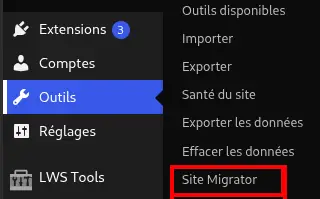
Po pobraniu i zainstalowaniu rozszerzenia znajdź menu "Narzędzia", a następnie podmenu "Site Migrator" w lewym menu WordPress, aby uzyskać dostęp do strony zarządzania kopiami zapasowymi.
Na nowo otwartej stronie możesz rozpocząć proces tworzenia kopii zapasowej, klikając przycisk "Lancer la sauvegarde".

Po analizie Twojej witryny (czas analizy zależy od liczby plików na Twojej stronie WordPress) będziesz mieć możliwość sprawdzenia plików i tabel bazy danych, które zostaną skopiowane. Możesz wybrać, które pliki i foldery mają zostać uwzględnione w kopii zapasowej; niektóre foldery są domyślnie pomijane i nie mogą zostać uwzględnione, takie jak typowe foldery cache lub folder zawierający kopie zapasowe wykonane przez Site Migrator.
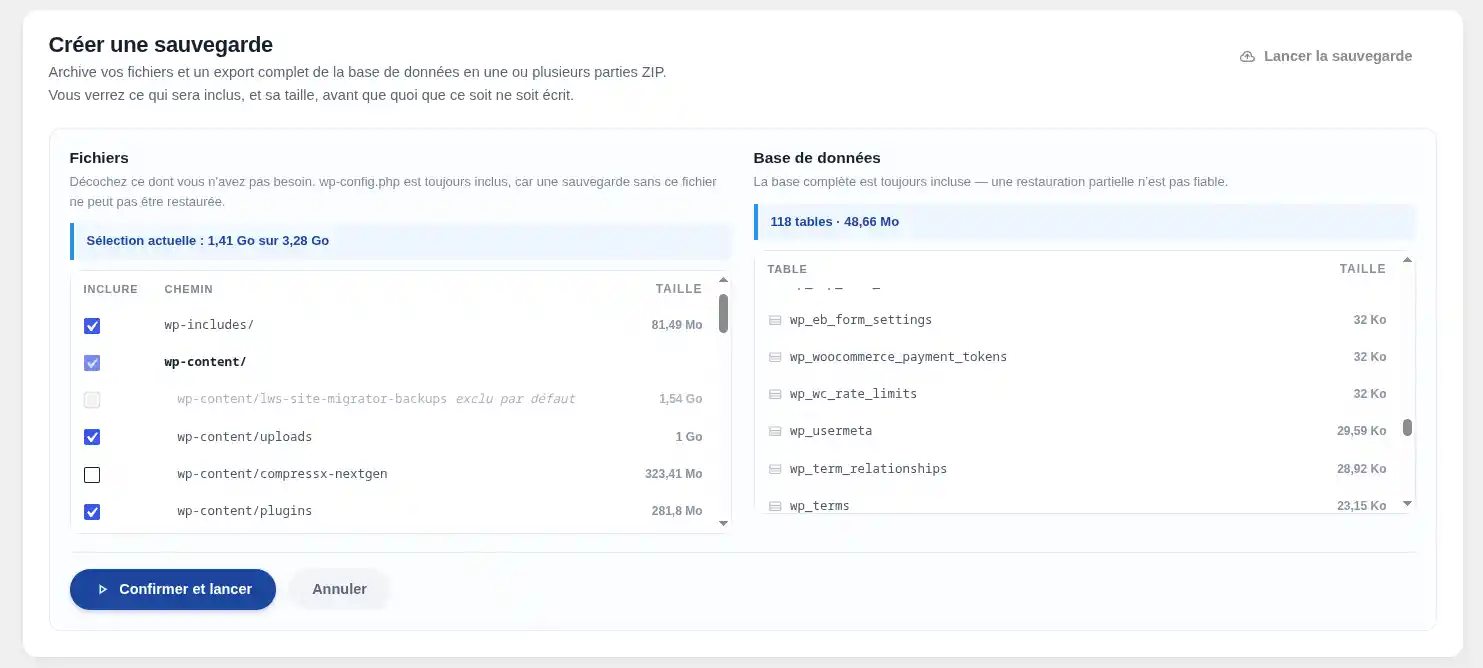
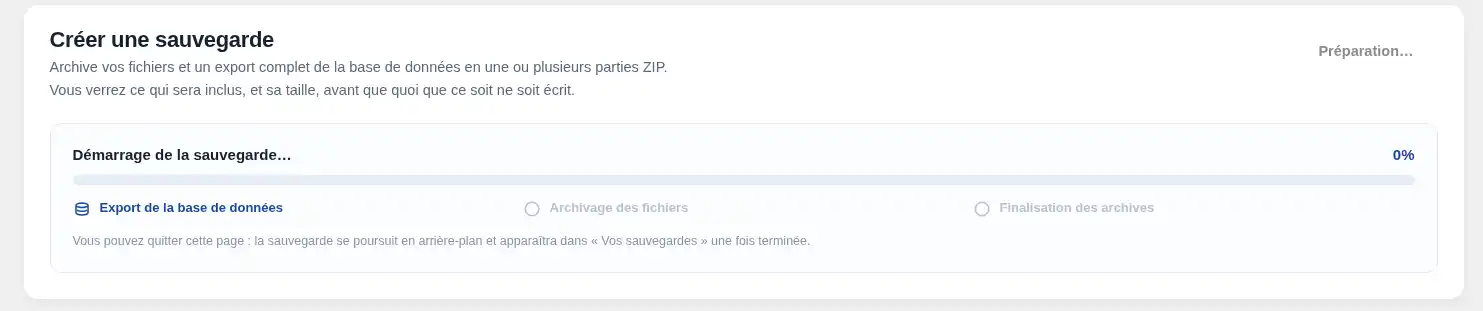
Gdy będziesz gotowy do wykonania kopii zapasowej, kliknij przycisk "Confirmer et lancer", aby rozpocząć proces, który może trwać krócej lub dłużej w zależności od ilości danych do zapisania.
Jeśli na Twojej stronie są aktywne crony (WP-Cron lub Cron Serwera), kopia zapasowa będzie kontynuowana nawet po opuszczeniu strony.
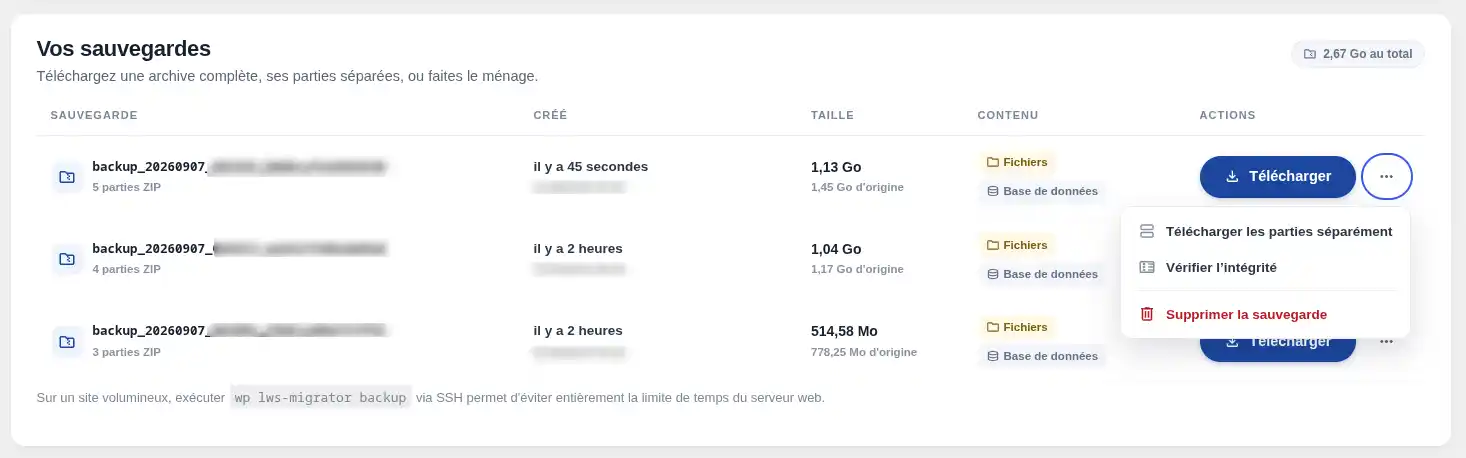
Po zakończeniu tworzenia kopii zapasowej znajdziesz ją w sekcji "Vos sauvegardes" na stronie, wraz z jej nazwą, datą utworzenia, rozmiarem i liczbą części.
Stąd możesz ją trwale usunąć lub pobrać; możesz pobrać każdą część osobno albo pobrać jeden plik (format ZIP) zawierający wszystkie części.
Kopie zapasowe są przechowywane w wp-content/site-migrator-backups, bez daty wygaśnięcia. Jeśli usuniesz wtyczkę, nie zostaną usunięte, chyba że dodasz do pliku wp-config.php następującą linię:
define('SM_DELETE_BACKUPS_ON_UNINSTALL', true);
Spowoduje to, że rozszerzenie usunie swoje kopie zapasowe podczas odinstalowania.
Aby uzyskać dostęp do WPManager i zmigrować swoją witrynę, przejdź do sekcji "Accès externe" i kliknij przycisk "Générer un jeton".
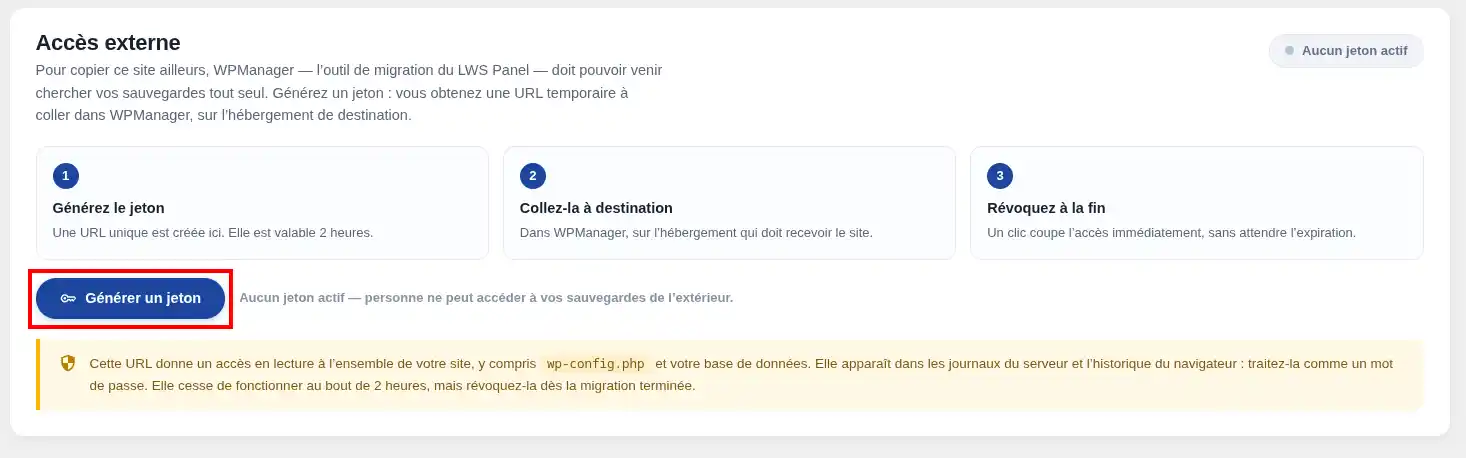
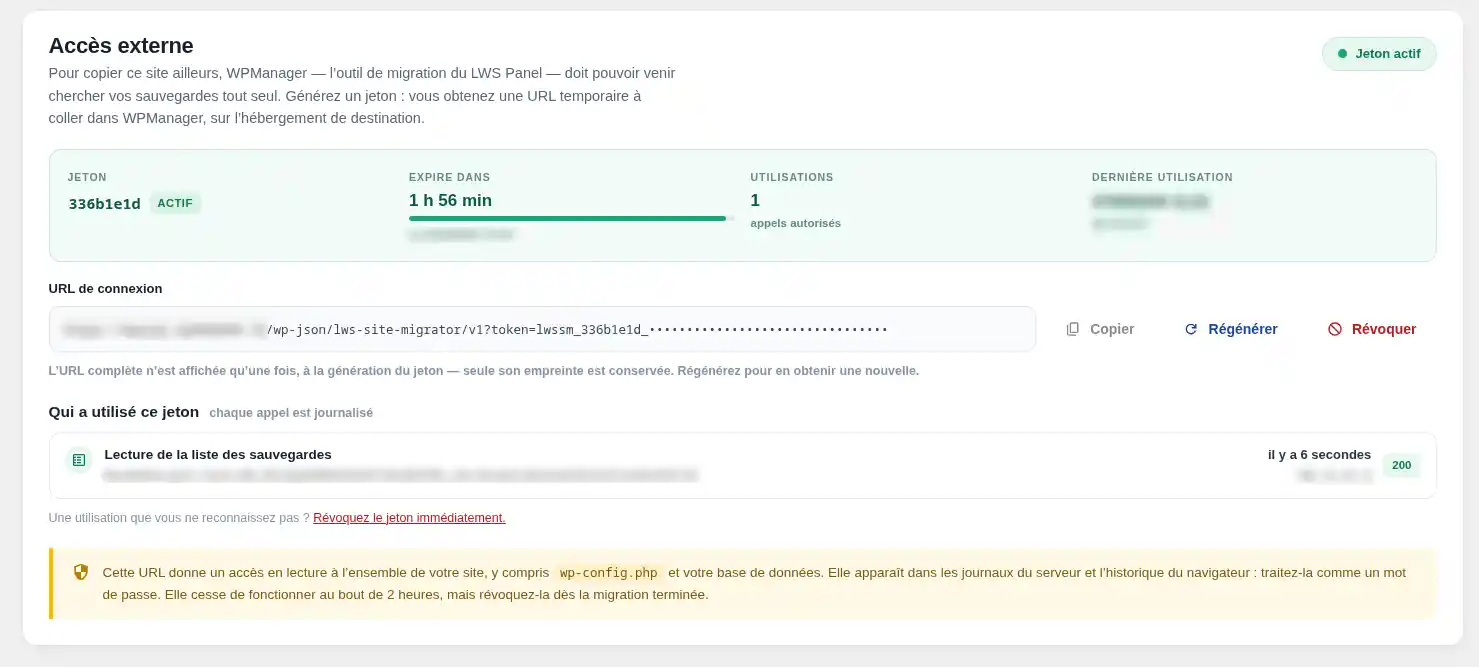
Po wygenerowaniu token wygaśnie automatycznie 2 godziny później, ale możesz go również ręcznie unieważnić w dowolnym momencie. Wyświetla się tylko raz i nie jest nigdzie przechowywany w postaci jawnej, więc jest to Twoja jedyna szansa, aby go skopiować i wkleić do WPManager.
Z tego bloku możesz również śledzić wykorzystanie wygenerowanego adresu URL. Jeśli nie rozpoznajesz jakiejś aktywności, natychmiast unieważnij token połączenia.
Na swoim hostingu LWS możesz korzystać z naszego oprogramowania do zarządzania witrynami WordPress, WPManager, aby zarządzać różnymi komponentami swojej strony, takimi jak wtyczki, motywy, użytkownicy i wiele więcej.
To właśnie za pomocą tego narzędzia możesz również migrować kopie zapasowe wygenerowane przez Site Migrator.
Aby uzyskać do niego dostęp, przejdź do Panelu LWS znajdującego się przy hostingu docelowym i kliknij ikonę WPManager.
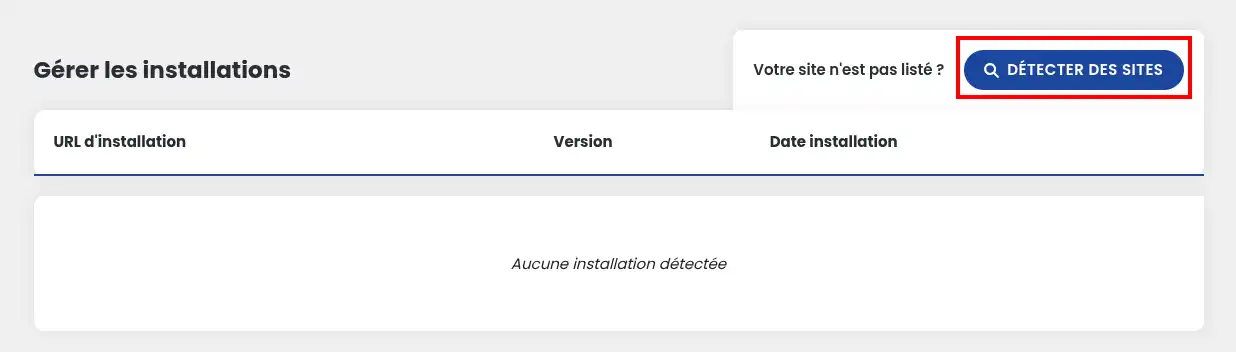
Na nowo otwartej stronie, jeśli nigdy wcześniej nie korzystałeś z menedżera, kliknij przycisk Wykryj witryny, aby rozpocząć skanowanie hostingu i wyświetlić wszystkie instalacje WordPress. Jeśli Twoje witryny zostały już wykryte, możesz pominąć ten etap.
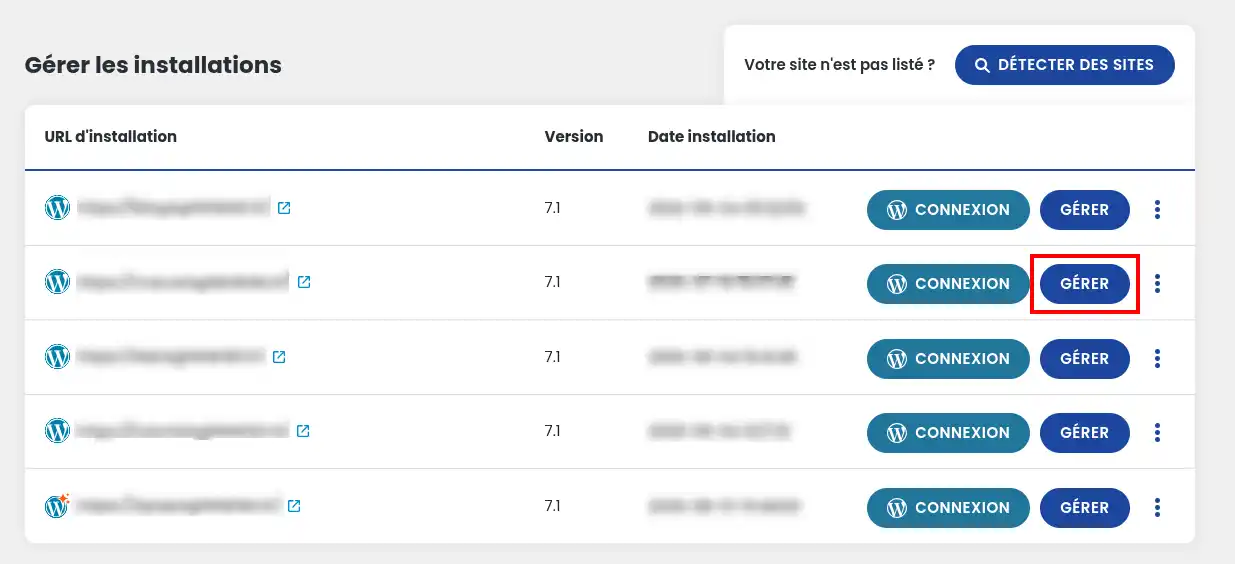
Po odświeżeniu strony wyświetli się teraz lista wykrytych witryn wraz z kilkoma podstawowymi informacjami, takimi jak URL, wersja WordPress oraz data instalacji witryny.
Następnie kliknij przycisk Zarządzaj przy interesującej Cię witrynie, aby przejść do ustawień zaawansowanych.
Na stronie zarządzania przejdź do zakładki "Import/Export", a następnie "Fichiers Locaux". Na dole strony znajdziesz blok "Import une sauvegarde d'une autre URL" ; to tutaj będziesz musiał wkleić wcześniej wygenerowany URL z naszego rozszerzenia.
Znajdziesz tam również bezpośredni link do pobrania rozszerzenia LWS Site Migrator, o którym wspominaliśmy wcześniej.
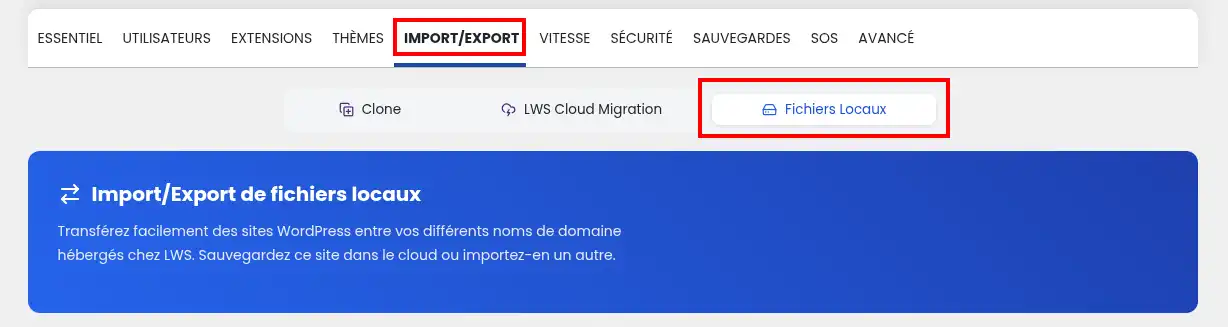
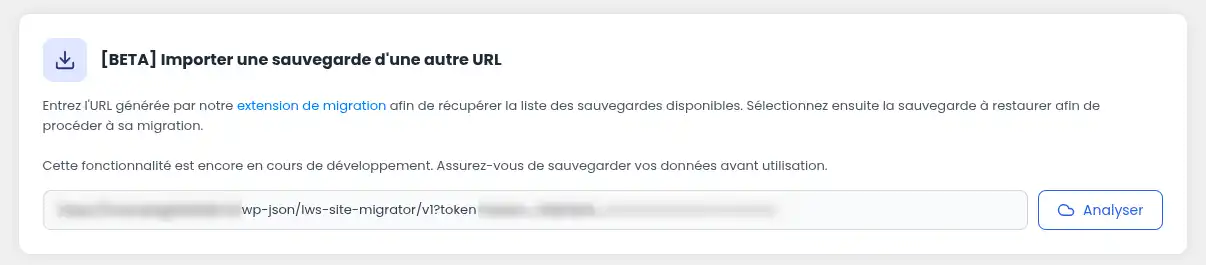
Po wygenerowaniu URL na stronie do migracji, skopiuj go do odpowiedniego pola i kliknij "Analyser'. Po krótkim ładowaniu zobaczysz listę wszystkich dostępnych kopii zapasowych na stronie.
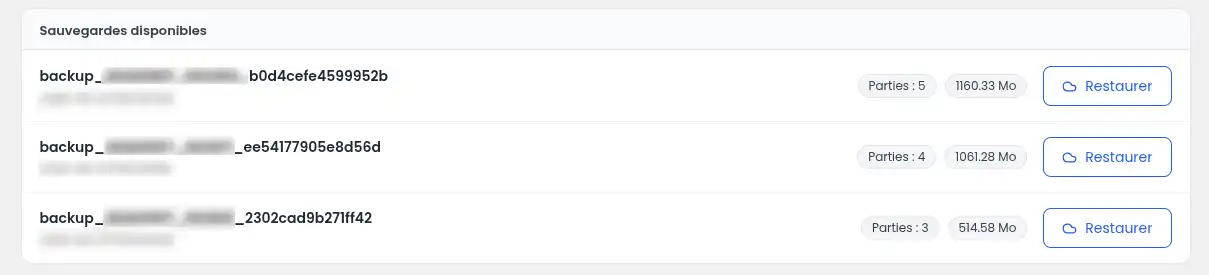
Znajdź interesującą Cię kopię zapasową, a następnie kliknij "Restaurer". Po pobraniu archiwów pojawi się modal potwierdzenia, podsumowujący pliki, które zostaną zmigrowane po sprawdzeniu integralności archiwum. Możesz zmienić wersję WordPress, która zostanie użyta; domyślnie wybierana jest aktualna wersja z kopii zapasowej.
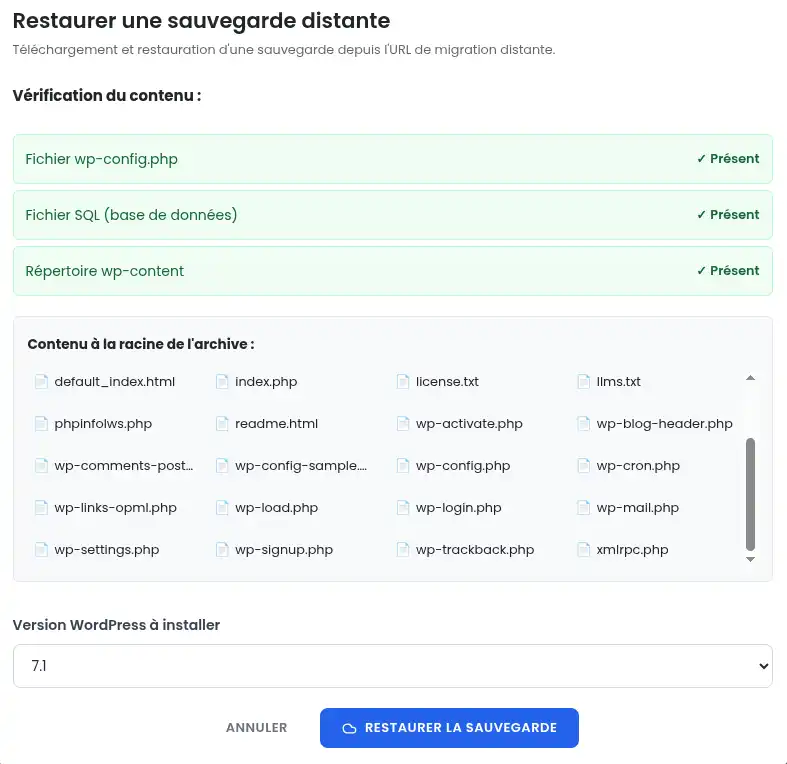
Po zatwierdzeniu migracja rozpocznie się i zastąpi całą zawartość aktualnej strony zawartością kopii zapasowej. Po jej migracji Twoja nowa witryna jest gotowa do użycia.
Dzięki LWS Site Migrator i WPManager masz teraz prosty i skuteczny sposób na tworzenie kopii zapasowych, zarządzanie i migrację witryny WordPress z pełnym spokojem 🚀🙂
Teraz wiesz, jak: utworzyć pełną kopię zapasową swojej witryny WordPress, wybrać pliki i tabele do uwzględnienia, zarządzać wygenerowanymi kopiami zapasowymi, wygenerować zewnętrzny token dostępu w bezpieczny sposób, a następnie zaimportować i przywrócić kopię zapasową z poziomu WPManager na swoim hostingu LWS 🔐💾
Dzięki tej usłudze migracja WordPress staje się bardziej dostępna, szybsza i przede wszystkim dająca większe poczucie bezpieczeństwa dla Twoich projektów internetowych 🌐✨
Dziękujemy za lekturę! Nie wahaj się zostawić komentarza na temat usługi i podzielić się swoją opinią 😊
Zadaj je zespołowi LWS i społeczności. Odpowiedź zostanie opublikowana po moderacji.
 O LWS :
LWS to w 100% francuska firma hostingowa, która koncentruje się na jakości i innowacyjności oraz oferuje responsywną i kompetentną obsługę techniczną w przystępnych cenach.
O LWS :
LWS to w 100% francuska firma hostingowa, która koncentruje się na jakości i innowacyjności oraz oferuje responsywną i kompetentną obsługę techniczną w przystępnych cenach.



 Tak
Tak Nie
Nie