
Pomoc online
Host dostępny dla wszystkich
Procédure
Aby uruchomić aplikację Node.js na swoim VPS z ISPConfig, musisz skonfigurować Apache jako reverse proxy do lokalnego portu twojego skryptu. Node.js to środowisko uruchomieniowe JavaScript po stronie serwera, które umożliwia tworzenie szybkich i skalowalnych aplikacji webowych. Łącząc menedżer procesów, taki jak PM2, oraz dyrektywy ISPConfig, zapewniasz ciągłość działania swojej usługi i zabezpieczenie certyfikatem SSL.
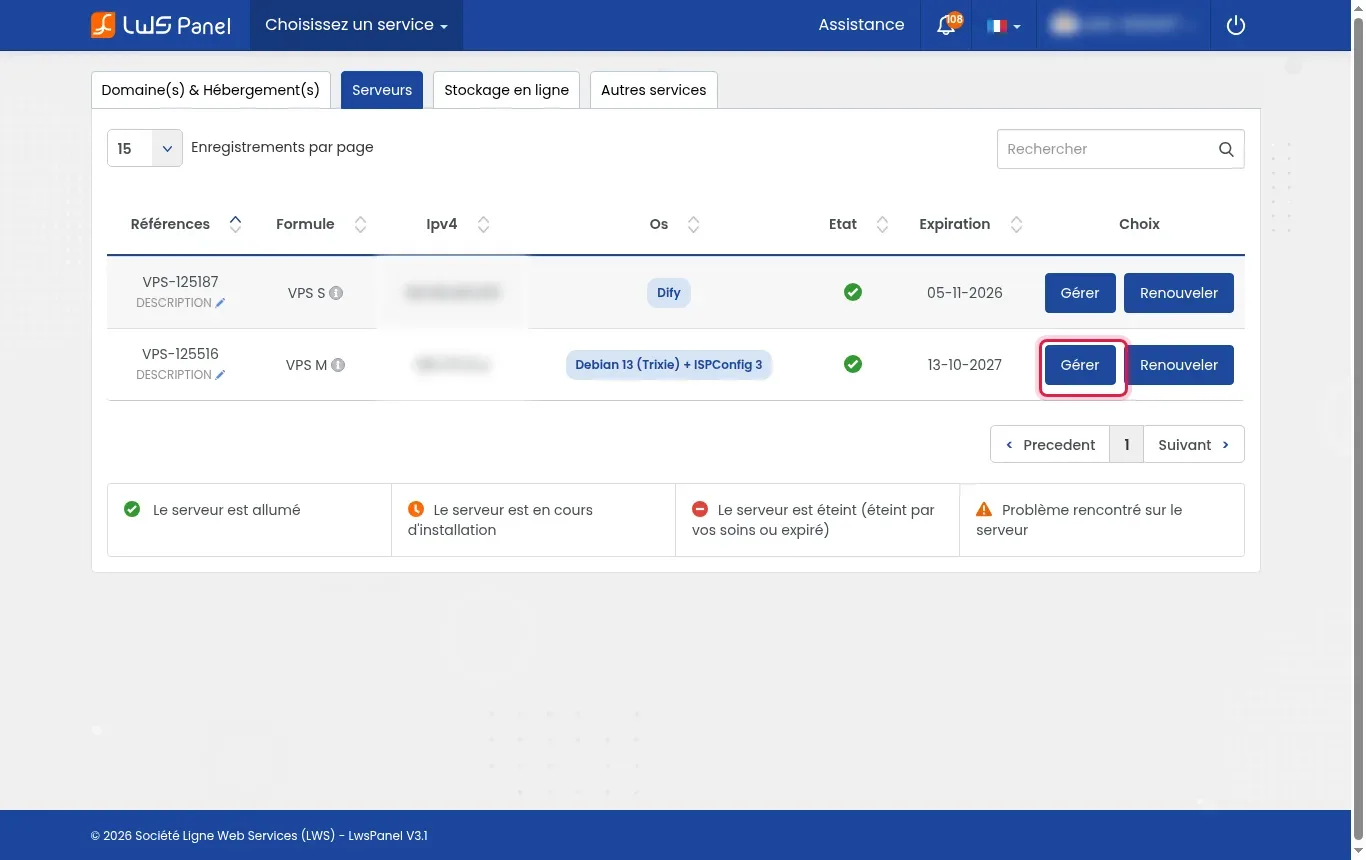
Zaloguj się do swojego panelu klienta, przejdź do sekcji Serwery, a następnie kliknij Zarządzaj przy swoim serwerze VPS z ISPConfig.
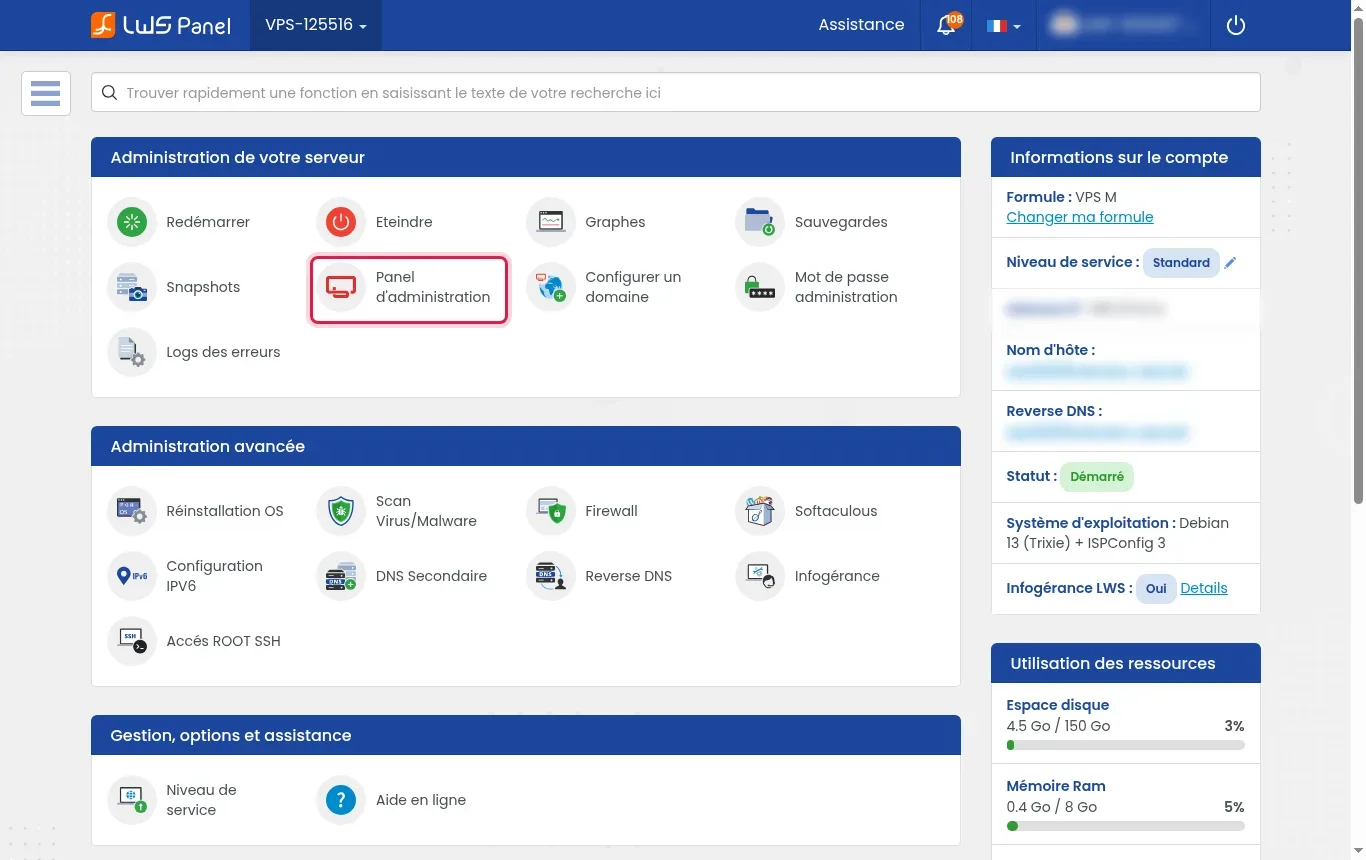
W panelu sterowania serwera kliknij Panel administracyjny, aby połączyć się z konsolą ISPConfig.
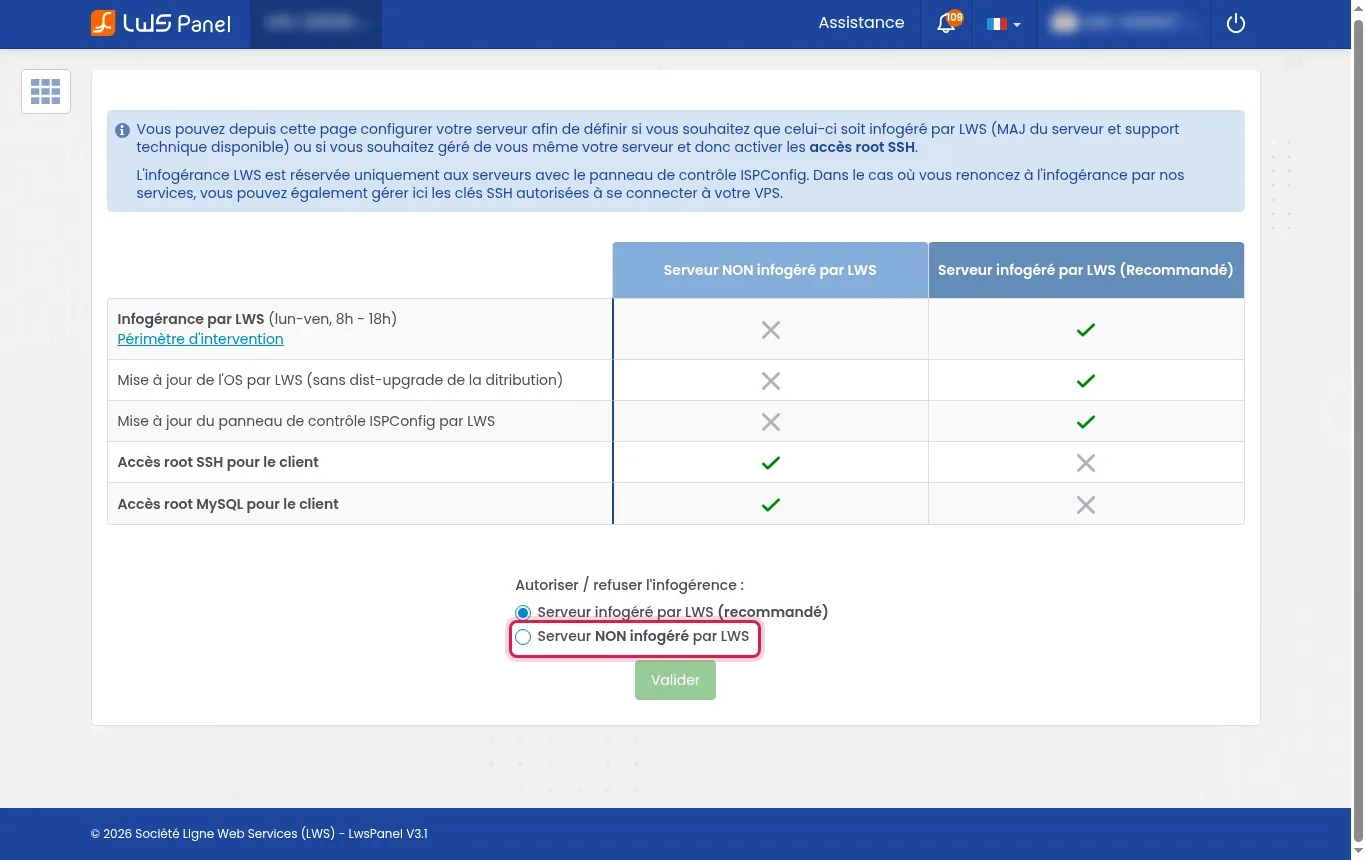
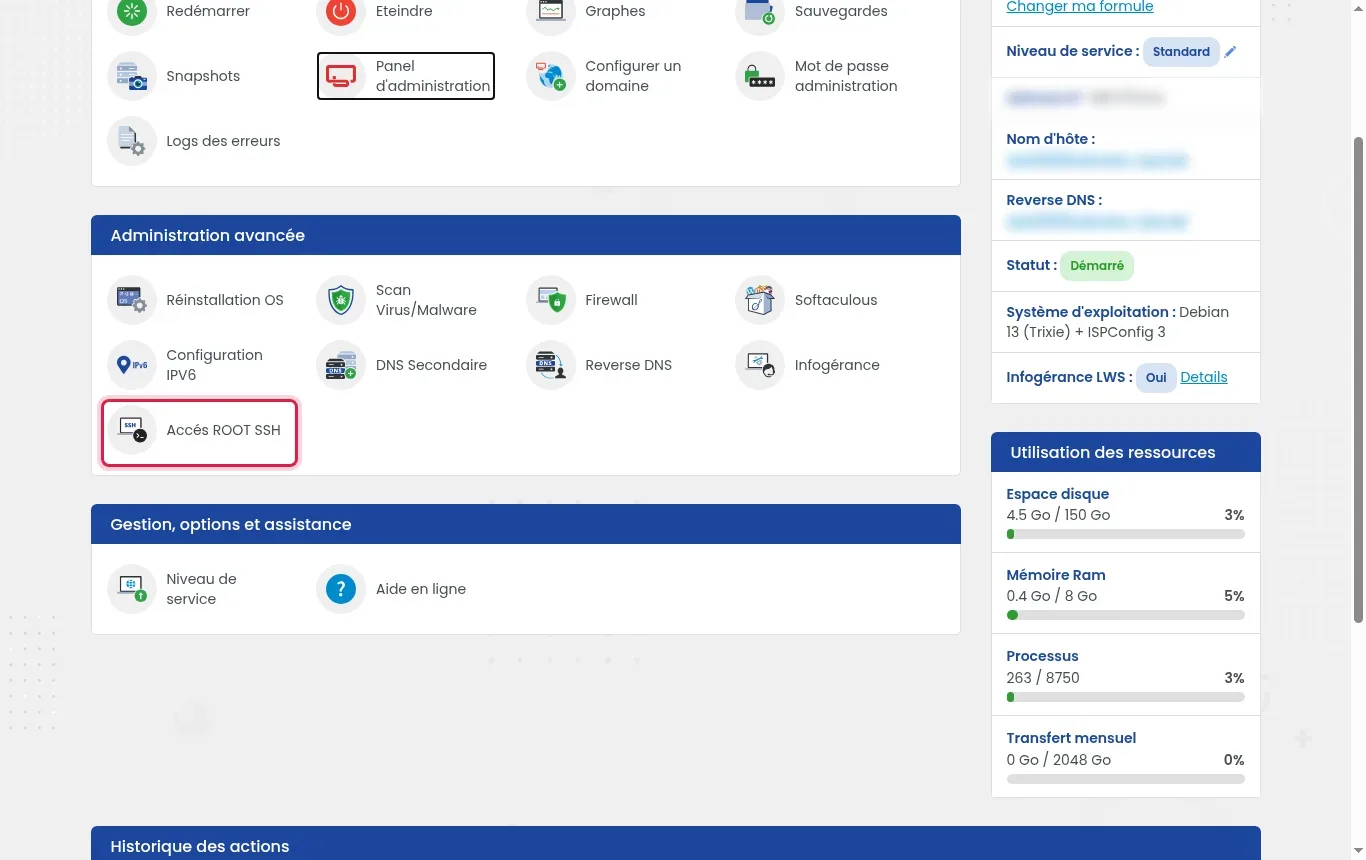
Jeśli zdecydujesz się zainstalować Node.js globalnie dla całego systemu zamiast dla lokalnego konta witryny, kliknij Administracja, zaznacz opcję Serwer NIEzarządzany przez LWS i potwierdź przyciskiem Potwierdź. LWS nie będzie wtedy zarządzać serwerem, co odblokuje dane dostępowe w Dostęp ROOT SSH.
W ISPConfig otwórz zakładkę Strony, dodaj swoją domenę (na przykład „exemple.fr”), a następnie zaznacz pola SSL oraz Let's Encrypt SSL przed zapisaniem.
Otwórz terminal i nawiąż połączenie SSH za pomocą swojego konta (użytkownika witryny ISPConfig lub użytkownika root, jeśli administracja została wyłączona).
Aby przekierować ruch HTTP do swojej aplikacji, włącz wymagane moduły poleceniem a2enmod proxy proxy_http, a następnie zrestartuj Apache za pomocą systemctl restart apache2 (operacja wymagająca uprawnień administracyjnych lub już aktywna w zależności od twojej oferty).
Zainstaluj Node.js w wersji LTS w swojej sesji za pomocą nvm lub repozytoriów swojej dystrybucji, a następnie sprawdź zainstalowaną wersję, wpisując polecenie node -v.
Przejdź do katalogu swojej witryny, zainicjuj projekt poleceniem npm init -y, zainstaluj framework Express za pomocą npm install express i utwórz plik server.js skonfigurowany do nasłuchiwania na lokalnym porcie 3000.
PM2 to menedżer procesów dla Node.js, który pozwala utrzymywać aplikacje aktywne bez przerwy i uruchamiać je ponownie po awarii. Zainstaluj go poleceniem npm install -g pm2, uruchom swój skrypt przez pm2 start server.js --name mon-app i zapisz stan za pomocą pm2 save.
Reverse proxy to pośredni serwer, który odbiera żądania webowe od odwiedzających i przekazuje je do wewnętrznego serwera aplikacji. W ISPConfig edytuj swoją witrynę, przejdź do zakładki Opcje, a następnie w polu Dyrektywy Apache dodaj: ProxyPreserveHost On, a następnie ProxyPass / http://localhost:3000/ i ProxyPassReverse / http://localhost:3000/.
Otwórz przeglądarkę i wpisz adres swojej witryny (na przykład https://exemple.fr), aby sprawdzić wyświetlanie zabezpieczonego skryptu Node.js.
Dostępnych jest kilka sposobów integracji pakietów Node.js w zależności od twoich wymagań administracyjnych i utrzymania zarządzania.
Błąd 502 Bad Gateway lub 503 Service Unavailable oznacza, że Apache nie może połączyć się z Node.js na skonfigurowanym porcie. Sprawdź, czy twoja aplikacja została poprawnie uruchomiona przez PM2 poleceniem pm2 status i czy nasłuchuje lokalnie na porcie 3000.
Nie. VPS ISPConfig jest domyślnie zarządzany, co gwarantuje obsługę twojego serwera. Możesz uruchomić Node.js bez root dzięki nvm w ramach konta shell swojej witryny. Jeśli usuniesz administrację, aby uzyskać dostęp root, samodzielnie przejmujesz pełną administrację serwerem.
Tak, pod warunkiem, że wykonano polecenie pm2 startup oraz pm2 save. PM2 automatycznie aktywuje twoje skrypty przy starcie systemu.
Tak. Wystarczy przypisać każdej aplikacji inny lokalny port (na przykład 3000, 3001) i skonfigurować odpowiednie dyrektywy Apache ProxyPass dla każdej domeny w ISPConfig.
Nie. Aplikacja Node.js nasłuchuje wyłącznie na adresie lokalnym (203.0.113.10 lub localhost). To serwer Apache odbiera bezpieczne połączenia webowe na standardowych portach 80 i 443, aby przekierować je wewnętrznie.
Zadaj je zespołowi LWS i społeczności. Odpowiedź zostanie opublikowana po moderacji.
 O LWS :
LWS to w 100% francuska firma hostingowa, która koncentruje się na jakości i innowacyjności oraz oferuje responsywną i kompetentną obsługę techniczną w przystępnych cenach.
O LWS :
LWS to w 100% francuska firma hostingowa, która koncentruje się na jakości i innowacyjności oraz oferuje responsywną i kompetentną obsługę techniczną w przystępnych cenach.



 Tak
Tak Nie
Nie