
Pomoc online
Host dostępny dla wszystkich
Procédure
Aby zainstalować Docker na swoim VPS LWS w kilka minut, najszybszą metodą jest użycie wstępnie skonfigurowanego modelu Docker CE dostępnego w Twojej przestrzeni klienta. Ten gotowy do użycia system zwalnia Cię z ręcznej instalacji repozytoriów, silnika kontenerów i różnych dodatkowych modułów. Zobaczymy, jak zresetować Twoją maszynę wirtualną za pomocą tego modelu, połączyć się przez SSH, sprawdzić usługi i wdrożyć pierwszą stronę internetową z Nginx.
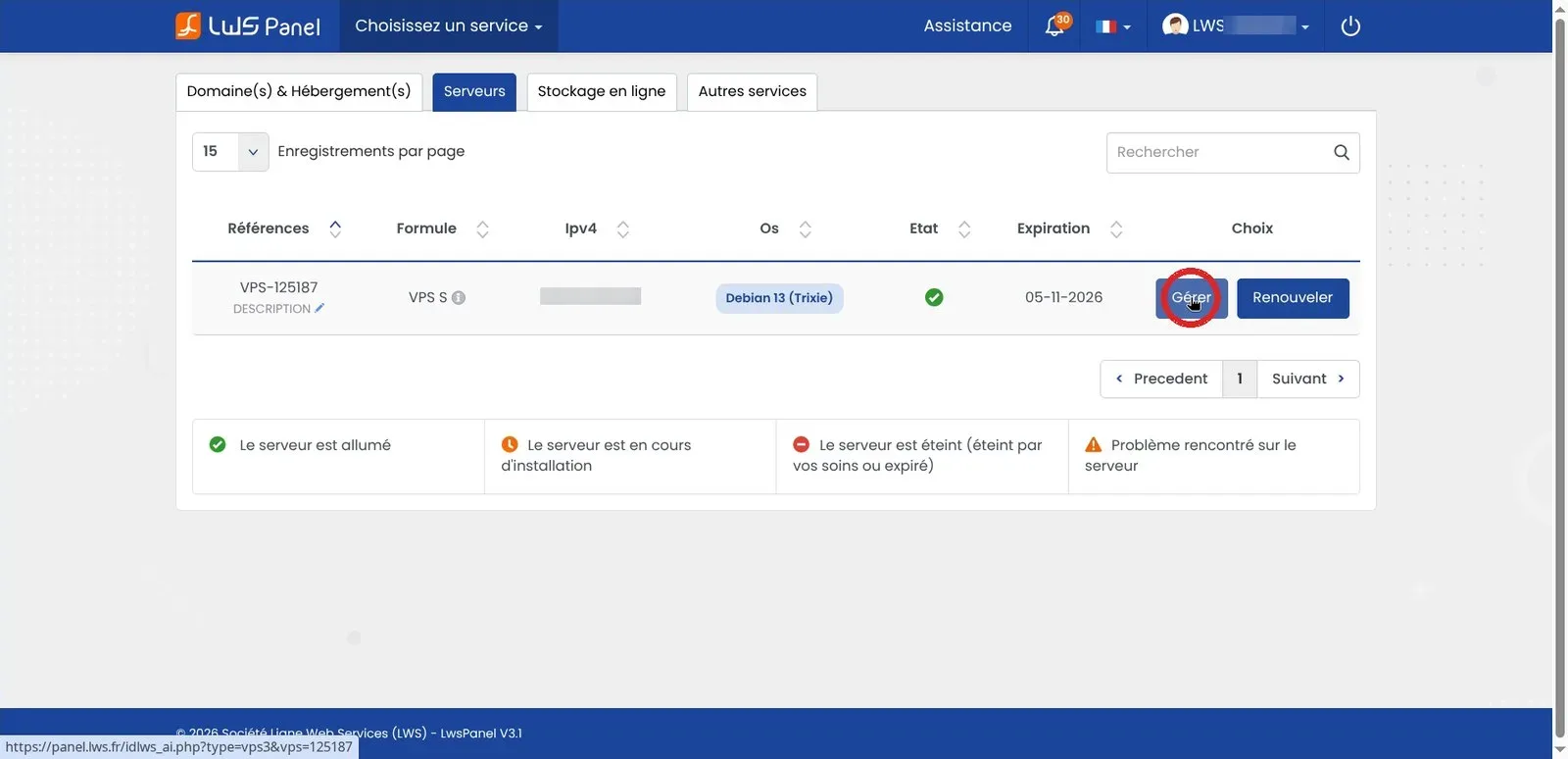
Zaloguj się do swojej przestrzeni klienta LWS i przejdź do zakładki Serwery. W wierszu odpowiadającym Twojej maszynie wirtualnej kliknij przycisk Zarządzaj, aby otworzyć panel administracyjny KVM Twojego VPS.
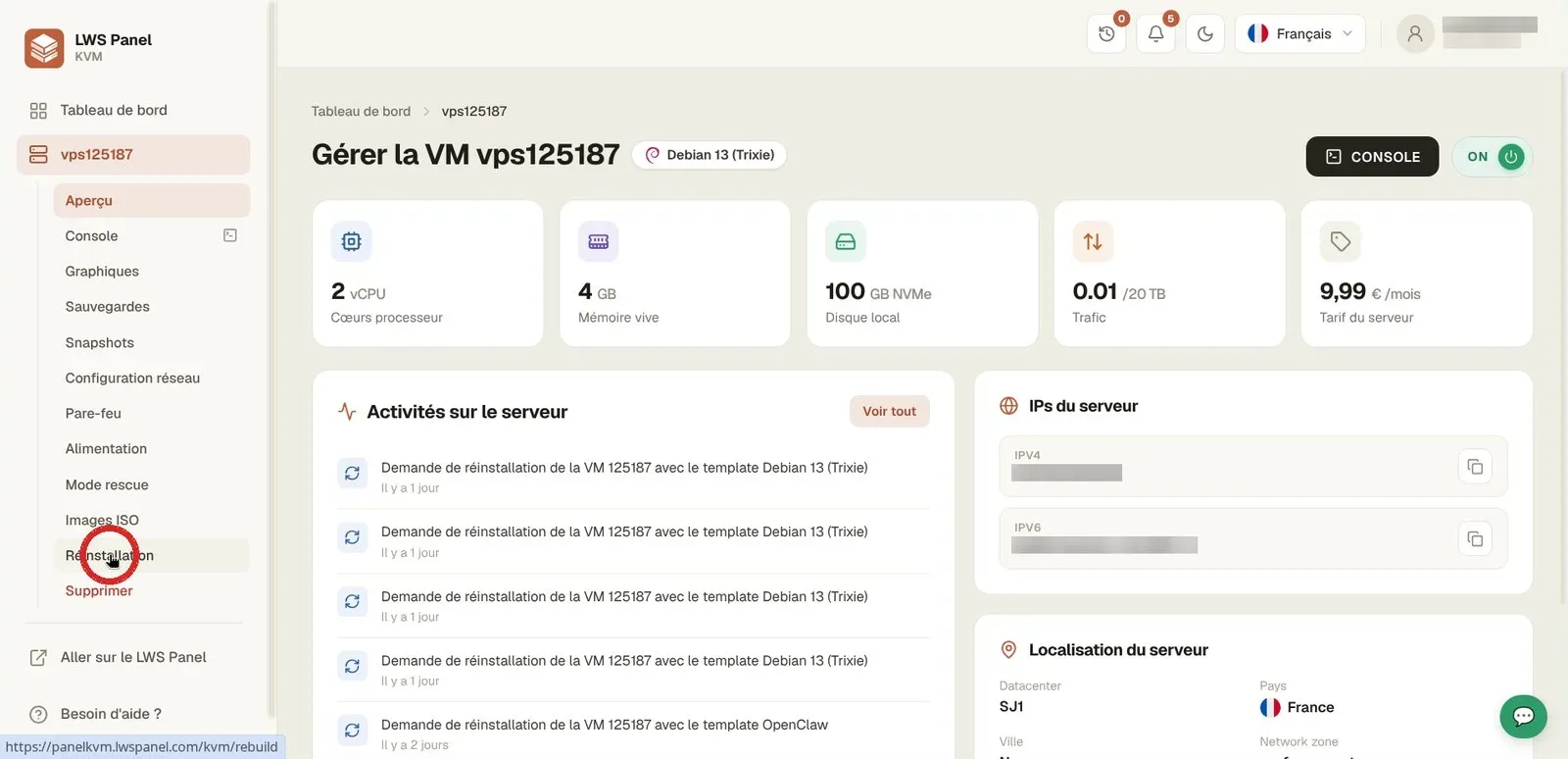
W menu bocznym po lewej stronie panelu administracyjnego kliknij sekcję Ponowna instalacja. Ten interfejs pozwala całkowicie zresetować system operacyjny Twojej maszyny.
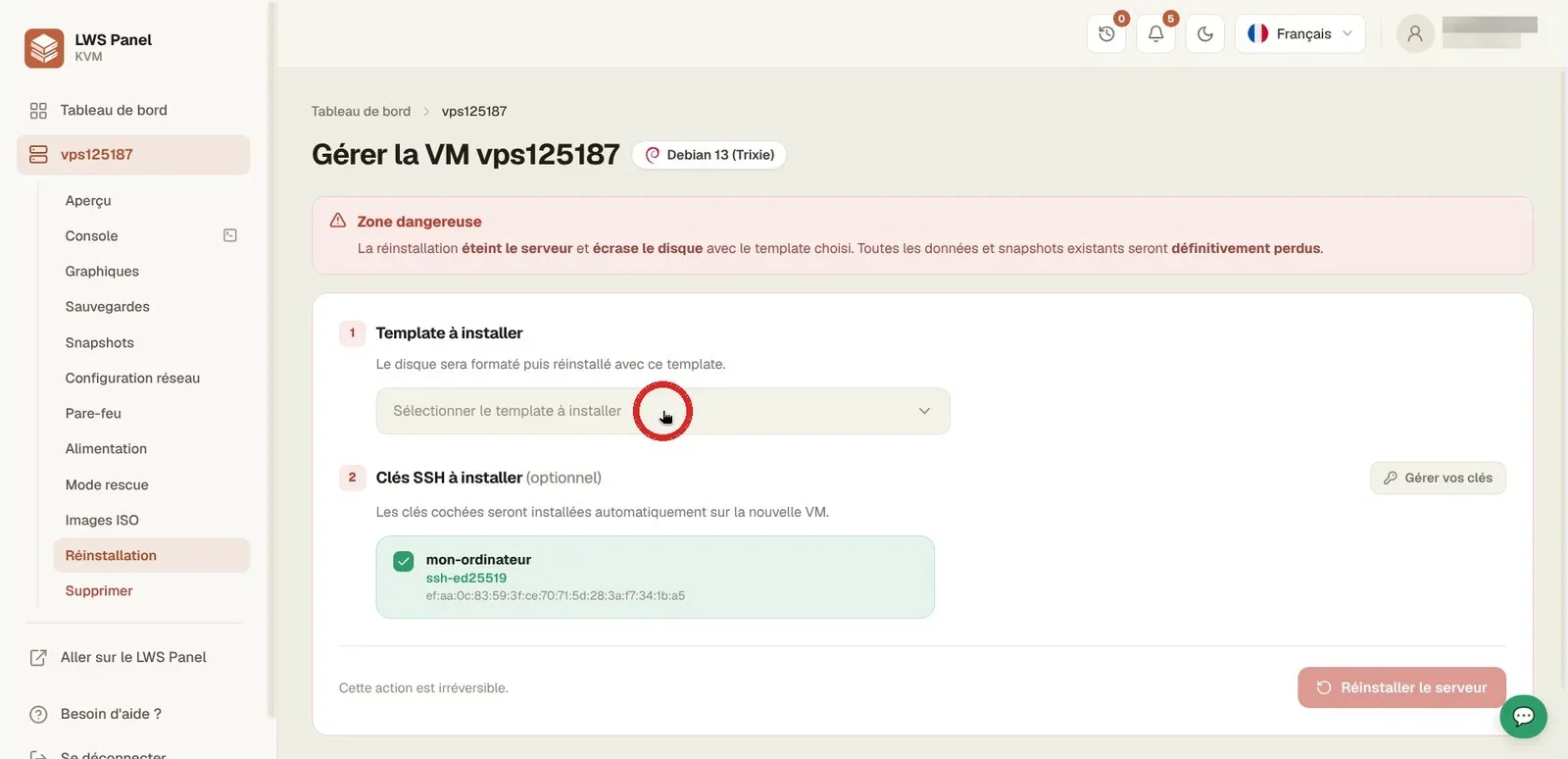
Kliknij pole Wybierz szablon do zainstalowania i wpisz „Docker”, aby przefiltrować listę. Dostępne są dwa szablony Docker CE: jeden z Ubuntu 24.04, drugi z Debian 13; wybierz ten, który wolisz (ten samouczek korzysta z Debian 13). Następnie sprawdź, czy Twój klucz SSH jest zaznaczony w sekcji Klucze SSH do zainstalowania: będziesz mógł połączyć się bez hasła.
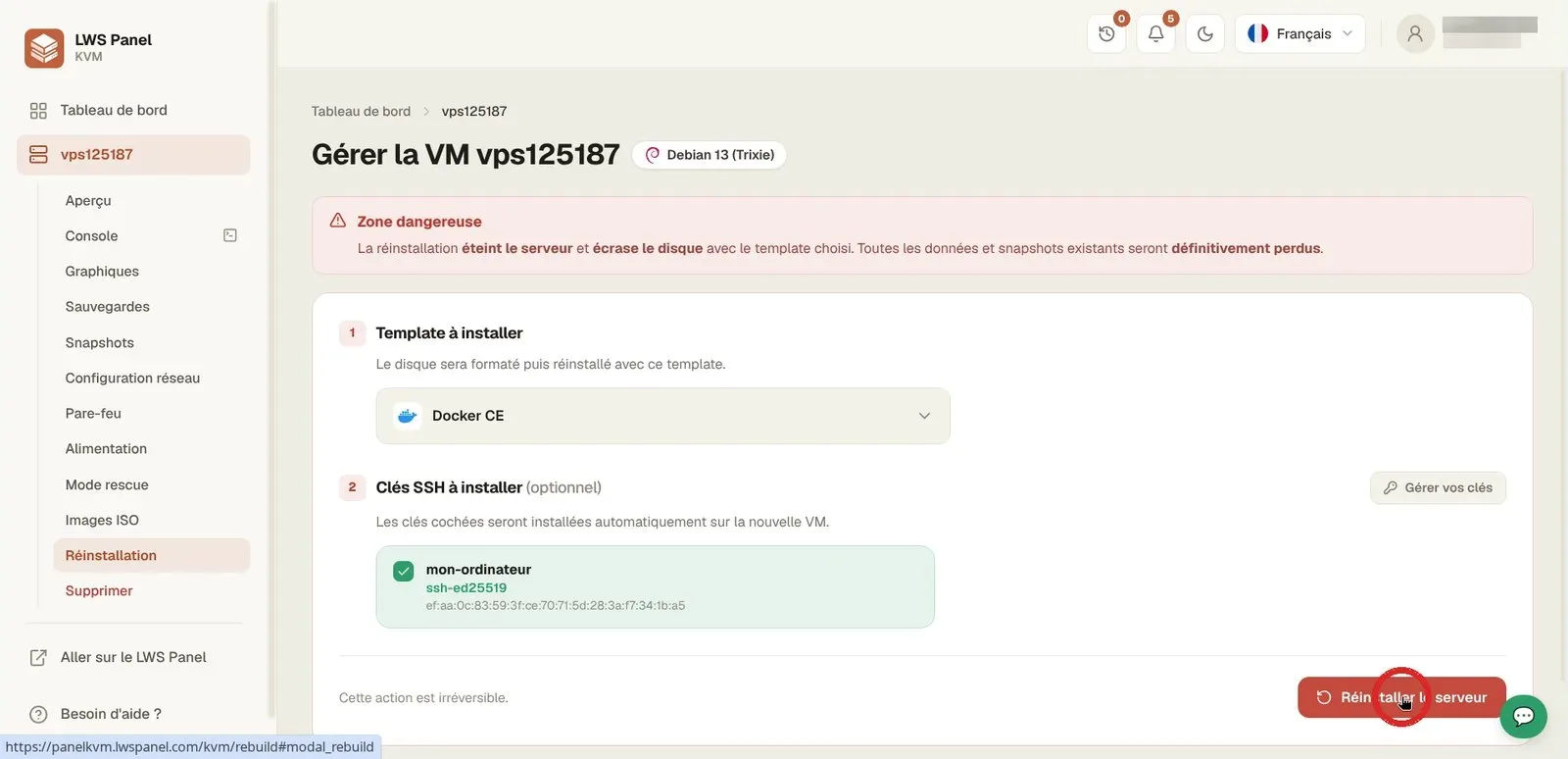
Gdy szablon Docker CE zostanie wybrany, a klucze SSH sprawdzone, kliknij czerwony przycisk Ponownie zainstaluj serwer znajdujący się w prawym dolnym rogu strony.
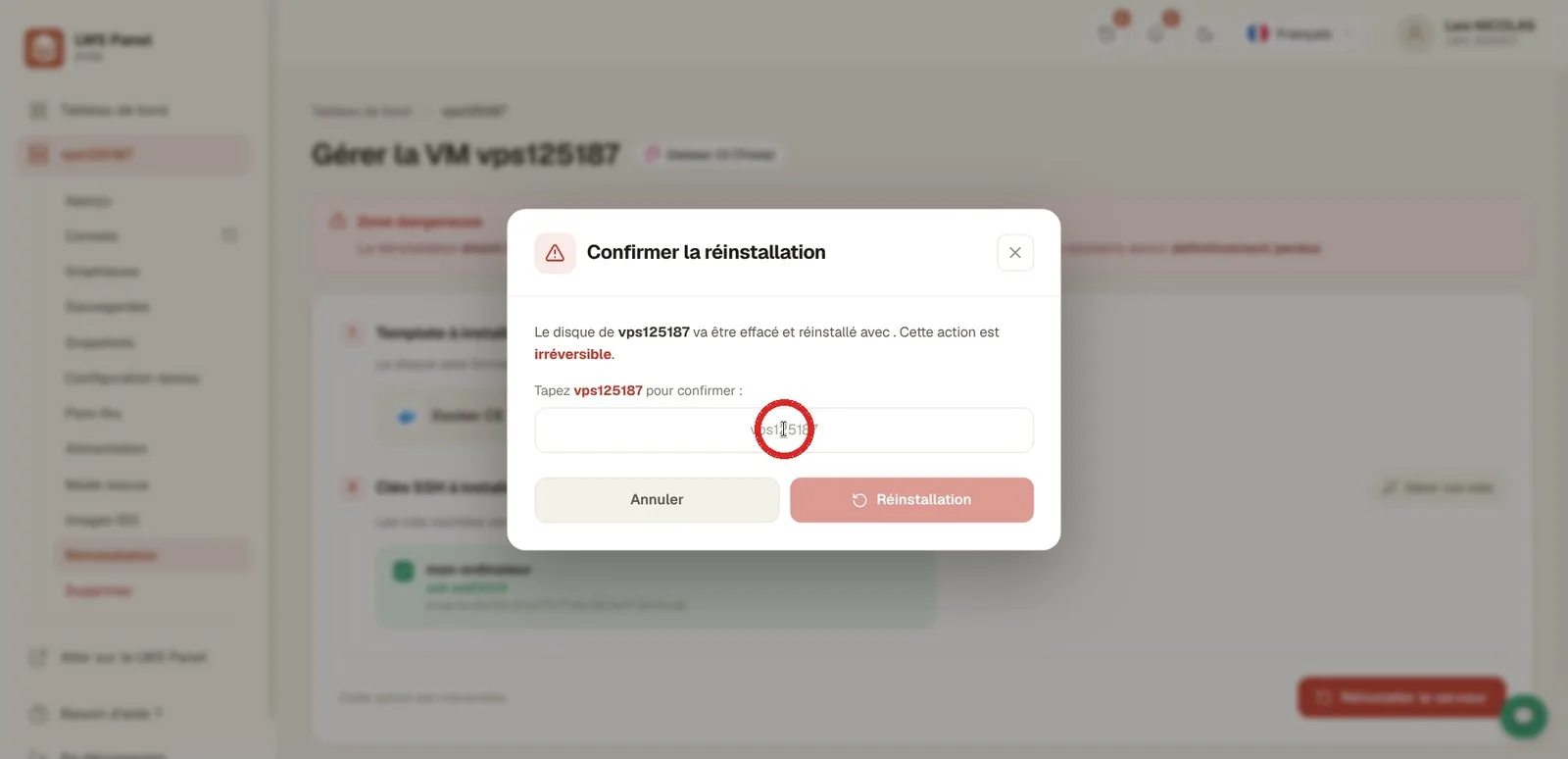
Pojawi się modalne okno bezpieczeństwa ostrzegające o trwałym usunięciu zawartości dysku. Dokładnie przepisz identyfikator swojego serwera w polu tekstowym, a następnie kliknij przycisk Ponowna instalacja, aby rozpocząć proces.
Otwórz terminal na swoim komputerze i rozpocznij połączenie SSH z serwerem, używając konta root. Zastąp przykładowy adres IP 203.0.113.10 prawdziwym adresem IP swojego VPS, widocznym w przestrzeni klienta. Przy pierwszej wymianie potwierdź odcisk bezpieczeństwa, wpisując „yes”.
ssh root@203.0.113.10The authenticity of host '203.0.113.10 (203.0.113.10)' can't be established.
ED25519 key fingerprint is SHA256:…
Are you sure you want to continue connecting (yes/no/[fingerprint])? yesSprawdź binaria Dockera, aby upewnić się, że demon oraz wtyczka Compose są poprawnie zainstalowane i działają na Twojej maszynie.
docker --version
docker compose versionDocker version 29.9.0, build f415da8
Docker Compose version v5.6.0Pobierz i uruchom oficjalny kontener weryfikacyjny. To polecenie potwierdza, że silnik Docker poprawnie komunikuje się z rejestrem Docker Hub i może tworzyć kontenery bez nieprawidłowości.
docker run hello-worldHello from Docker!
This message shows that your installation appears to be working correctly.Uruchom kontener Nginx w tle z opcją -d, mapując port 80 Twojego VPS na port 80 kontenera. Następnie sprawdź stan aktywnego kontenera poleceniem docker ps.
docker run -d --name web -p 80:80 nginx
docker psCONTAINER ID IMAGE COMMAND CREATED STATUS PORTS NAMES
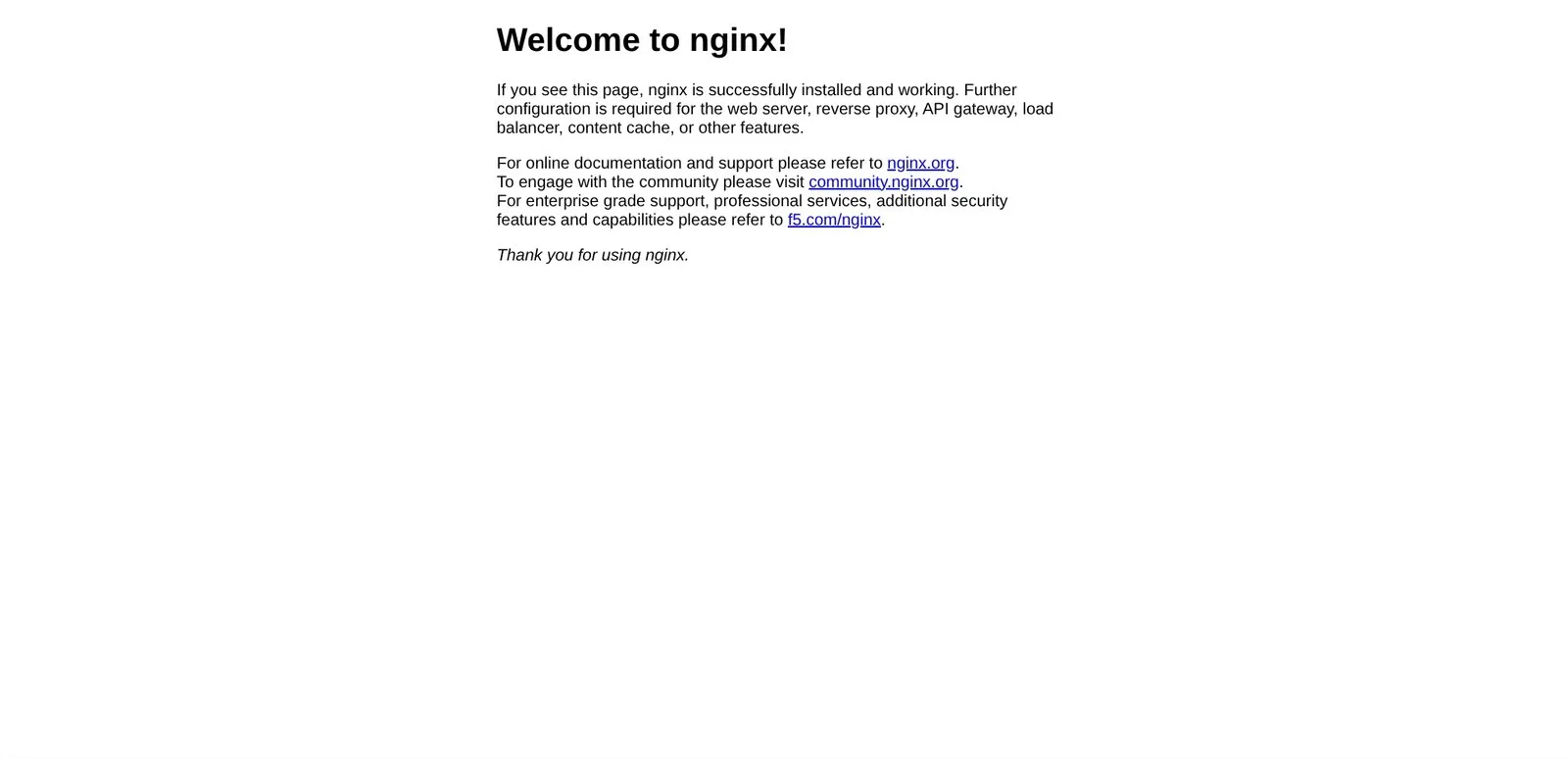
c3b46a4e354c nginx "/docker-entrypoint.…" 2 seconds ago Up Less than a second 0.0.0.0:80->80/tcp, [::]:80->80/tcp webOtwórz przeglądarkę internetową i wpisz publiczny adres IP swojego VPS w pasku adresu. Pojawi się domyślna strona startowa Nginx, co dowodzi, że żądania HTTP docierają do kontenera.
Wróć do terminala i zakończ zdalną sesję, wpisując polecenie wylogowania. Twój kontener webowy będzie nadal działał w tle na serwerze.
exitdéconnexion
Connection to 203.0.113.10 closed.Nie. Wybór nowego szablonu powoduje pełne formatowanie dysku twardego Twojego VPS. Przed rozpoczęciem procedury musisz wykonać kopię zapasową wszystkich plików i baz danych na nośniku zewnętrznym.
Jeśli nie zostanie wybrany żaden klucz SSH, system generuje losowe hasło. Zostaje ono automatycznie wysłane na adres e-mail kontaktowy powiązany z Twoim kontem klienta LWS po zakończeniu instalacji.
Szablon istnieje w dwóch wersjach, pod Ubuntu 24.04 lub pod Debian 13. Obie zawierają silnik Docker Community Edition (docker-ce), narzędzie wiersza polecenia docker-ce-cli, środowisko uruchomieniowe containerd.io, a także wtyczki Docker Buildx i Docker Compose.
Tak: dzięki opcji -d (tryb odłączony) kontener działa w tle i pozostaje dostępny po poleceniu exit. Natomiast nie uruchomi się sam ponownie, jeśli serwer zostanie zrestartowany; w tym celu uruchom go z opcją --restart unless-stopped.
Zadaj je zespołowi LWS i społeczności. Odpowiedź zostanie opublikowana po moderacji.
 O LWS :
LWS to w 100% francuska firma hostingowa, która koncentruje się na jakości i innowacyjności oraz oferuje responsywną i kompetentną obsługę techniczną w przystępnych cenach.
O LWS :
LWS to w 100% francuska firma hostingowa, która koncentruje się na jakości i innowacyjności oraz oferuje responsywną i kompetentną obsługę techniczną w przystępnych cenach.



 Tak
Tak Nie
Nie