 Skontaktuj się z nami
 Obszar klienta


 Odwiedź LWS
Oceń ten artykuł :
5/5 | 1 opinia
Ten artykuł był dla Ciebie przydatny ?
 Tak
Tak
 Nie
Nie
 Artykuł czytany
49045 raz
Artykuł czytany
49045 raz Merci ! N'hésitez pas à
poser des questions sur nos documentations si vous souhaitez plus d'informations et nous aider à les
améliorer.
Merci ! N'hésitez pas à
poser des questions sur nos documentations si vous souhaitez plus d'informations et nous aider à les
améliorer.Vous avez noté 0 étoile(s)



Sommaire
Procédure
Usługa objęta: email LWS Panel / mail Pro
Objęty panel: Webmail Roundcube i Android
Poziom: początkujący
Ta pomoc wyjaśnia, jak synchronizować kalendarze i kontakty LWS na telefonie lub tablecie z Androidem.
Kalendarze korzystają z protokołu CalDAV.
Kontakty korzystają z protokołu CardDAV.
Na Androidzie te dwie synchronizacje można zwykle skonfigurować z tej samej aplikacji kompatybilnej z DAV.
Ta pomoc dotyczy synchronizacji kalendarza na Androidzie.
Używasz innego środowiska?
Musisz mieć:
Menu Androida mogą się różnić w zależności od marki telefonu, [ADDRESS] wersji Androida i używanej aplikacji. Wyświetlane nazwy mogą więc nieznacznie różnić się od tych wskazanych w tej pomocy.
Zaloguj się do swojego Webmaila [PERSON_NAME] adresu email, którego kalendarz chcesz zsynchronizować.
W menu po lewej stronie kliknij Parametry (1).
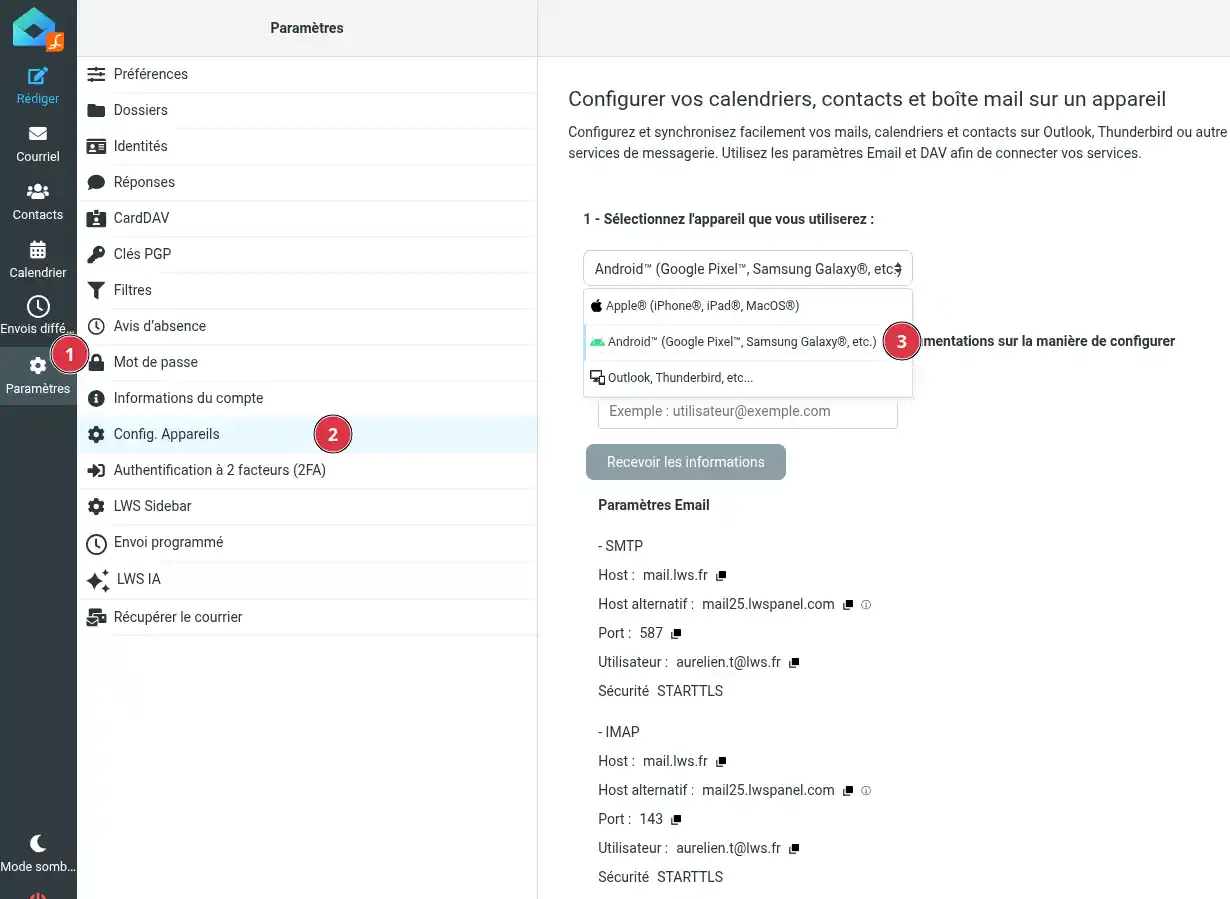
Następnie kliknij Konfig. urządzeń (2).
Wybierz urządzenie Android™ (Google Pixel™, Samsung Galaxy®, itd.) (3) z proponowanej listy.
Roundcube wyświetli teraz parametry do użycia dla Twojego konta. Znajdź sekcję Parametry DAV.
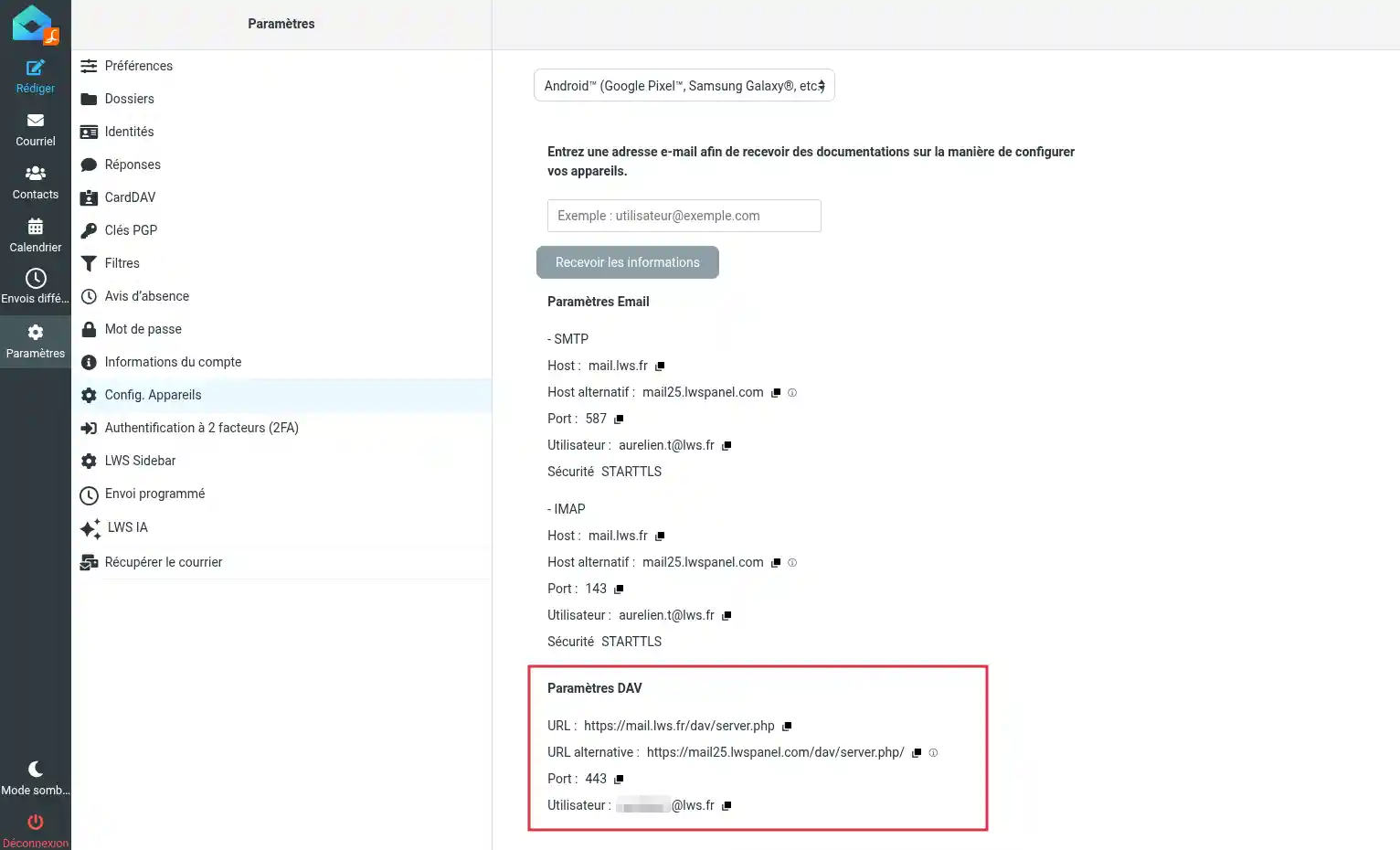
Musisz pobrać następujące informacje:
443;Nie przepisuj starego URL znalezionego w innej dokumentacji lub starym przykładzie. Użyj URL DAV wyświetlonego w Twoim Webmailu, ponieważ zależy on od Twojej usługi email.
Android nie zawsze pozwala bezpośrednio dodać kalendarz CalDAV i CardDAV z poziomu ustawień telefonu. W takim przypadku musisz zainstalować aplikację kompatybilną z CalDAV.
Możesz użyć utrzymywanej aplikacji do synchronizacji CalDAV/CardDAV, na przykład DAVx⁵, lub dowolnej innej aplikacji Android kompatybilnej z CalDAV.
Po zainstalowaniu aplikacji otwórz ją, aby dodać nowe konto.
W aplikacji do synchronizacji wybierz dodanie konta przez URL i nazwę użytkownika, jeśli taka opcja jest dostępna.
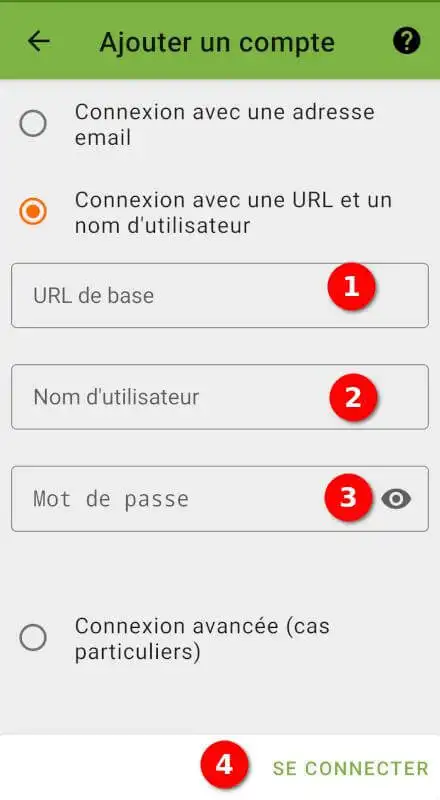
Wprowadź następnie informacje o swoim koncie:
Potwierdź dodanie konta.
Aplikacja wyszuka wtedy dostępne kalendarze i książki adresowe.
W zależności od usługi możesz zobaczyć:
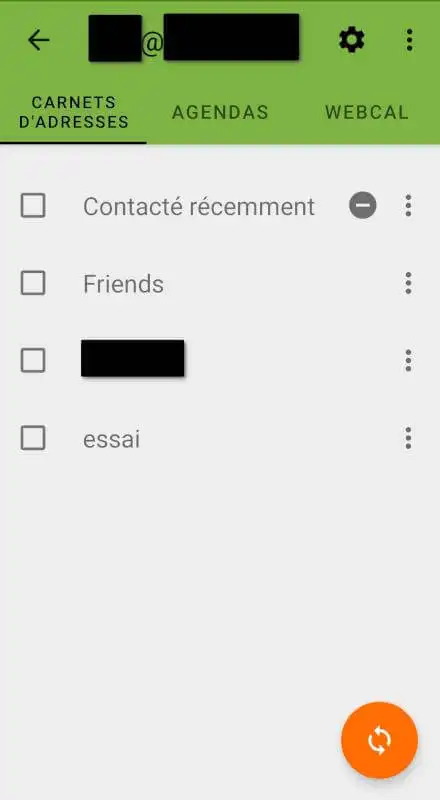
Aktywuj elementy, które chcesz synchronizować na Androidzie.
Jeśli aplikacja wymaga konkretnego URL, a główny URL nie działa, spróbuj alternatywnego URL wyświetlonego w parametrach DAV w Roundcube.
Po dodaniu konta wybierz dane, które chcesz mieć na swoim urządzeniu z Androidem.
Aby synchronizować kalendarze, aktywuj kalendarze proponowane przez aplikację. Będą one następnie widoczne w aplikacji Kalendarz w Twoim telefonie.
Aby synchronizować kontakty, aktywuj książki adresowe proponowane przez aplikację. Będą one następnie widoczne w aplikacji Kontakty w Twoim telefonie.
Możesz aktywować tylko kalendarze, tylko kontakty albo oba według własnych potrzeb.
Następnie otwórz aplikację [PERSON_NAME] / Kalendarz w swoim telefonie.
W zależności od używanej aplikacji może być konieczne wyświetlenie listy dostępnych kalendarzy i zaznaczenie kalendarza odpowiadającego Twojemu adresowi email LWS.
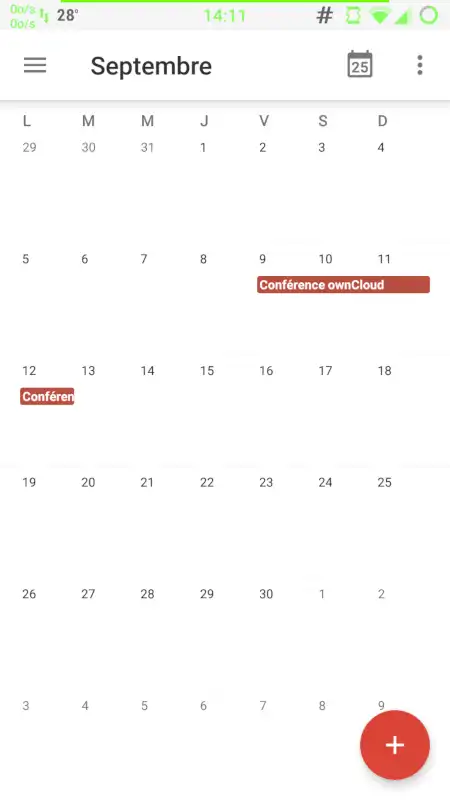
Jeśli kalendarz nie pojawi się od razu, uruchom ręczną synchronizację z aplikacji CalDAV lub poczekaj kilka minut.
Otwórz aplikację Kontakty w swoim telefonie.
W zależności od używanej aplikacji może być konieczne otwarcie ustawień wyświetlania kontaktów i wybranie książki adresowej powiązanej z Twoim adresem email LWS.
Jeśli kontakty nie pojawią się od razu, uruchom ręczną synchronizację z aplikacji DAV lub poczekaj kilka minut.
Aby sprawdzić synchronizację kalendarzy, utwórz testowe wydarzenie w kalendarzu swojego Webmaila LWS. Poczekaj kilka chwil, a następnie sprawdź, czy to wydarzenie pojawiło się w aplikacji Kalendarz na Twoim urządzeniu z Androidem.
Aby sprawdzić synchronizację kontaktów, utwórz testowy kontakt w książce adresowej swojego Webmaila LWS. Poczekaj kilka chwil, a następnie sprawdź, czy ten kontakt pojawił się w aplikacji Kontakty na Twoim urządzeniu z Androidem.
Konfiguracja jest udana, gdy wybrane w aplikacji DAV kalendarze lub kontakty pojawiają się poprawnie w aplikacjach Kalendarz i Kontakty na Twoim urządzeniu z Androidem.
Jeśli Twoja aplikacja na to pozwala, możesz również wykonać odwrotny test: utworzyć wydarzenie lub kontakt z poziomu Androida, a następnie sprawdzić, czy pojawia się w Webmailu LWS.
Aplikacja odmawia dodania konta
Sprawdź, czy URL DAV został poprawnie skopiowany z Parametry > Konfig. urządzeń w Roundcube.
Upewnij się również, że nazwa użytkownika odpowiada Twojemu pełnemu adresowi email.
[PERSON_NAME], spróbuj alternatywnego URL [PERSON_NAME] Roundcube.
Aplikacja wyświetla błąd hasła
Wymagane hasło to hasło do adresu email LWS, a nie do Twojego panelu klienta LWS.
Jeśli nie jesteś już pewien hasła do adresu email, zmień je w swoim interfejsie zarządzania pocztą, a następnie ponownie spróbuj konfiguracji.
Kalendarze lub kontakty są synchronizowane, [PERSON_NAME]
Sprawdź, czy kalendarze lub książki adresowe LWS są włączone w aplikacjach Kalendarz lub Kontakty.
W niektórych przypadkach dane są synchronizowane, ale ukryte w widoku. Otwórz ustawienia odpowiedniej aplikacji i sprawdź wyświetlane kalendarze lub konta.
Możesz też wymusić ręczną synchronizację z aplikacji DAV.
Widzę swoje maile, [PERSON_NAME] lub kontakty
Konfiguracja poczty, konfiguracja kalendarzy i konfiguracja kontaktów to trzy różne ustawienia.
Nawet jeśli Twoja skrzynka pocztowa już działa na Androidzie, musisz osobno dodać kalendarze i kontakty przy użyciu parametrów DAV.
Kalendarz działa, ale kontakty nie
Sprawdź, czy książka adresowa została poprawnie wybrana w aplikacji DAV.
Niektóre aplikacje pozwalają osobno aktywować kalendarze i kontakty.
Kontakty pojawiają się podwójnie
Duplikaty mogą wynikać z kilku kont wyświetlanych jednocześnie na Androidzie, na przykład konta Google w telefonie i książki adresowej LWS.
Sprawdź książki adresowe wyświetlane w aplikacji Kontakty i ukryj te, których nie chcesz [PERSON_NAME]. Nie usuwaj kontaktów bez sprawdzenia, w której książce są zapisane.
Oceń ten artykuł :
5/5 | 1 opinia
Ten artykuł był dla Ciebie przydatny ?
Tak
Nie
1mn czytanie
Jak skonfigurować współdzieloną książkę adresową w Roundcube?
1mn czytanie
Jak skonfigurować udostępnioną książkę adresową na iPhonie lub iPadzie?
1mn czytanie
Jak skonfigurować udostępnioną książkę adresową w systemie Android?
1mn czytanie
Jak skonfigurować udostępnioną książkę adresową w programie Thunderbird?
 O LWS :
LWS to w 100% francuska firma hostingowa, która koncentruje się na jakości i innowacyjności oraz oferuje responsywną i kompetentną obsługę techniczną w przystępnych cenach.
O LWS :
LWS to w 100% francuska firma hostingowa, która koncentruje się na jakości i innowacyjności oraz oferuje responsywną i kompetentną obsługę techniczną w przystępnych cenach. 
