
Pomoc online
Host dostępny dla wszystkich
Procédure
Dotyczy usługi : adresy e-mail dołączone do hostingu cPanel
Dotyczy panelu : cPanel
Poziom : początkujący
Ta pomoc wyjaśnia, jak dodać adres e-mail cPanel w programie lub aplikacji pocztowej, takiej jak Outlook, Thunderbird, Mail na Macu, iPhone lub iPad.
W zależności od używanego urządzenia cPanel może առաջարկować skrypt automatycznej konfiguracji. Jeśli nie ma dostępnego kompatybilnego skryptu, możesz ręcznie przepisać parametry IMAP, POP i SMTP wyświetlone w interfejsie.
Aby przeglądać wiadomości z poziomu przeglądarki, zobacz pomoc: Jak zalogować się do Webmail Roundcube na cPanel?
Ta pomoc dotyczy adresów e-mail zarządzanych przez cPanel.
Używasz innego środowiska?
Adres e-mail, który chcesz skonfigurować, musi już zostać utworzony w cPanel.
Musisz również znać hasło do tej skrzynki. Nie jest to hasło do Twojego panelu klienta LWS ani do interfejsu cPanel.
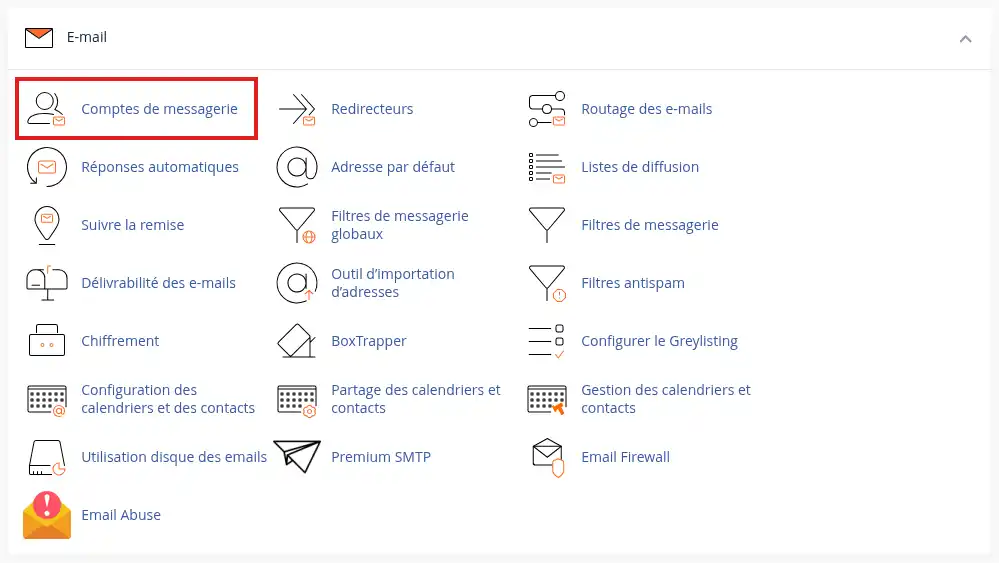

W sekcji Mail Client Automatic Configuration Scripts wyszukaj program lub urządzenie, które chcesz skonfigurować.
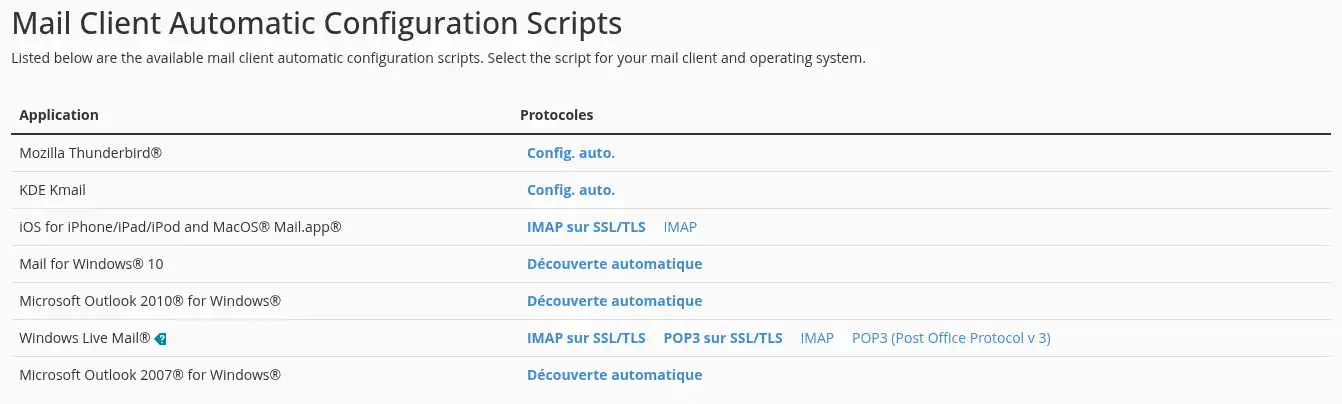
Gdy dostępny jest kompatybilny skrypt:
W zależności od przeglądarki plik może zostać otwarty bezpośrednio lub zapisany w folderze pobierania.
Skrypt automatycznie dodaje główne parametry skrzynki e-mail do kompatybilnej aplikacji. Może jednak być konieczne wpisanie hasła do adresu podczas pierwszego logowania.
Używaj wyłącznie skryptu pobranego bezpośrednio z interfejsu cPanel. Sprawdź również, czy wyświetlany adres e-mail rzeczywiście odpowiada temu, który chcesz dodać.
Jeśli Twój program lub urządzenie nie pojawia się na liście, oznacza to, że nie oferuje się żadnego kompatybilnego skryptu. W takim przypadku użyj poniższych ręcznych ustawień konfiguracji wyświetlonych dalej na stronie.
Znajdź sekcję dotyczącą ręcznych parametrów, a następnie użyj informacji podanych w części Secure SSL/TLS Settings (Recommended).
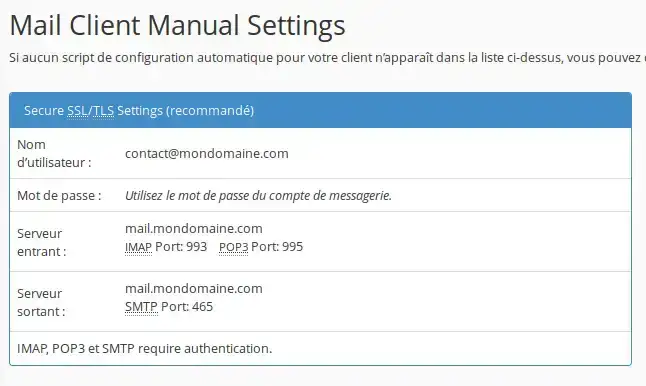
Używaj konfiguracji SSL/TLS zalecanej przez cPanel. Chroni ona Twoje hasło oraz wymianę danych między urządzeniem a serwerem poczty.
Zazwyczaj musisz wprowadzić w swoim programie następujące informacje:
contact@votredomaine.fr ;Przepisz dokładnie nazwy serwerów wyświetlone w cPanel. Mogą one różnić się od mail.votredomaine.fr, zwłaszcza gdy cPanel używa innej nazwy, aby zapewnić bezpieczne połączenie.
Uwierzytelnianie serwera SMTP również musi być aktywowane. Użyj pełnego adresu e-mail oraz hasła skrzynki, aby się zalogować.
Twój program może zaproponować dwa protokoły do odbierania wiadomości.
IMAP
Protokół IMAP synchronizuje wiadomości i foldery między serwerem a Twoimi różnymi urządzeniami.
Gdy czytasz, przenosisz lub usuwasz wiadomość z jednego urządzenia, zmiana ta jest również widoczna na innych urządzeniach korzystających z tej samej skrzynki.
IMAP jest zalecany w większości przypadków, zwłaszcza jeśli sprawdzasz pocztę z kilku komputerów, telefonów lub tabletów.
POP
Protokół POP pobiera wiadomości na urządzenie.
Najlepiej nadaje się do używania na jednym komputerze. W zależności od ustawień programu pobrane wiadomości mogą nie być już dostępne na serwerze lub na innych urządzeniach.
Po dodaniu adresu w swoim programie:
Jeśli używasz protokołu IMAP na kilku urządzeniach, sprawdź również, czy wiadomości przeczytane, wysłane lub przeniesione są prawidłowo synchronizowane.
Twój adres jest poprawnie skonfigurowany, jeśli możesz wysyłać i odbierać wiadomości bez błędów.
Nie ma skryptu dla mojego programu
Dostępne skrypty zależą od używanego programu i urządzenia.
Brak skryptu nie uniemożliwia korzystania z adresu e-mail. Zanotuj informacje z sekcji Secure SSL/TLS Settings (Recommended), a następnie wprowadź je ręcznie w swoim programie.
Pobrany plik się nie otwiera
Sprawdź folder pobierania na swoim urządzeniu.
Typ pliku i sposób jego otwarcia zależą od używanego systemu. Na niektórych urządzeniach trzeba zezwolić na instalację profilu lub potwierdzić otwarcie pliku konfiguracyjnego.
Jeśli skrypt nadal jest bezużyteczny, wykonaj konfigurację ręczną za pomocą parametrów wyświetlonych w cPanel.
Nie mogę znaleźć przycisku „Connect Devices”
Sprawdź, czy znajdujesz się w cPanel > E-mail > Konta pocztowe.
W zależności od rozmiaru ekranu lub wersji cPanel niektóre działania mogą być zgrupowane w menu znajdującym się po prawej stronie adresu.
Sprawdź również, czy rzeczywiście chodzi o skrzynkę e-mail. Samo przekierowanie nie ma hasła ani parametrów połączenia IMAP lub POP.
Mój program odrzuca hasło
Użyj hasła skrzynki e-mail, a nie hasła swojego panelu klienta LWS lub cPanel.
Nazwa użytkownika musi być Twoim pełnym adresem e-mail.
Jeśli nie pamiętasz już hasła do skrzynki, możesz je zmienić w narzędziu Konta pocztowe w cPanel. Nowe hasło będzie następnie trzeba zapisać na wszystkich urządzeniach korzystających z tego adresu.
Wyświetla się ostrzeżenie dotyczące certyfikatu
Nie zatwierdzaj automatycznie tego ostrzeżenia.
Wróć do Connect Devices i sprawdź, czy nazwa serwera wpisana w programie dokładnie odpowiada tej wyświetlonej w zalecanej konfiguracji SSL/TLS w cPanel.
Odbieram wiadomości, ale nie mogę ich wysyłać
Sprawdź ustawienia serwera wychodzącego SMTP:
Wiadomości nie są synchronizowane między moimi urządzeniami
Sprawdź, czy wszystkie Twoje urządzenia używają protokołu IMAP.
Konfiguracja w POP może pobierać wiadomości na jedno urządzenie bez synchronizowania ich odczytu, przenoszenia lub usuwania z innymi urządzeniami.
Zadaj je zespołowi LWS i społeczności. Odpowiedź zostanie opublikowana po moderacji.
 O LWS :
LWS to w 100% francuska firma hostingowa, która koncentruje się na jakości i innowacyjności oraz oferuje responsywną i kompetentną obsługę techniczną w przystępnych cenach.
O LWS :
LWS to w 100% francuska firma hostingowa, która koncentruje się na jakości i innowacyjności oraz oferuje responsywną i kompetentną obsługę techniczną w przystępnych cenach.



 Tak
Tak Nie
Nie