
Pomoc online
Host dostępny dla wszystkich
Procédure
LWS AI WP Studio tworzy dla Ciebie stronę WordPress na podstawie krótkiego opisu Twojej działalności: odpowiadasz na kilka pytań, wybierasz obrazy i styl, a asystent buduje strony oraz ich treści. Uruchamia się z Auto-instalatora w LWS Panelu, z kafelka „WordPress z LWS AI WP Studio”. Ta pomoc wyjaśnia, jak go uruchomić, co sprawdzić później oraz co zrobić, jeśli pojawi się komunikat „Limit osiągnięty”.
W swoim panelu klienta, w sekcji „Domena(y) & Hosting(i)”, kliknij „Zarządzaj” obok swojej domeny, a następnie w sekcji „Oprogramowanie” kliknij „Auto-instalator”.
Możesz też zacząć od WP Managera: w bloku „Zainstaluj nowego WordPressa” skrót „WordPress + LWS AI” i jego przycisk „INSTALUJ” prowadzą do tego samego narzędzia.
W części „Zainstaluj CMS” znajdź kafelek „WordPress z LWS AI WP Studio” („Stwórz stronę WordPress w kilka minut z LWS AI WP Studio.”) i kliknij „WYBIERZ”.
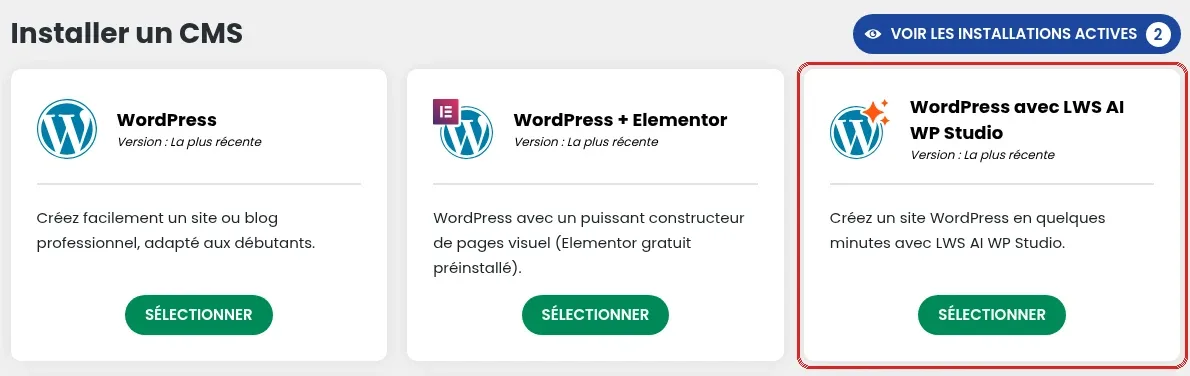
Jak każda aplikacja Auto-instalatora, strona instaluje się na Twojej domenie głównej, na subdomenie, na dodatkowej domenie (multi-domena) lub na jednej z jej subdomen. Wybór adresu opisano szczegółowo w pomocy Jak zainstalować WordPress za pomocą auto-instalatora LWS?.
Asystent prowadzi Cię przez pięć etapów:
Poświęć chwilę, aby dokładnie uzupełnić każdy etap: strona jest tworzona na podstawie tych odpowiedzi.
Otwórz wybrany adres w przeglądarce: Twoja strona WordPress powinna wyświetlać się wraz ze swoimi podstronami. Pojawi się też w WP Managerze, gdzie przycisk „POŁĄCZ” otworzy jej panel administracyjny bez hasła.
Następnie przeczytaj dokładnie każdą stronę, zanim poinformujesz innych o swojej witrynie: teksty i obrazy są generowane automatycznie, a Ty musisz poprawić to, co nie odpowiada Twojej działalności (dane kontaktowe, ceny, godziny otwarcia…). Później możesz je edytować jak na każdej stronie WordPress.
Jeśli Twoja strona nie pojawia się w WP Managerze, kliknij „WYKRYJ STRONY”.
Twórca stron AI dla WordPress jest dostępny w trzech pakietach hostingu internetowego LWS: Perso, Starter i Performance.
Ten komunikat oznacza: „Osiągnąłeś maksymalną liczbę dozwolonych stron, które mogą zostać utworzone. Skontaktuj się ze swoim dostawcą hostingu, aby utworzyć więcej stron.” Skontaktuj się z pomocą techniczną LWS ze swojego panelu klienta, podając nazwę domeny i dołączając zrzut ekranu z komunikatem.
W międzyczasie możesz zainstalować klasycznego WordPressa, korzystając z kafelka „WordPress” w Auto-instalatorze.
Asystent tworzy nową stronę na podstawie Twoich odpowiedzi. Jeśli Twoja obecna strona jest już stroną WordPress, lepiej ją przenieś: zobacz jak przenieść swoją stronę WordPress z innego serwera na hosting LWS. Jeśli Twoja strona została wykonana innym narzędziem, utwórz nową stronę za pomocą asystenta, a następnie przenieś do niej swoje teksty i obrazy.
Tak: w ostatnim etapie asystenta aktywuj sklep. Sklep wygenerowany przez IA korzysta z wtyczki WooCommerce lub SureCart, do wyboru, z motywem Astra dopasowanym do Twojej działalności.
Pakiet domena nie ma ani PHP, ani bazy danych: WordPress nie może na nim działać, a Auto-instalator wyświetla „Zmiana pakietu wymagana”. Aby korzystać z LWS AI WP Studio, przejdź na pakiet Perso, Starter lub Performance, używając opcji „Zmień pakiet” w LWS Panelu, po uprzednim zapisaniu swojej strony.
Zadaj je zespołowi LWS i społeczności. Odpowiedź zostanie opublikowana po moderacji.
 O LWS :
LWS to w 100% francuska firma hostingowa, która koncentruje się na jakości i innowacyjności oraz oferuje responsywną i kompetentną obsługę techniczną w przystępnych cenach.


 Tak
 Nie