
Pomoc online
Host dostępny dla wszystkich
Procédure
Szablon Docker CE instaluje Docker CE, Docker Compose i Buildx na Twoim VPS KVM LWS, bez potrzeby ręcznego dodawania pakietów. Ten poradnik pokazuje, jak ponownie zainstalować serwer z użyciem tego szablonu, a następnie korzystać z niego na co dzień z Docker Compose. Zobaczysz, jak uruchomić stronę, śledzić jej logi, zachować dane, aktualizować ją i wystawić ją w Internecie.
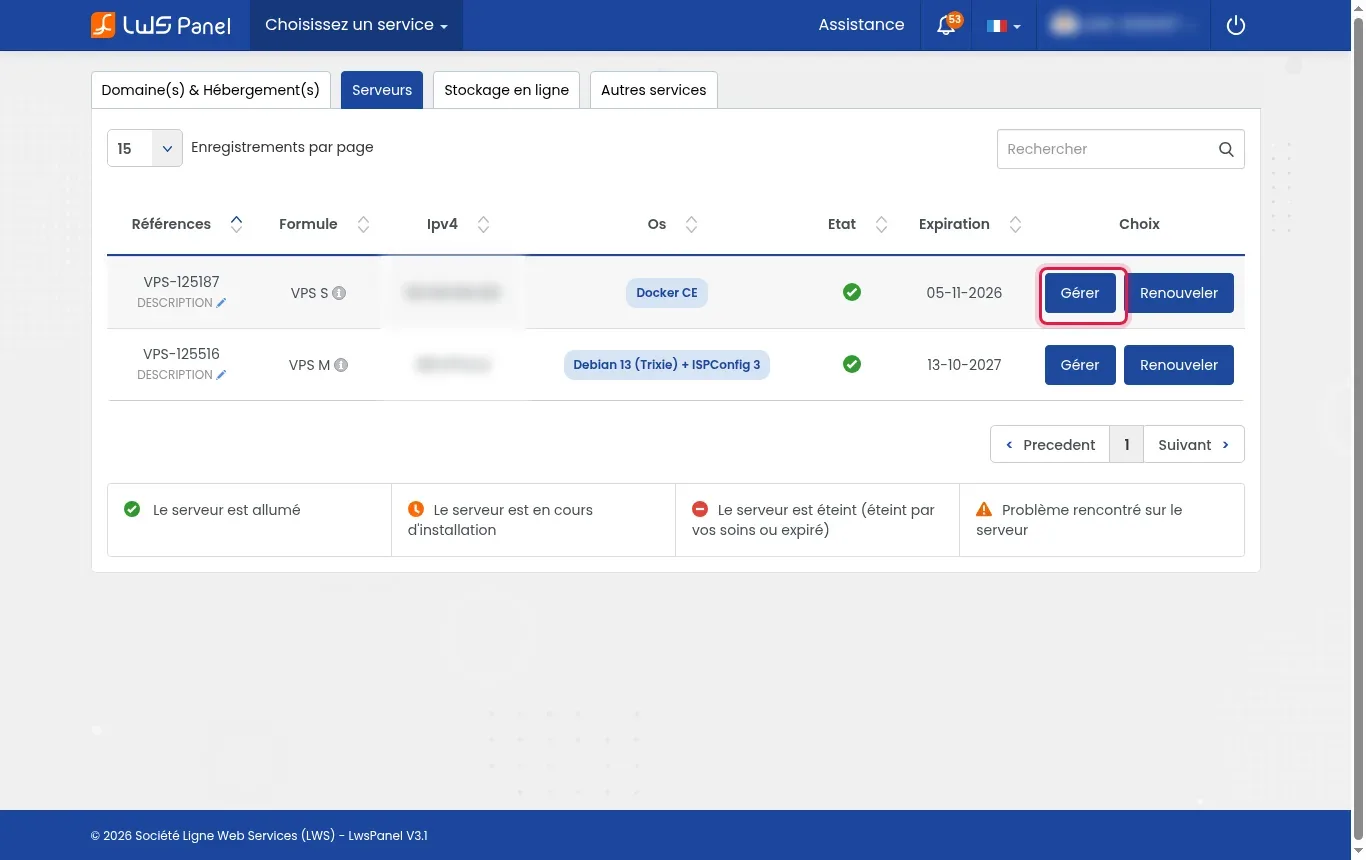
Zaloguj się do swojego panelu klienta LWS i otwórz zakładkę Serwery. Znajdź swój VPS, a następnie kliknij Zarządzaj, aby otworzyć jego interfejs.
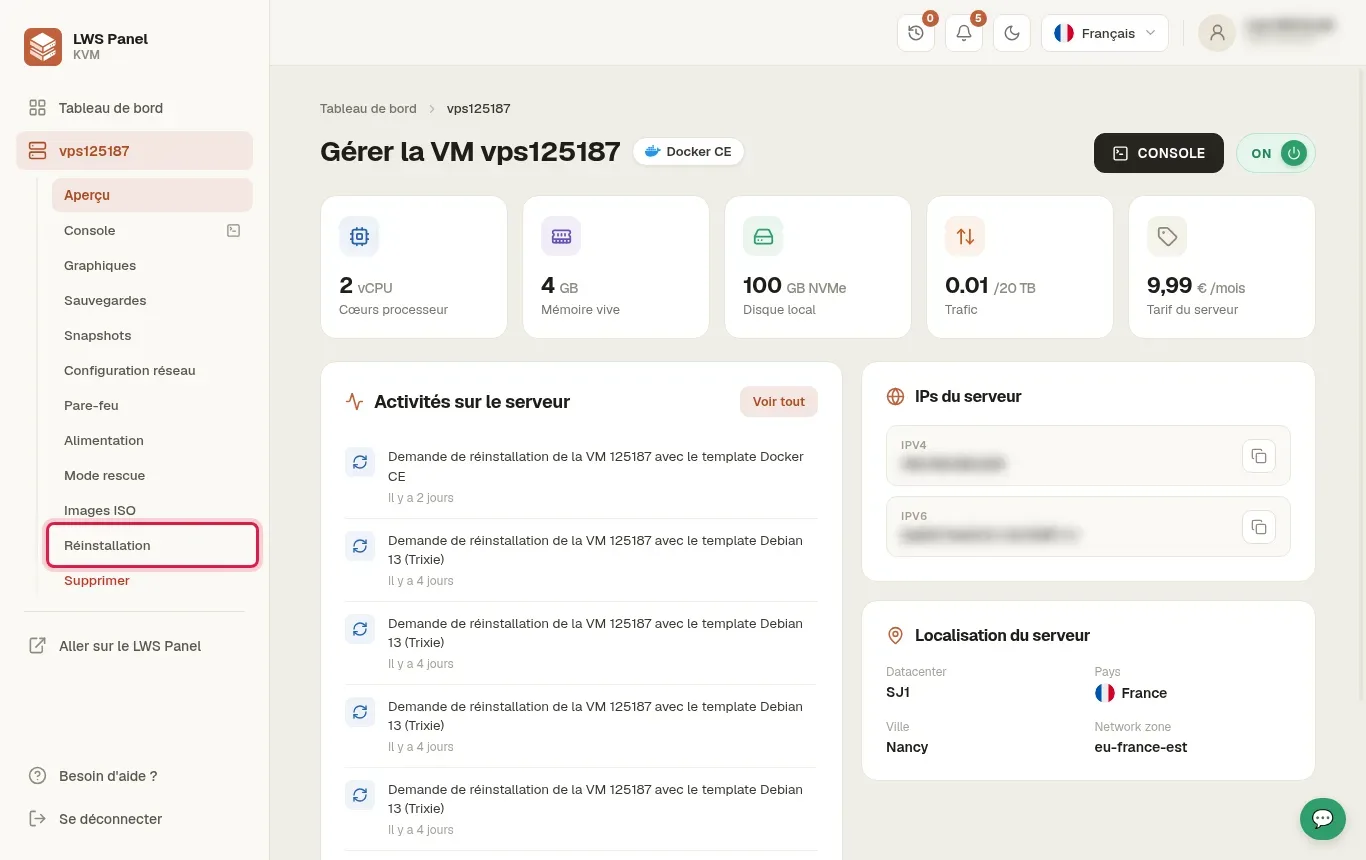
W lewym menu bocznym kliknij Ponowna instalacja. Wyświetli się katalog systemów i aplikacji.
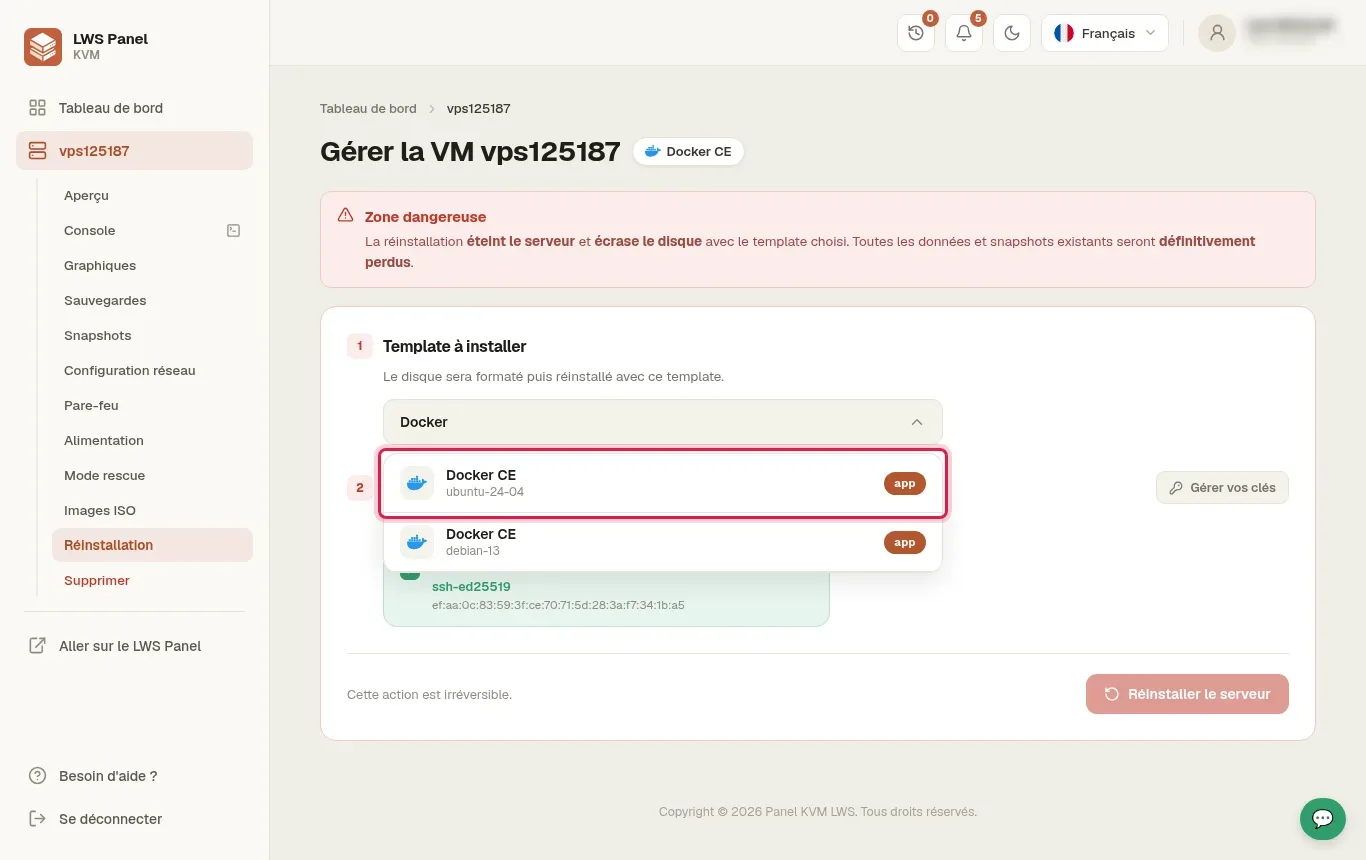
W sekcji aplikacji, w kategorii Docker, wybierz na przykład Docker CE ubuntu-24-04.
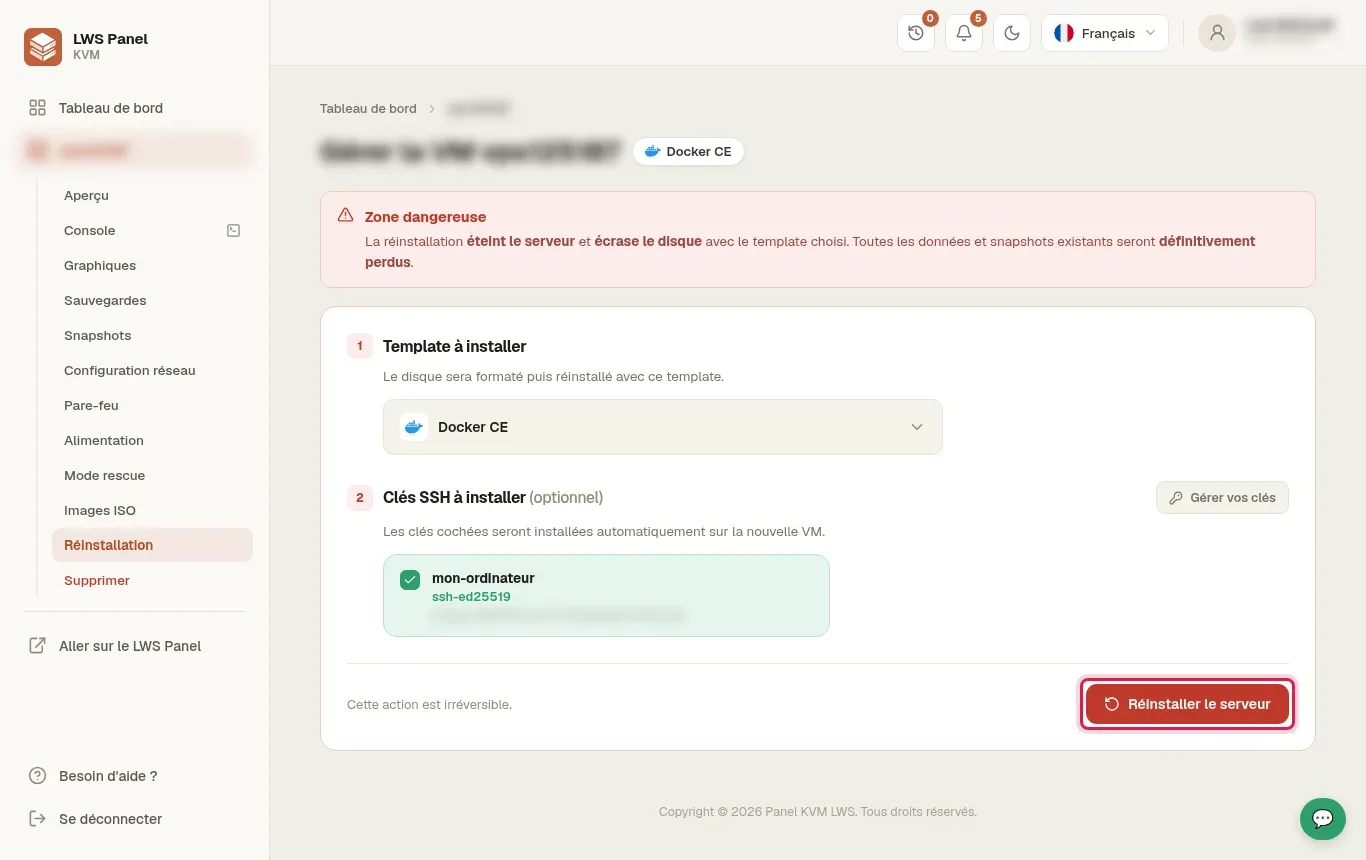
W sekcji Klucze SSH do zainstalowania (opcjonalnie) zaznacz swój klucz SSH. Następnie kliknij Ponownie zainstaluj serwer w prawym dolnym rogu.
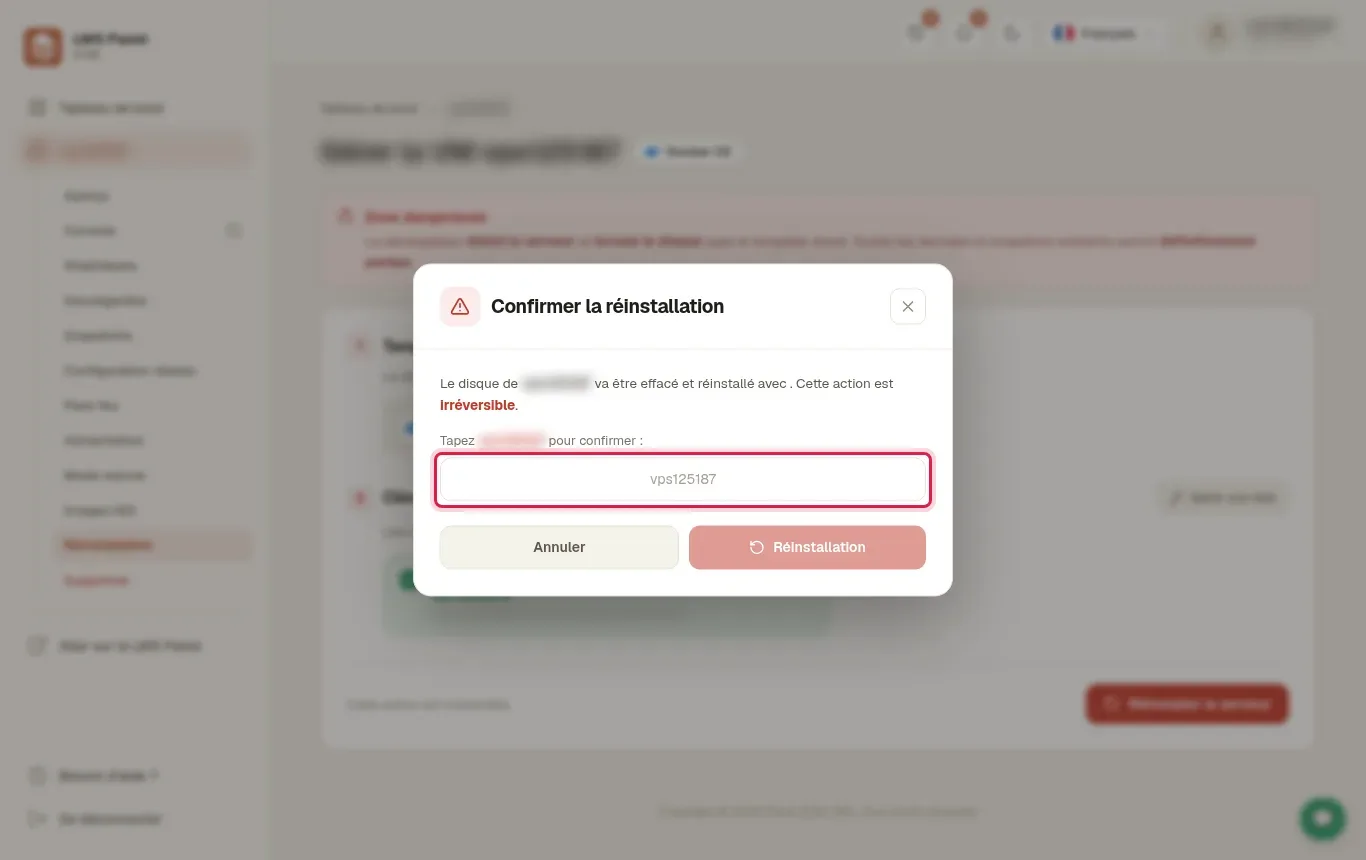
W oknie ostrzeżenia wpisz dokładną nazwę swojego serwera, a następnie kliknij czerwony przycisk Ponowna instalacja.
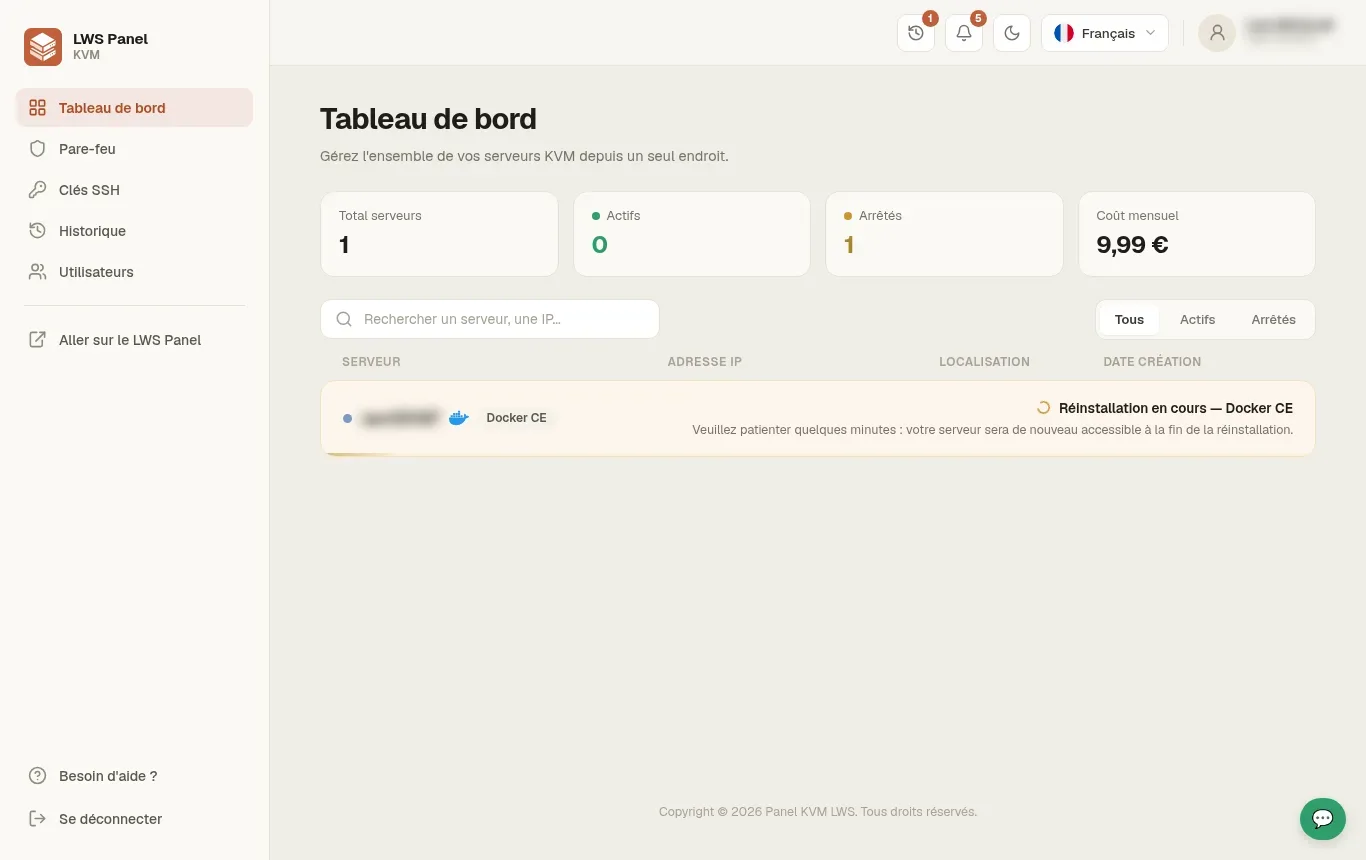
System tworzy Twoje środowisko z Docker CE, Docker Compose i Buildx. Operacja zwykle trwa od 3 do 5 minut.
Gdy serwer wróci do statusu ON z oznaczeniem Docker CE, zanotuj jego adres IPv4 w sekcji Adresy IP serwera. Otwórz terminal na swoim komputerze i połącz się jako root, zastępując przykładowy adres IP swoim.
ssh root@203.0.113.10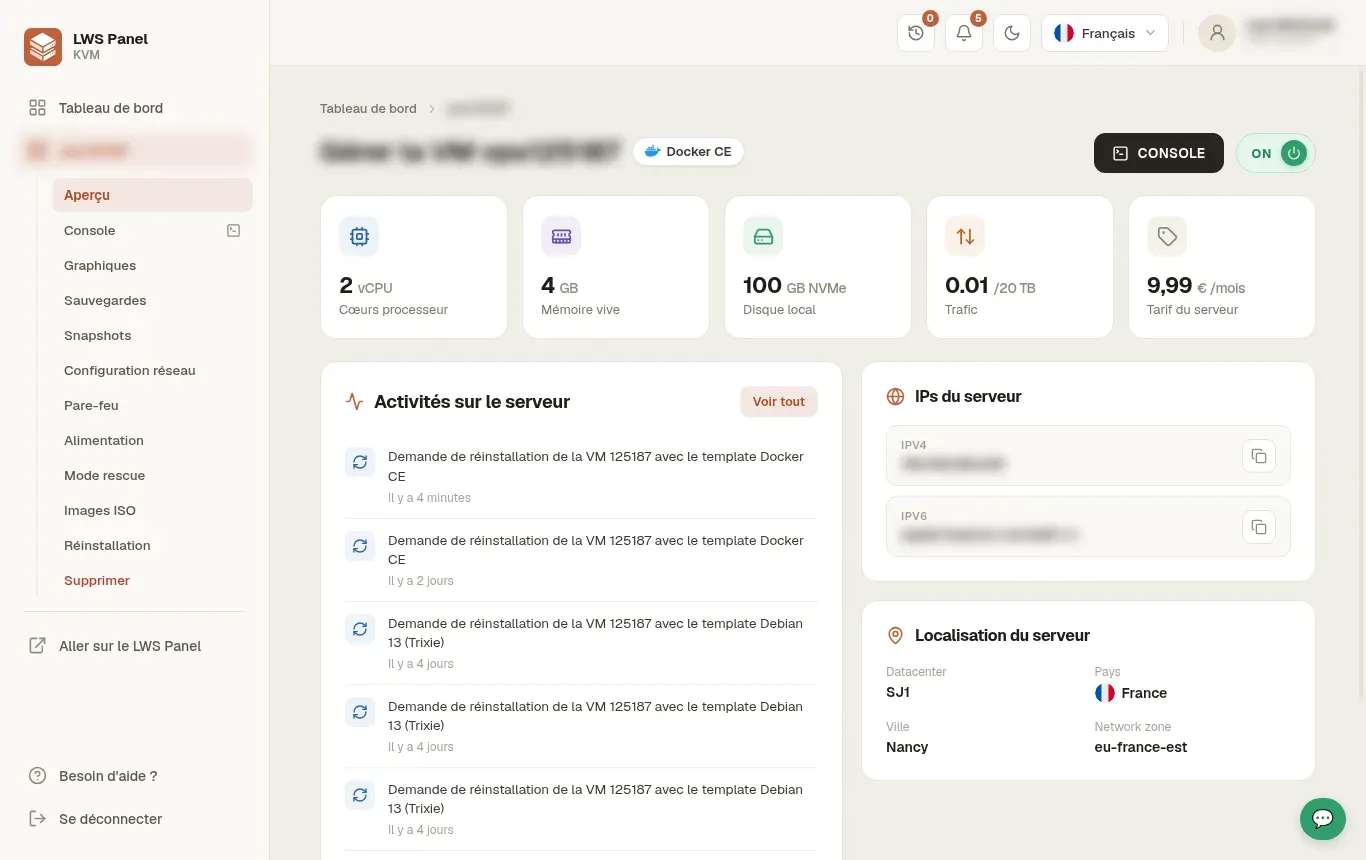
Wyświetl wersje Dockera i Docker Compose. Następnie uruchom testowy kontener hello-world: wyświetli komunikat i zakończy działanie.
docker --version
docker compose version
docker run --rm hello-worldHello from Docker!
This message shows that your installation appears to be working correctly.Plik compose.yaml opisuje Twoje kontenery. Utwórz folder projektu z podfolderem na strony witryny i stroną główną. Następnie utwórz plik compose.yaml: uruchamia on Nginx, publikuje port 8080 serwera na port 80 kontenera, montuje lokalny katalog w trybie tylko do odczytu i automatycznie restartuje kontener, chyba że zostanie zatrzymany ręcznie.
mkdir -p /root/mon-site/html
cd /root/mon-site
echo 'Bonjour depuis Docker
' > html/index.html
nano compose.yamlservices:
web:
image: nginx:stable
ports:
- "8080:80"
volumes:
- ./html:/usr/share/nginx/html:ro
restart: unless-stoppedZ katalogu projektu uruchom usługi w tle. Docker pobierze obraz za pierwszym razem, a następnie utworzy kontener. Następnie przetestuj odpowiedź strony z poziomu serwera.
cd /root/mon-site
docker compose up -d
curl http://localhost:8080Bonjour depuis Docker
Wyświetl listę kontenerów projektu, aby sprawdzić ich stan. Następnie śledź ich logi na żywo, aby znaleźć błąd lub zobaczyć otrzymane żądania. Zakończ śledzenie za pomocą Ctrl+C: kontenery nadal działają.
docker compose ps
docker compose logs -fZawartość kontenera znika, gdy kontener zostanie usunięty. Aby zachować dane, umieść je w wolumenie. W przykładzie folder html jest montowany w kontenerze: Twoje strony pozostają na serwerze. W przypadku bazy danych lepiej użyć nazwanego wolumenu zadeklarowanego w pliku compose.yaml. Poniższe polecenia wyświetlają wolumeny i pokazują lokalizację jednego z nich.
docker volume ls
docker volume inspect nom_du_volumeAby przejść do nowszej wersji obrazu, pobierz go i utwórz kontener ponownie. Docker zastępuje tylko te usługi, których obraz się zmienił. Twoje wolumeny zostają zachowane.
cd /root/mon-site
docker compose pull
docker compose up -dDzięki restart: unless-stopped w pliku compose.yaml kontener uruchomi się ponownie po restarcie serwera. Pozostanie zatrzymany, jeśli zatrzymasz go samodzielnie. Usługa Docker startuje razem z systemem: sprawdź to poniższym poleceniem.
systemctl is-enabled dockerenabledPierwsze polecenie zatrzymuje i usuwa kontenery projektu, ale zachowuje Twoje pliki i wolumeny. Drugie usuwa zatrzymane kontenery, nieużywane sieci oraz osierocone obrazy (bez etykiety). Docker poprosi o potwierdzenie przed jego wykonaniem.
docker compose down
docker system pruneLinia ports w pliku compose.yaml publikuje port serwera. Dzięki 8080:80 strona odpowiada na porcie 8080 adresu IP serwera, na przykład http://203.0.113.10:8080. Jeśli zapora jest aktywna na Twoim VPS, otwórz ten port w menu Zapora panelu KVM. Aby użyć nazwy domeny, takiej jak example.com, skieruj ją na adres IP serwera u swojego operatora DNS.
curl http://203.0.113.10:8080Bonjour depuis Docker
Nie. Szablon Docker CE zawiera silnik Docker CE oraz rozszerzenia Docker Compose i Docker Buildx. Są dostępne od razu po zakończeniu ponownej instalacji.
Klucze SSH są wstrzykiwane do konta root tylko podczas instalacji systemu. Jeśli dodasz klucz później, dodaj go samodzielnie do pliku ~/.ssh/authorized_keys.
Opublikuj port w sekcji ports pliku compose.yaml, na przykład 8080:80. Jeśli zapora jest aktywna, otwórz także ten port w menu Zapora panelu KVM.
W przypadku nazwanego wolumenu Docker umieszcza je na dysku serwera, w katalogu /var/lib/docker/volumes. Polecenie docker volume inspect pokazuje dokładną lokalizację. Dla katalogu montowanego jako ./html dane pozostają w folderze projektu.
Z katalogu projektu uruchom docker compose ps -a, aby zobaczyć stan każdej usługi, a następnie docker compose logs nazwa_usługi, aby odczytać komunikaty błędów. Częstą przyczyną jest błąd wcięcia w pliku compose.yaml.
Dodaj restart: unless-stopped do usługi w pliku compose.yaml, a następnie ponownie uruchom docker compose up -d. Usługa Docker startuje wraz z systemem i wtedy uruchamia Twoje kontenery.
Obraz jest ustalonym modelem zawierającym kod i jego zależności. Kontener to działająca instancja utworzona na podstawie tego obrazu.
Nie. Ponowna instalacja nadpisuje lokalny dysk i trwale usuwa dane oraz istniejące migawki.
Zadaj je zespołowi LWS i społeczności. Odpowiedź zostanie opublikowana po moderacji.
 O LWS :
LWS to w 100% francuska firma hostingowa, która koncentruje się na jakości i innowacyjności oraz oferuje responsywną i kompetentną obsługę techniczną w przystępnych cenach.
O LWS :
LWS to w 100% francuska firma hostingowa, która koncentruje się na jakości i innowacyjności oraz oferuje responsywną i kompetentną obsługę techniczną w przystępnych cenach.



 Tak
Tak Nie
Nie