
Pomoc online
Host dostępny dla wszystkich
Procédure
CapRover umożliwia instalację dziesiątek gotowych do użycia usług bezpośrednio z wbudowanego katalogu aplikacji jednym kliknięciem. CapRover to otwartoźródłowy menedżer aplikacji i kontenerów Docker, który upraszcza hosting WWW i wdrażanie na serwerze VPS. Skorzystaj z tego przewodnika, aby wdrożyć aplikację monitorującą Uptime Kuma i zabezpieczyć jej dostęp certyfikatem SSL.
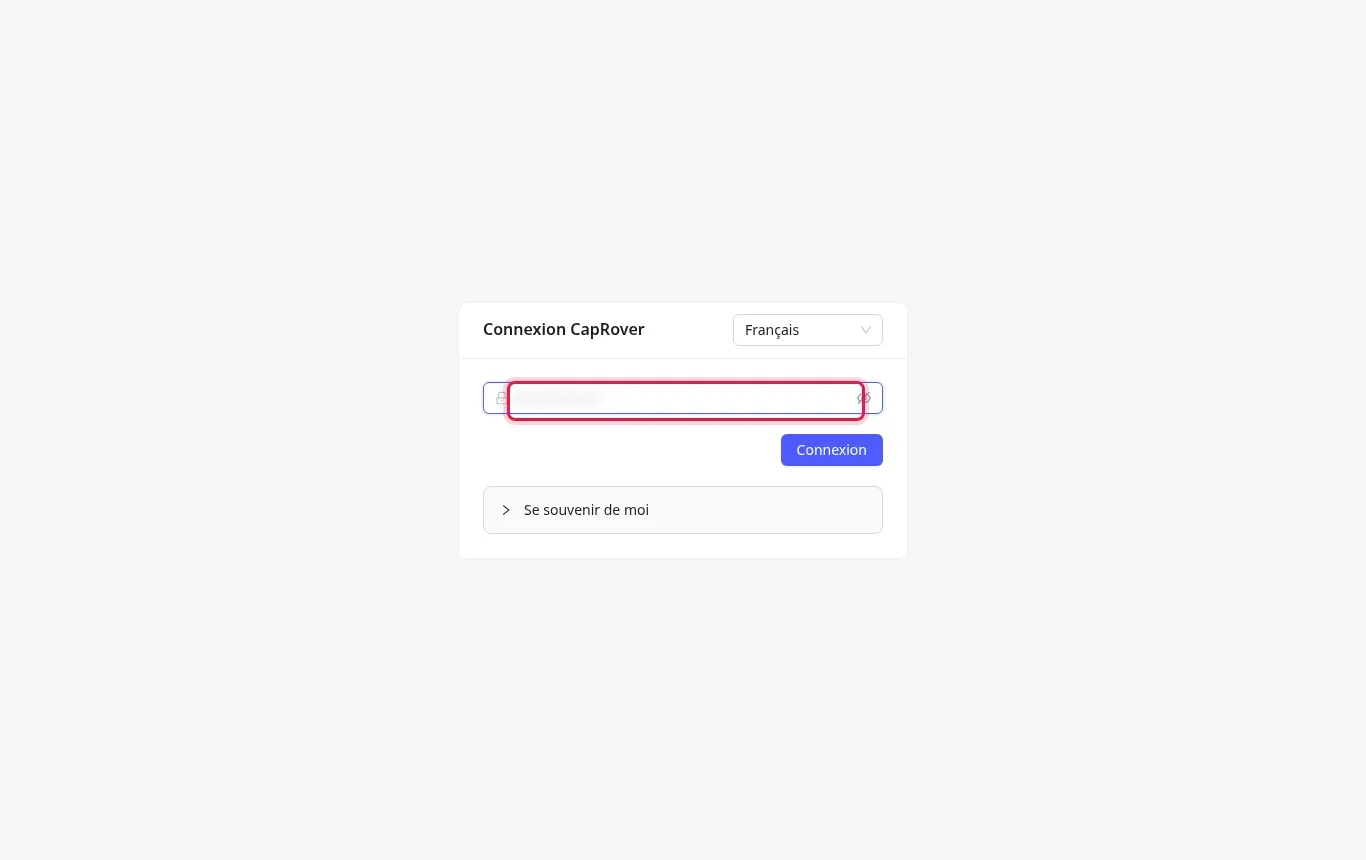
Otwórz interfejs administracyjny swojej instancji CapRover w przeglądarce internetowej. Wpisz hasło administratora w odpowiednim polu, a następnie kliknij przycisk Connexion.
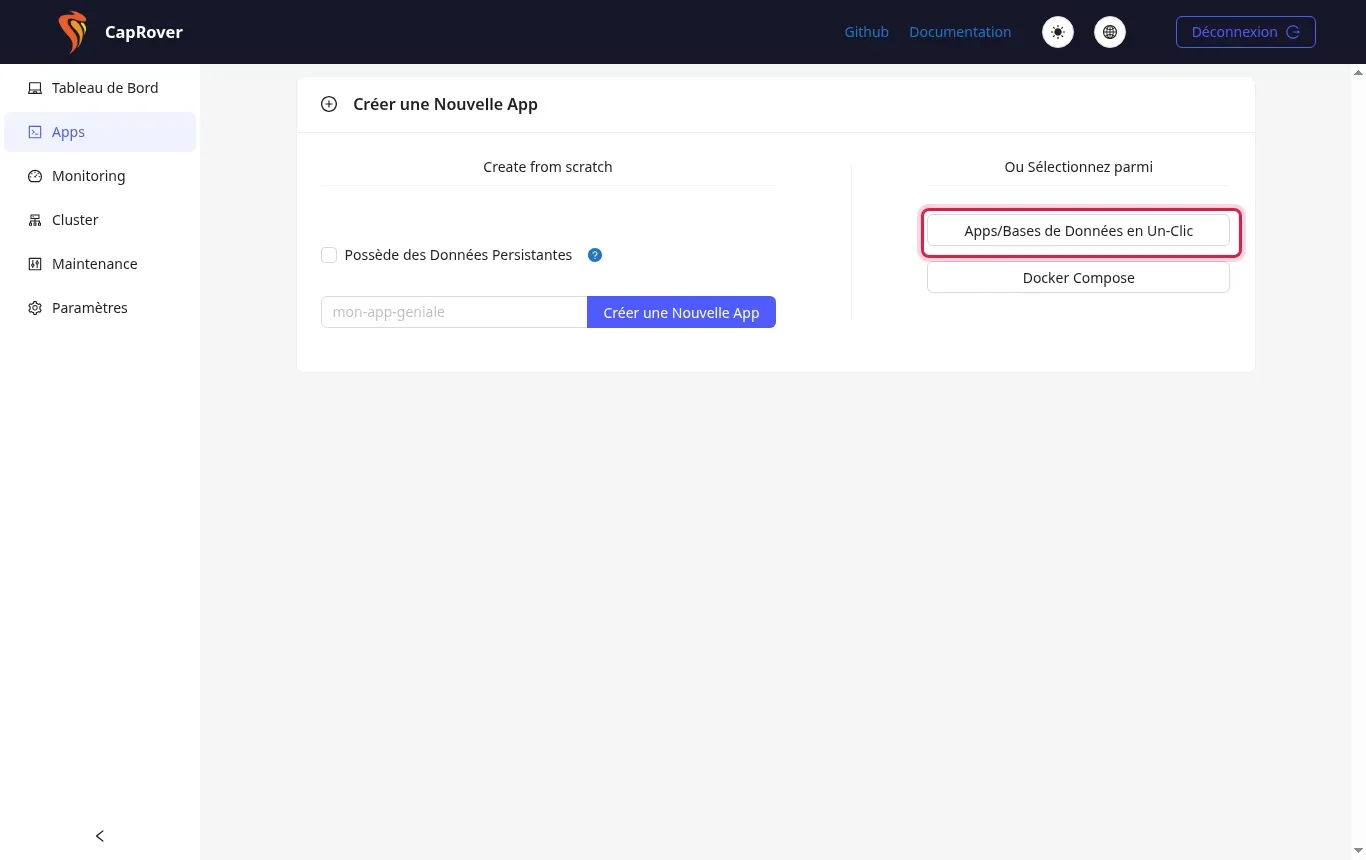
W lewym menu bocznym kliknij sekcję Apps. Na wyświetlonej stronie kliknij przycisk Apps/Bases de Données en Un-Clic po prawej stronie.
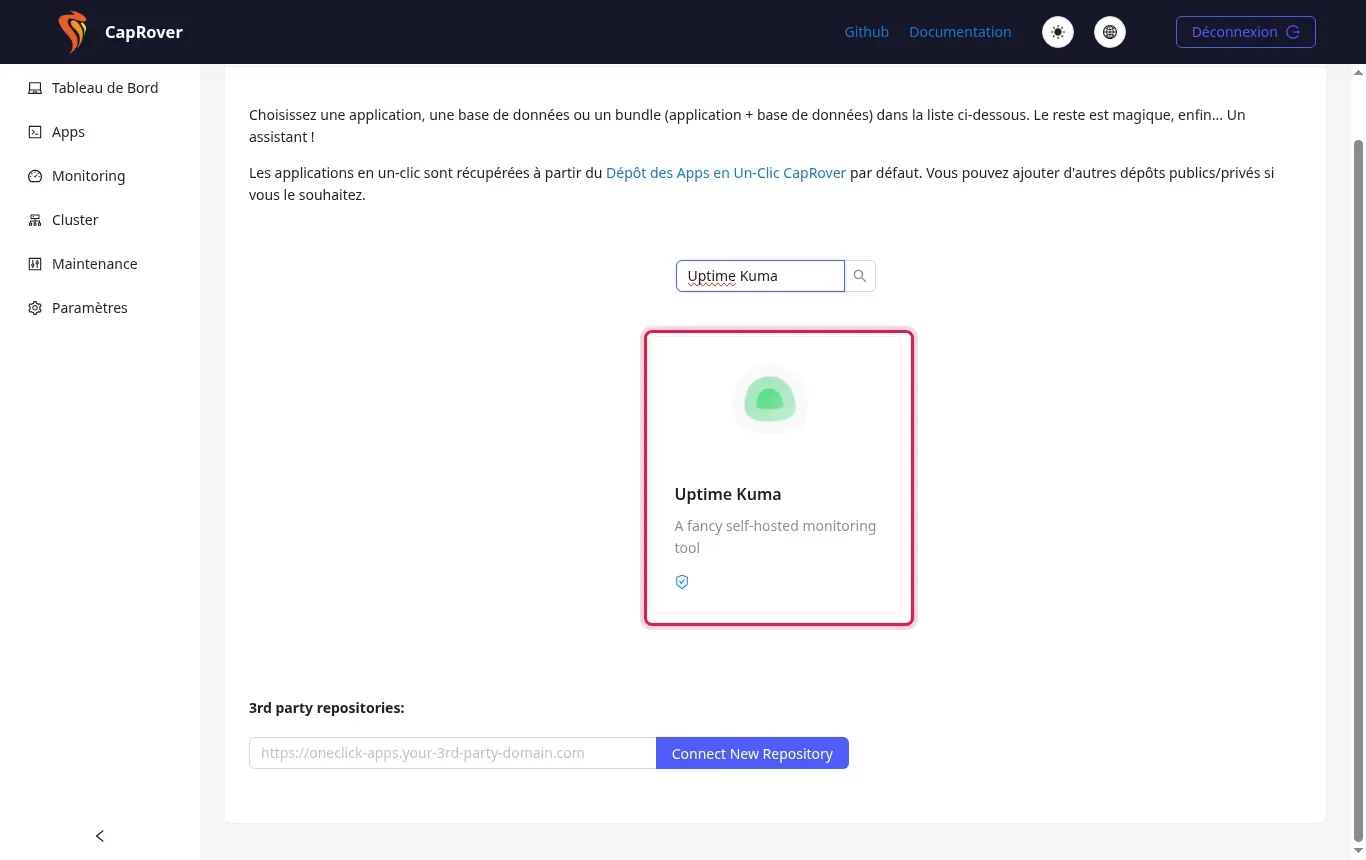
W polu wyszukiwania u góry listy wpisz nazwę wybranego oprogramowania, na przykład „Uptime Kuma”. Następnie kliknij kafelek odpowiadający aplikacji, aby otworzyć formularz instalacji.
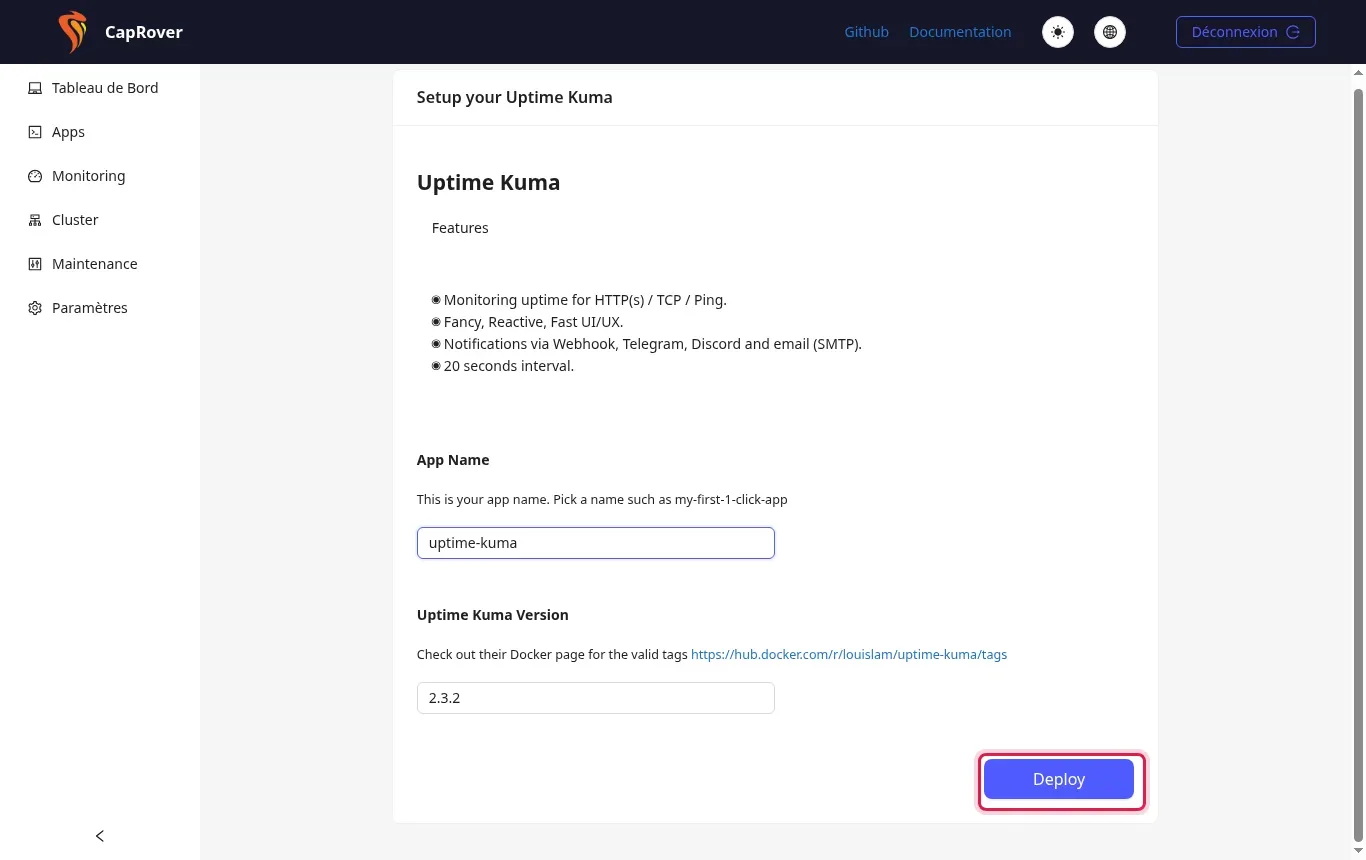
Wpisz żądaną nazwę techniczną w polu App Name, na przykład „uptime-kuma”. Następnie kliknij niebieski przycisk Deploy, aby rozpocząć pobieranie i wdrażanie kontenera.
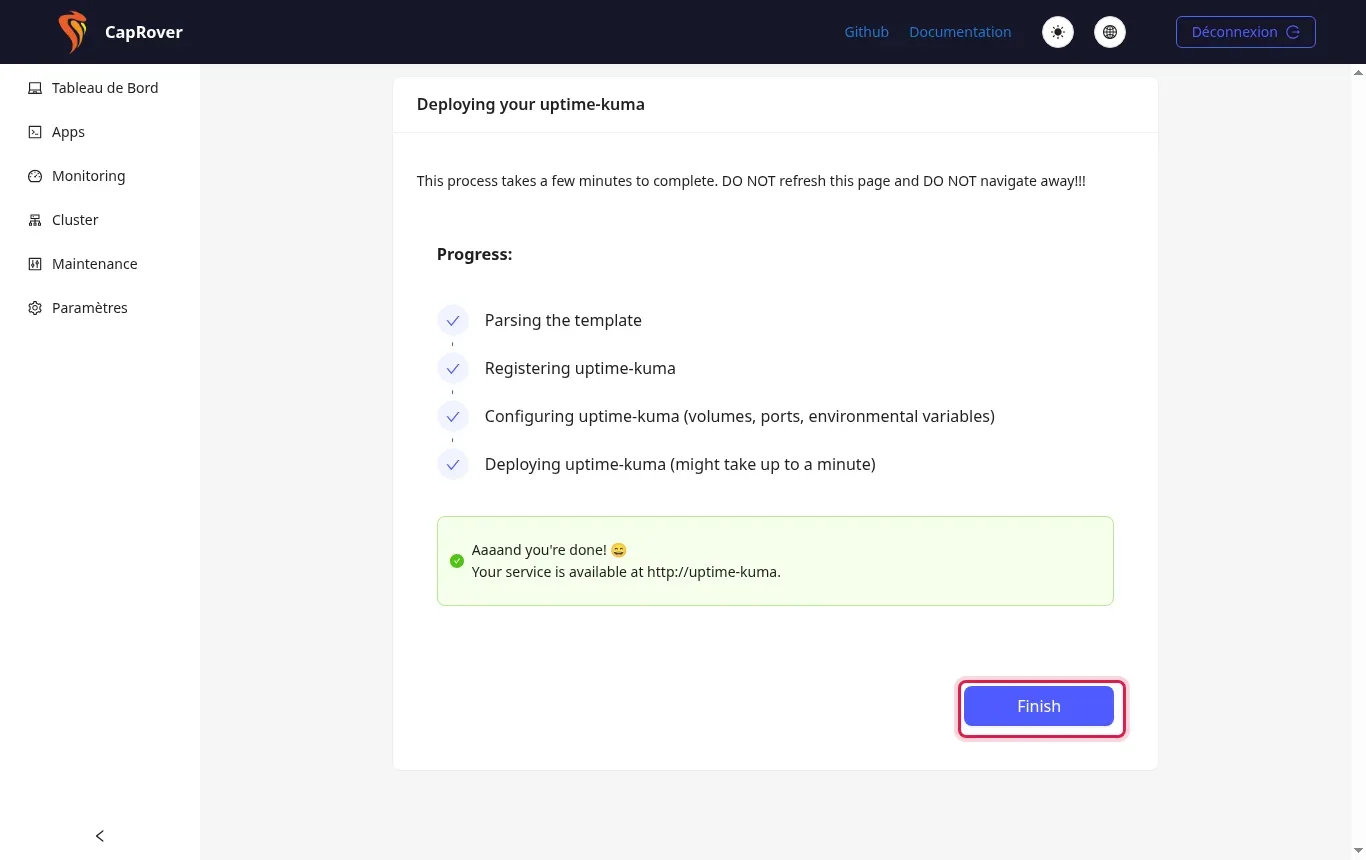
Odczekaj podczas procesu instalacji, nie odświeżając strony ani nie zamykając karty. Gdy tylko pojawi się komunikat sukcesu „Aaaand you're done!”, kliknij przycisk Finish.
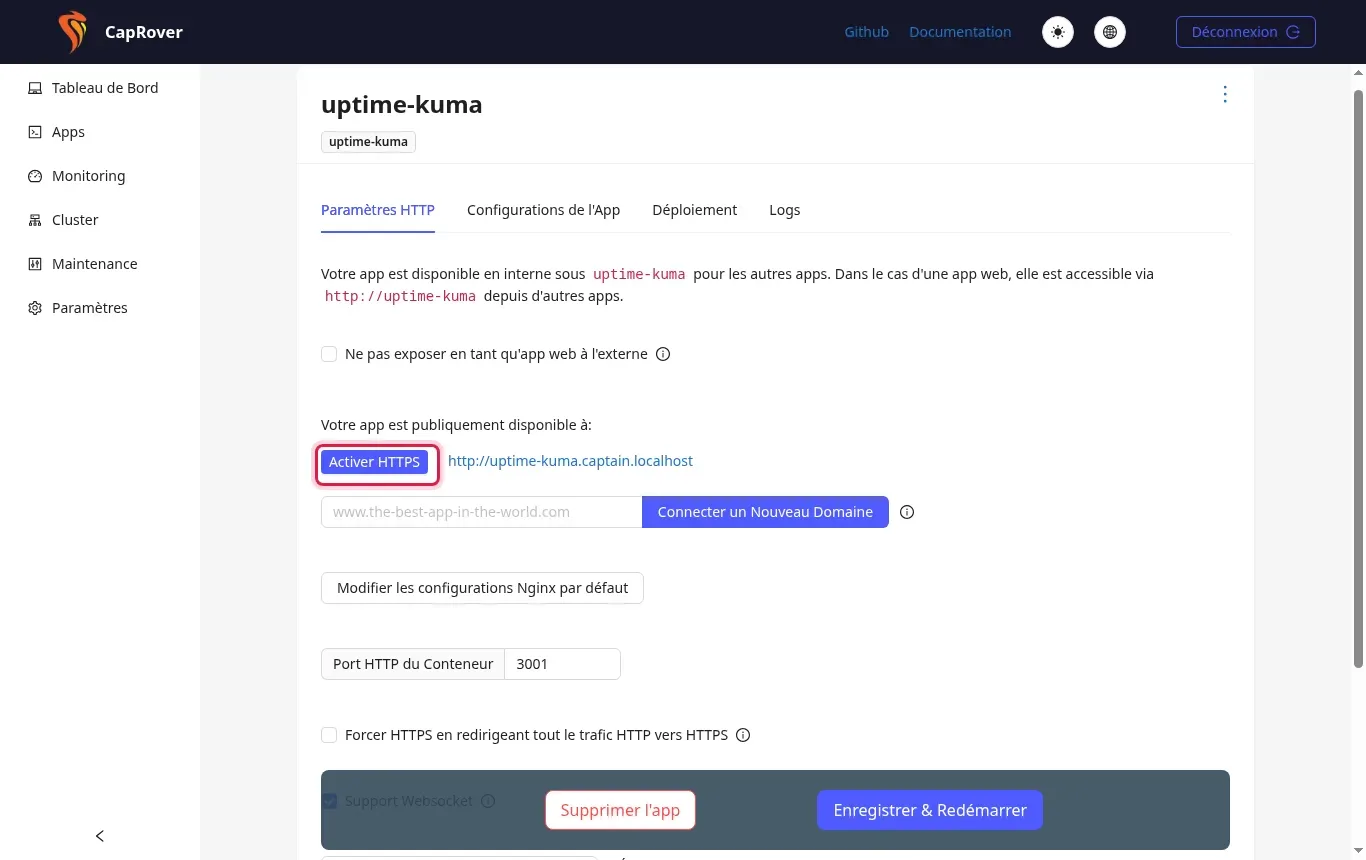
Przejdź do zakładki Paramètres HTTP w karcie swojej aplikacji. Kliknij przycisk Activer HTTPS, aby automatycznie wygenerować bezpłatny certyfikat SSL Let's Encrypt.
Katalog zawiera 361 aplikacji na dzień 18/10/2026. Możesz znaleźć potrzebną aplikację za pomocą pola wyszukiwania na stronie One-Click Apps/Databases.
Nie, wszystkie szablony aplikacji dostępne w katalogu One-Click CapRover są darmowe i bezpłatne. Wykorzystywane są jedynie zasoby sprzętowe twojego serwera VPS.
Otwórz kartę swojej usługi w zakładce Apps, a następnie kliknij czerwony przycisk Supprimer l'app znajdujący się na dole strony.
Sprawdź, czy twój rekord DNS typu wildcard (np. *.caprover.twojadomena.pl) wskazuje prawidłowo na adres IP twojego serwera VPS oraz czy propagacja DNS została zakończona.
Liczba zależy od zasobów (pamięci RAM i procesora) twojego pakietu VPS. Monitoruj ogólne zużycie z poziomu menu Monitoring w CapRover.
Tak, w zakładce Paramètres HTTP aplikacji możesz wpisać własną domenę w odpowiednim polu i kliknąć Connecter un Nouveau Domaine.
Zadaj je zespołowi LWS i społeczności. Odpowiedź zostanie opublikowana po moderacji.
 O LWS :
LWS to w 100% francuska firma hostingowa, która koncentruje się na jakości i innowacyjności oraz oferuje responsywną i kompetentną obsługę techniczną w przystępnych cenach.
O LWS :
LWS to w 100% francuska firma hostingowa, która koncentruje się na jakości i innowacyjności oraz oferuje responsywną i kompetentną obsługę techniczną w przystępnych cenach.



 Tak
Tak Nie
Nie