
Pomoc online
Host dostępny dla wszystkich
Procédure
CapRover instaluje się w kilku kliknięciach na Twoim serwerze VPS dzięki prekonfigurowanemu szablonowi dostępnemu w Twojej strefie klienta. CapRover to platforma PaaS (Platform as a Service) typu open source, która upraszcza wdrażanie i zarządzanie aplikacjami webowymi oraz skonteneryzowanymi bazami danych z Dockerem. Ten poradnik szczegółowo opisuje procedurę wdrożenia tego szablonu i połączenia się z interfejsem administracyjnym.
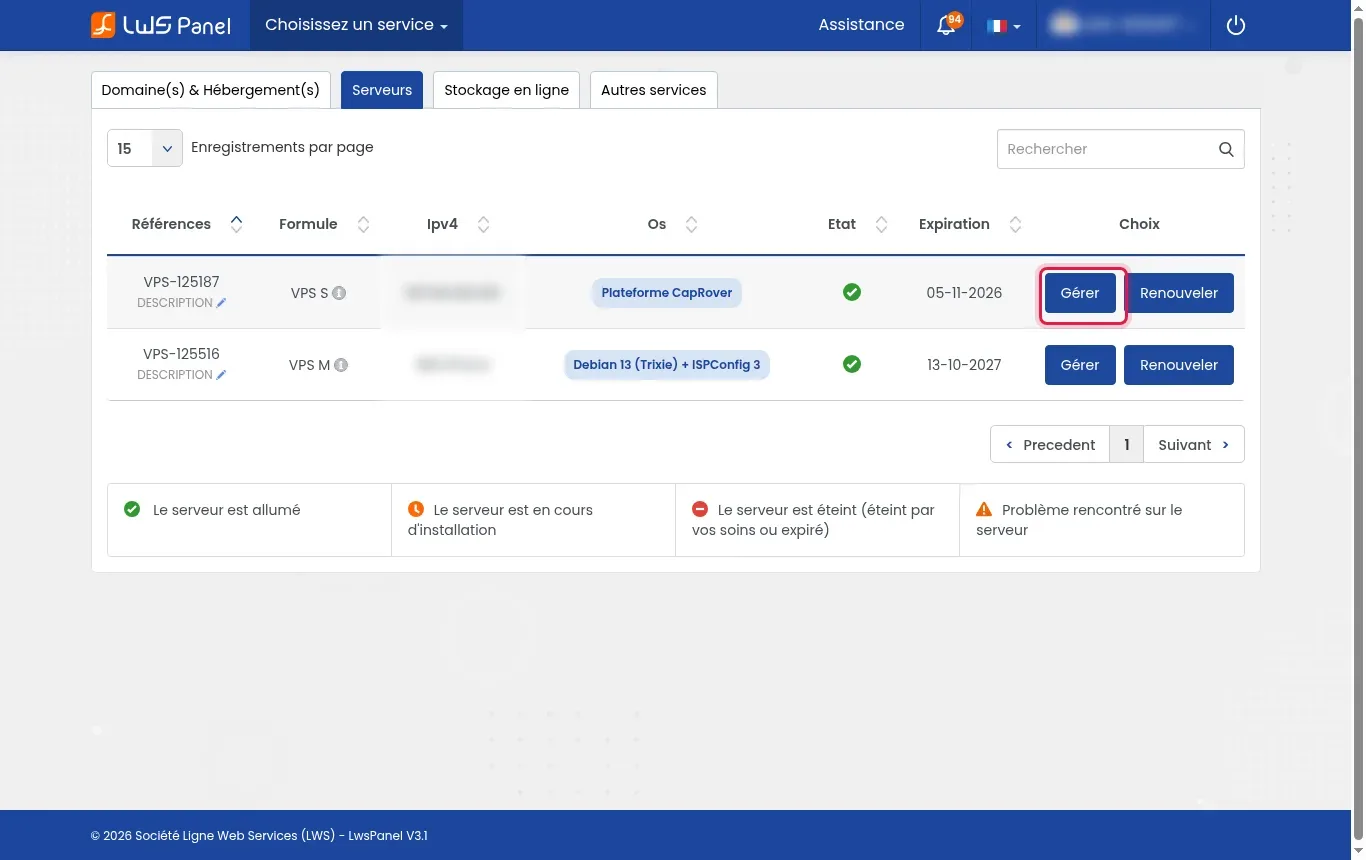
Zaloguj się do swojej strefy klienta, przejdź do zakładki Serwery, a następnie kliknij przycisk Zarządzaj znajdujący się naprzeciwko odpowiedniego VPS-a.
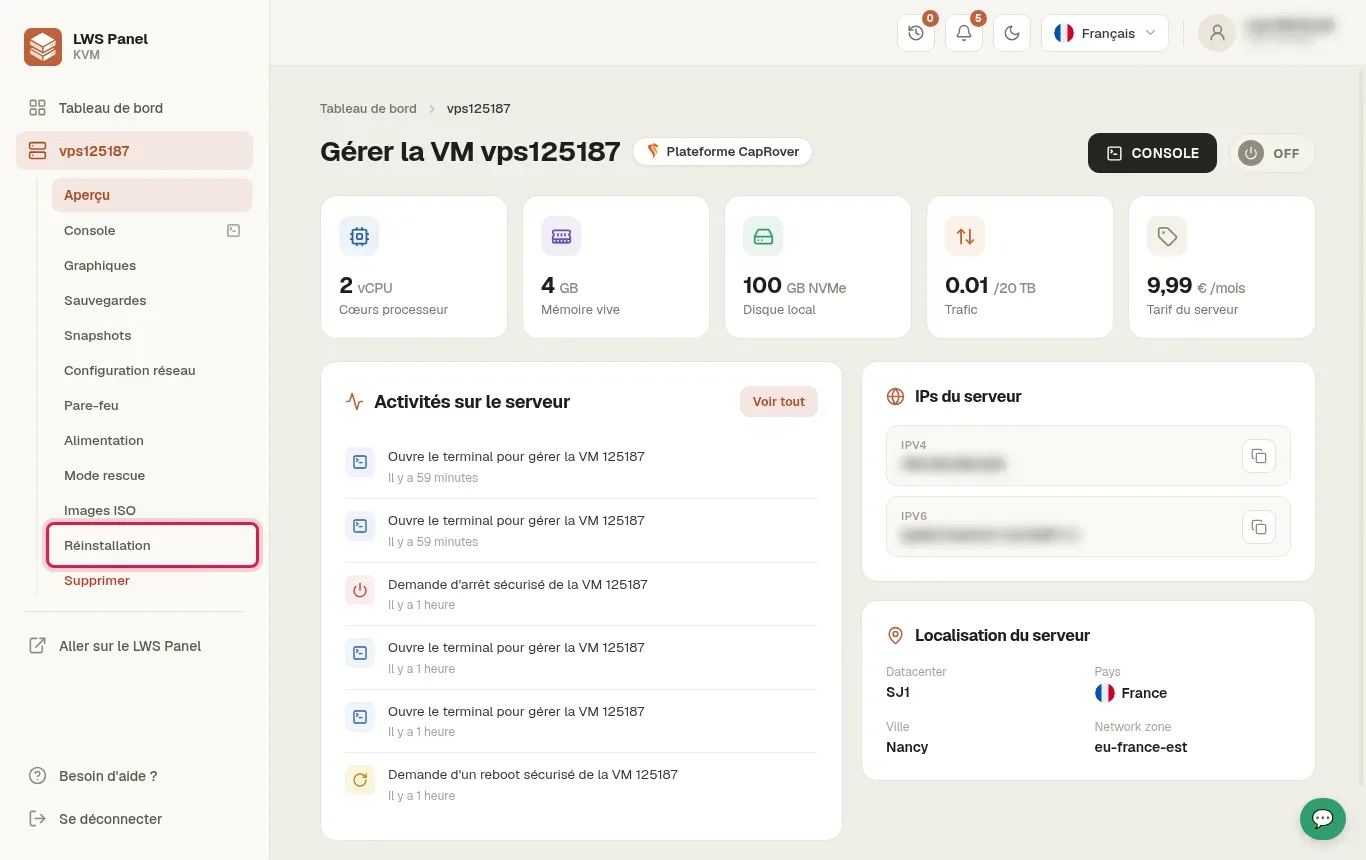
W lewym bocznym menu interfejsu zarządzania Twoją maszyną wirtualną kliknij sekcję Ponowna instalacja.
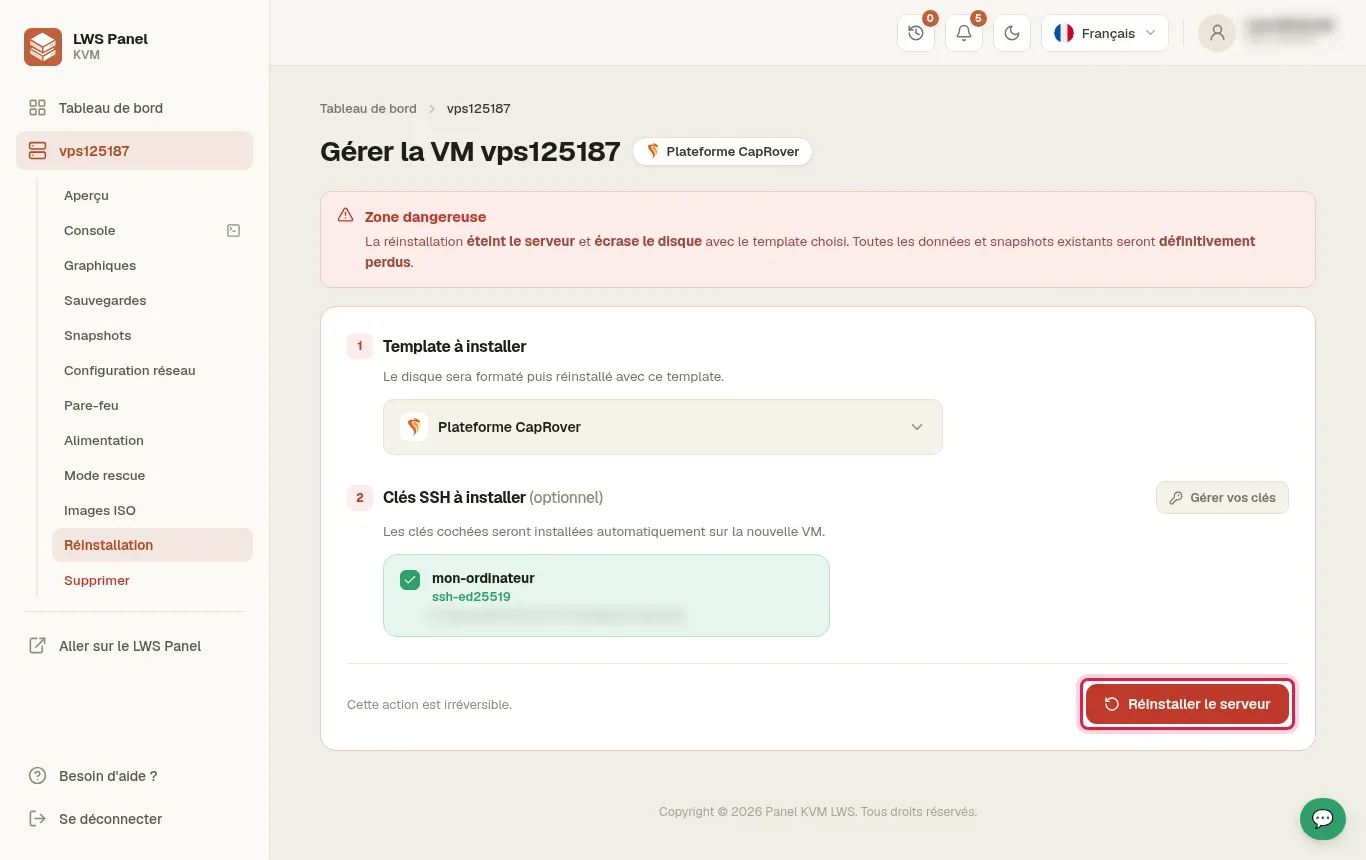
W polu Szablon do zainstalowania wybierz Platforma CapRover. Sprawdź, czy Twój klucz SSH pozostaje zaznaczony w sekcji kluczy do zainstalowania, a następnie kliknij czerwony przycisk Ponownie zainstaluj serwer.
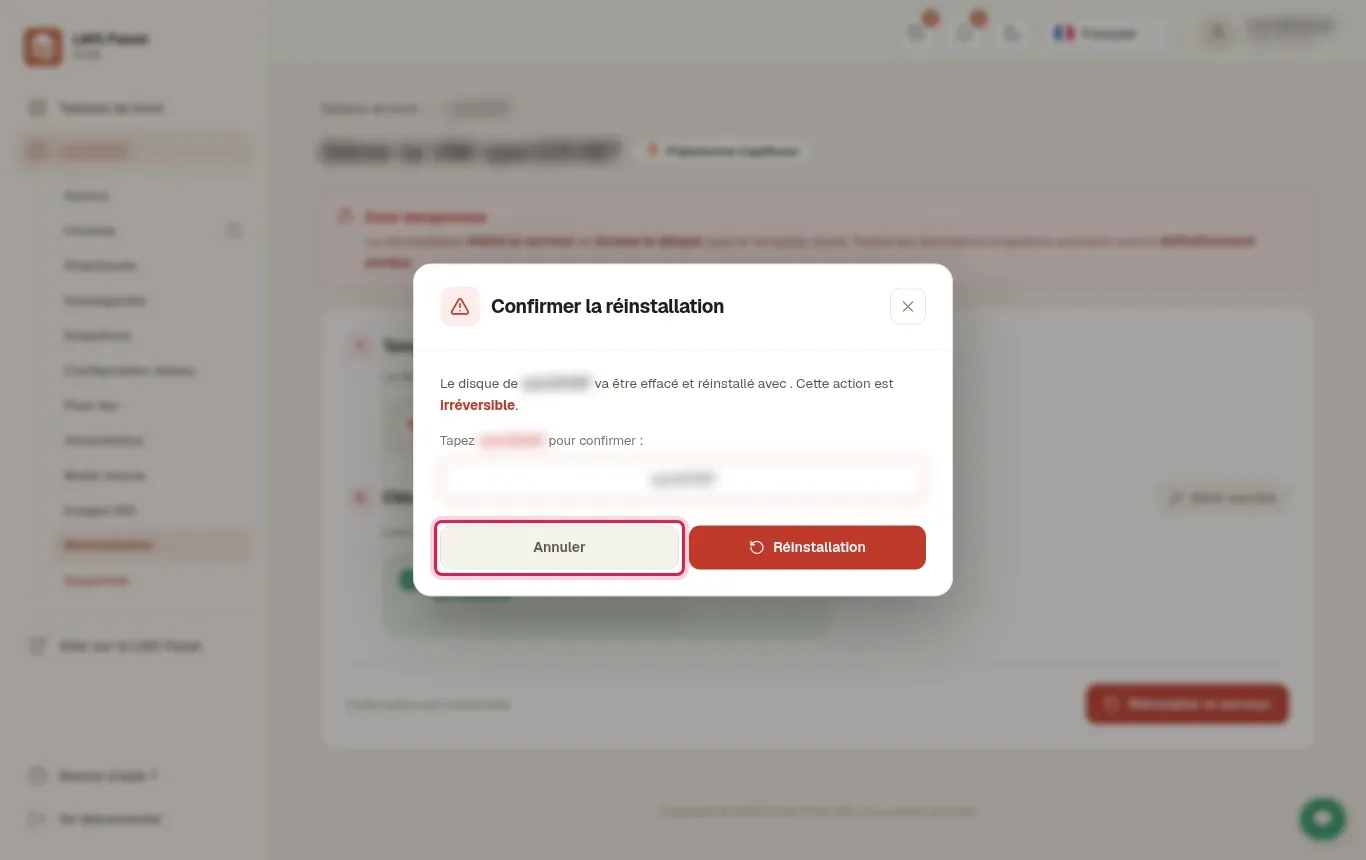
Pojawi się okno modalne zatytułowane Potwierdź ponowną instalację, przypominające, że dysk zostanie nieodwracalnie wymazany. Wpisz dokładny identyfikator swojego serwera (na przykład vps123456) w polu potwierdzenia, a następnie kliknij Ponowna instalacja.
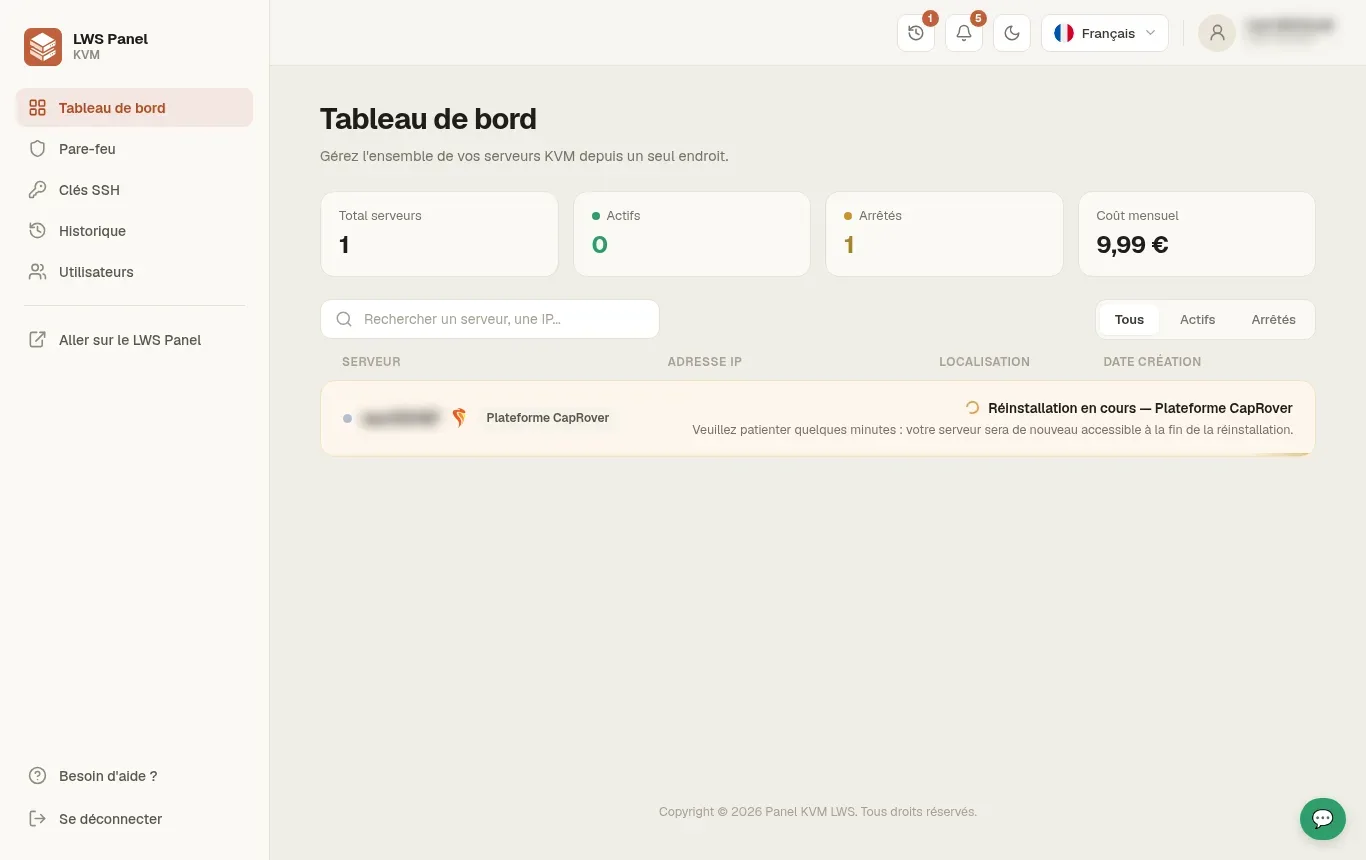
System przeprowadza formatowanie i pełną instalację systemu z Dockerem oraz CapRoverem. Poczekaj około 4 do 5 minut, aż operacja zakończy się automatycznie.
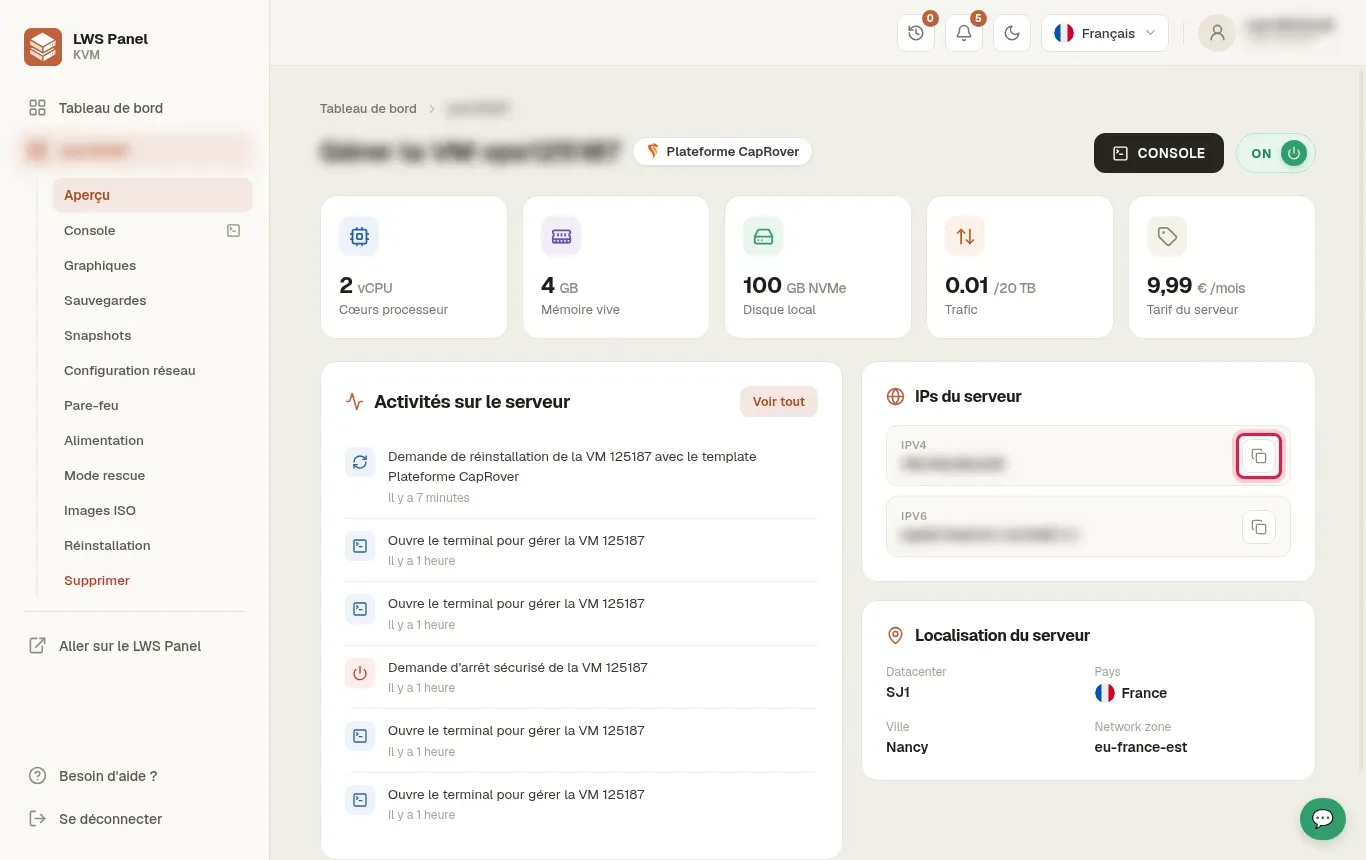
Po zakończeniu instalacji wróć do sekcji Podgląd w menu bocznym. Znajdź blok IP serwera i skopiuj swój adres IPV4.
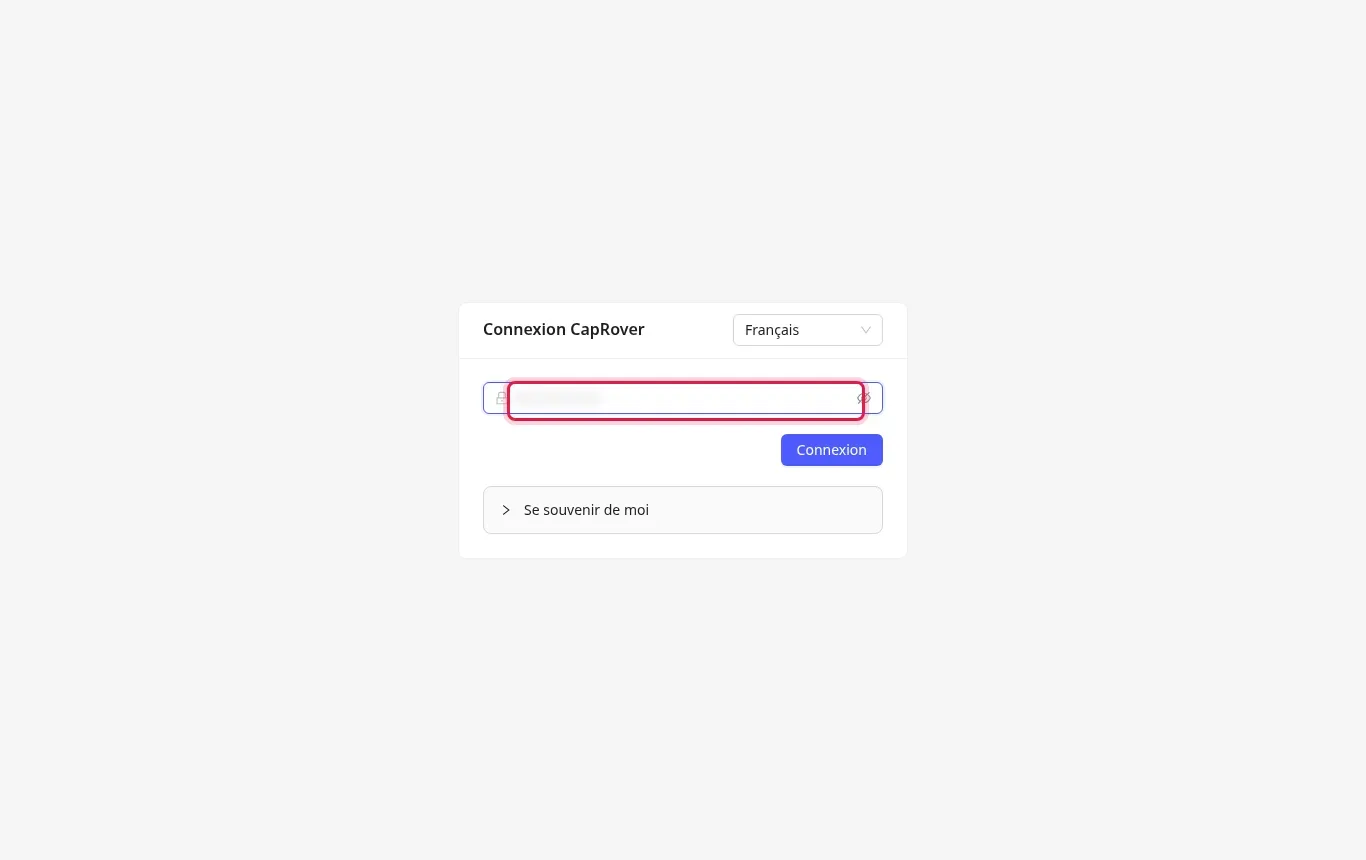
Otwórz nową kartę w przeglądarce internetowej i przejdź do adresu URL http://203.0.113.10:3000 (zastępując 203.0.113.10 swoim rzeczywistym adresem IP). Wpisz początkowe hasło platformy w wymaganym polu, a następnie kliknij Logowanie.
Wyświetla się pulpit, potwierdzając prawidłowe działanie Twojej instancji. Możesz przeglądać boczne menu, takie jak Apps, Monitoring lub Cluster, aby zarządzać przyszłymi kontenerami.
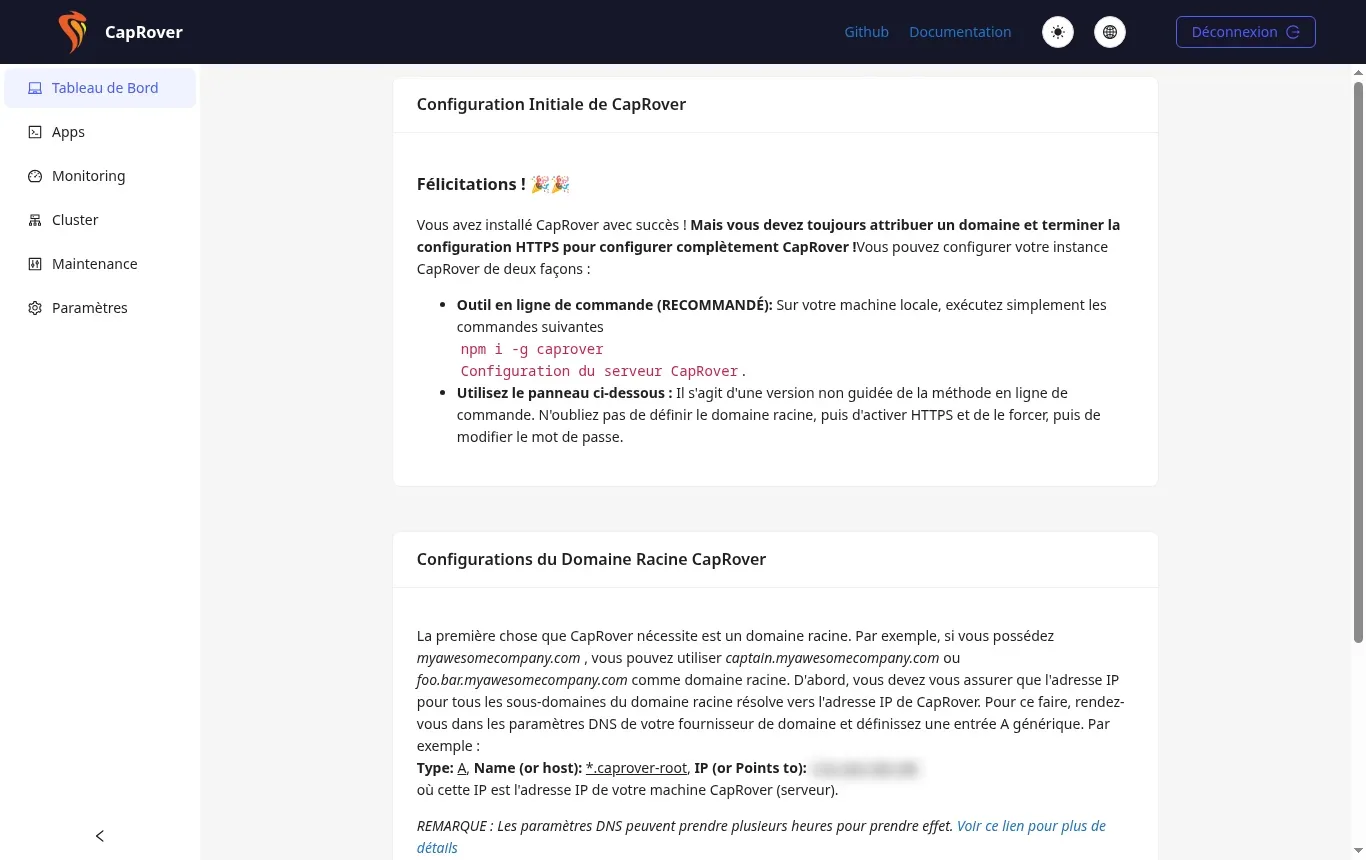
Na tym etapie Twój serwer jest dostępny jedynie poprzez surowy adres IP na porcie 3000. Certyfikaty bezpieczeństwa SSL/TLS wymagają prawidłowej nazwy domeny, która zostanie skonfigurowana w kolejnym kroku za pomocą wpisu DNS.
Nie. Zastosowanie szablonu całkowicie resetuje wirtualny dysk twardy Twojego VPS-a. Wszystkie wcześniej موجودne dane są trwale usuwane.
Pełne uruchomienie wszystkich kontenerów Docker CapRover może zająć dodatkowo jedną do dwóch minut po zakończeniu zadania w panelu. Poczekaj chwilę, a następnie odśwież stronę.
Aby połączyć swoją nazwę domeny z CapRoverem, musisz utworzyć uniwersalny wpis DNS typu A (wildcard), taki jak *.caprover.example.com wskazujący na adres IP Twojego serwera.
Tak, Twój klucz SSH skonfigurowany podczas instalacji pozostaje aktywny i umożliwia połączenie się jako administrator root na Twojej maszynie wirtualnej.
Zadaj je zespołowi LWS i społeczności. Odpowiedź zostanie opublikowana po moderacji.
 O LWS :
LWS to w 100% francuska firma hostingowa, która koncentruje się na jakości i innowacyjności oraz oferuje responsywną i kompetentną obsługę techniczną w przystępnych cenach.
O LWS :
LWS to w 100% francuska firma hostingowa, która koncentruje się na jakości i innowacyjności oraz oferuje responsywną i kompetentną obsługę techniczną w przystępnych cenach.



 Tak
Tak Nie
Nie