Jak zmienić hasło MySQL?

Procédure

Hasło do bazy danych MySQL zmienia się w Panelu LWS, w sekcji "Bazy danych & PHP", na stronie "MySql & PhpMyadmin" : menu "⋮" na końcu wiersza bazy, a następnie "Zmień hasło". Nowe hasło obowiązuje dla użytkownika MySQL z tego wiersza: pamiętaj potem, aby wpisać je w pliku konfiguracyjnym swojej strony.

Jak zmienić hasło do moich baz danych MySQL?

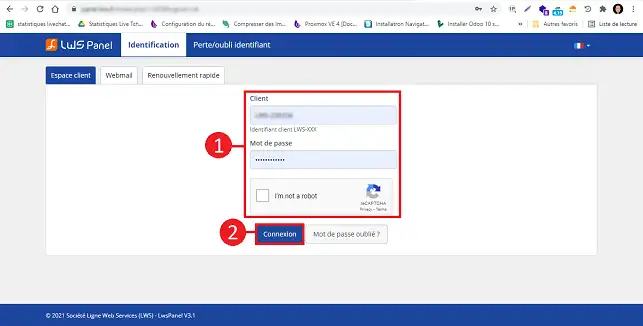
  1. Zaloguj się do swojego panelu klienta

    Zaloguj się do swojego panelu klienta LWS.

    Jak zmienić hasło MySQL?

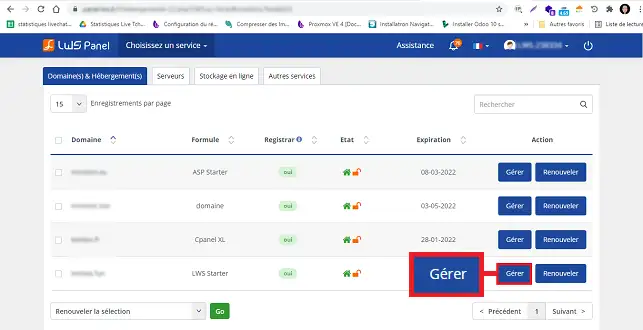
  2. Kliknij „Zarządzaj”

    W sekcji "Domena(y) & Hosting(i)" kliknij przycisk "Zarządzaj" znajdujący się przy ofercie, dla której chcesz zmienić hasło MySQL.

    Jak zmienić hasło MySQL?

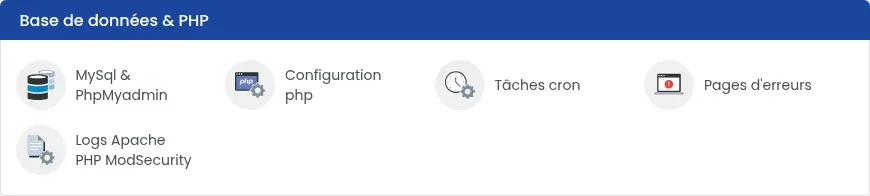
  3. Otwórz „MySql & PhpMyadmin”

    Kliknij "MySql & PhpMyadmin" w sekcji "Bazy danych & PHP".

    Jak zmienić hasło MySQL?

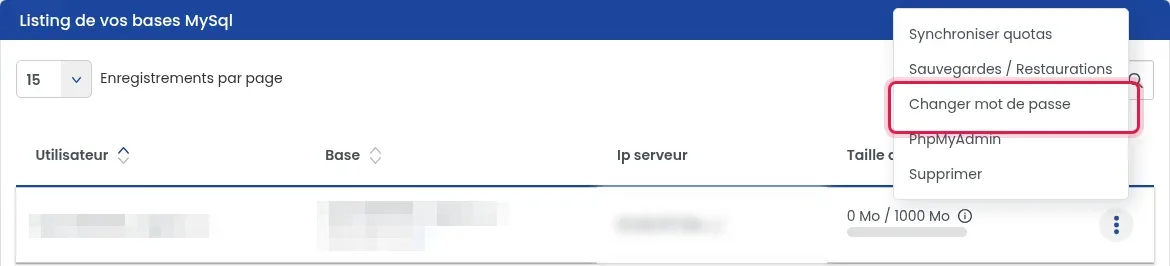
  4. Otwórz menu bazy

    W tabeli "Lista Twoich baz MySql" kliknij przycisk "⋮" na końcu wiersza odpowiedniej bazy, a następnie "Zmień hasło".

    Jak zmienić hasło MySQL?

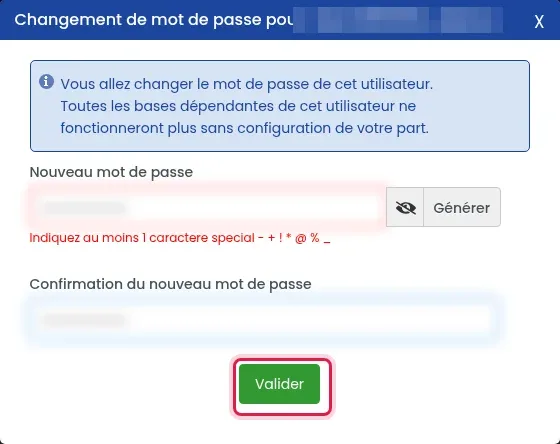
  5. Wpisz nowe hasło i zatwierdź

    Otworzy się okno "Zmiana hasła dla". Kliknij "Generuj", aby uzyskać bezpieczne hasło (pojawi się w polu: skopiuj je od razu), albo wpisz własne w polu "Nowe hasło", a następnie ponownie w polu "Potwierdzenie nowego hasła". Musi zawierać co najmniej jeden znak specjalny spośród - + ! * @ % _. Na końcu kliknij "Zatwierdź".

    Jak zmienić hasło MySQL?

  6. Zaktualizuj plik konfiguracyjny swojej strony

    Gdy zmienisz hasło, musisz zaktualizować plik konfiguracyjny swojej strony, wpisując nowe hasło (na przykład wp-config.php dla WordPressa). Zazwyczaj plik konfiguracyjny znajduje się w katalogu głównym strony dla Drupal, Joomla, WordPress itp.

Najczęstsze problemy

Pojawia się komunikat „Hasło nie spełnia wymagań”

Wprowadzone hasło zostało odrzucone. Kliknij "Generuj" : hasło zaproponowane przez panel zostanie zaakceptowane.

Moja strona wyświetla błąd połączenia z bazą danych

Plik konfiguracyjny strony nadal zawiera stare hasło. Zastąp je nowym. W przypadku WordPressa postępuj zgodnie z instrukcją Błąd podczas łączenia z bazą danych w WordPressie.

Procedura wideo

Powiązane artykuły

help.lws.net/a/104
Czy ten artykuł był pomocny?

Tak

Nie

Przeczytano 36 463 razy

Dziękujemy! Zadawaj pytania dotyczące naszej dokumentacji, jeśli potrzebujesz więcej informacji, i pomóż nam ją ulepszyć.

Podobne artykuły

Pytania dotyczące artykułu 1

Zadaj pytanie
Pseudo
8 lut 2023
Hello I have a problem into my panel, in my file section the file manager and phpMyAdmin does not appear, what should I do? How to get that . please urgent
Benjamin-LWS Oficjalna odpowiedź
9 lut 2023

Bonjour, 

Merci pour votre retour.

Ces fonctionnalités dépendent de la formule que vous possédez avec votre domaine.

Dans le cas où vous possédez la formule gratuite livrée à l'achat d'un domaine, ces fonctionnalités ne sont pas disponibles. Il faudra nécessairement passer sur une formule linux avec le LWS Panel. Voici un lien vers nos premiers prix de formules d'hébergement : LWS Hébergement Web

Si vous possédez une de ces formules, et que vous ne constatez pas les outils que vous avez besoin, nous vous invitons à revenir vers nous directement via le système de support disponible depuis votre espace client LWS, nous vous apporterons l'aide adéquate à votre souci. (https://aide.lws.fr/a/268)

Cordialement, L'équipe LWS

Czy ta odpowiedź była pomocna?

Masz pytanie dotyczące tego artykułu?

Zadaj je zespołowi LWS i społeczności. Odpowiedź zostanie opublikowana po moderacji.

Zadaj pytanie zespołowi LWS i jego społeczności

RODO: Administrator: LWS-Ligne Web Services. Cel: moderacja i publiczna publikacja pytania, ewentualne powiadomienie o odpowiedzi. Podstawa prawna: zgoda (art. 6 ust. 1 lit. a RODO). Przechowywanie adresów e-mail: 90 dni po powiadomieniu, maksymalnie 12 miesięcy bez odpowiedzi. Aby skorzystać ze swoich praw, zobacz sekcję RODO naszego regulaminu.