
Pomoc online
Host dostępny dla wszystkich
Procédure
Możesz zresetować dostęp do swojej instancji n8n bezpośrednio z wiersza poleceń Docker na swoim serwerze, bez utraty żadnego workflow. n8n to platforma automatyzacji przepływów pracy, która umożliwia łączenie różnych usług i aplikacji za pomocą wizualnych scenariuszy. Ta procedura pozwala przywrócić dostęp administracyjny w kilku bezpiecznych poleceniach.
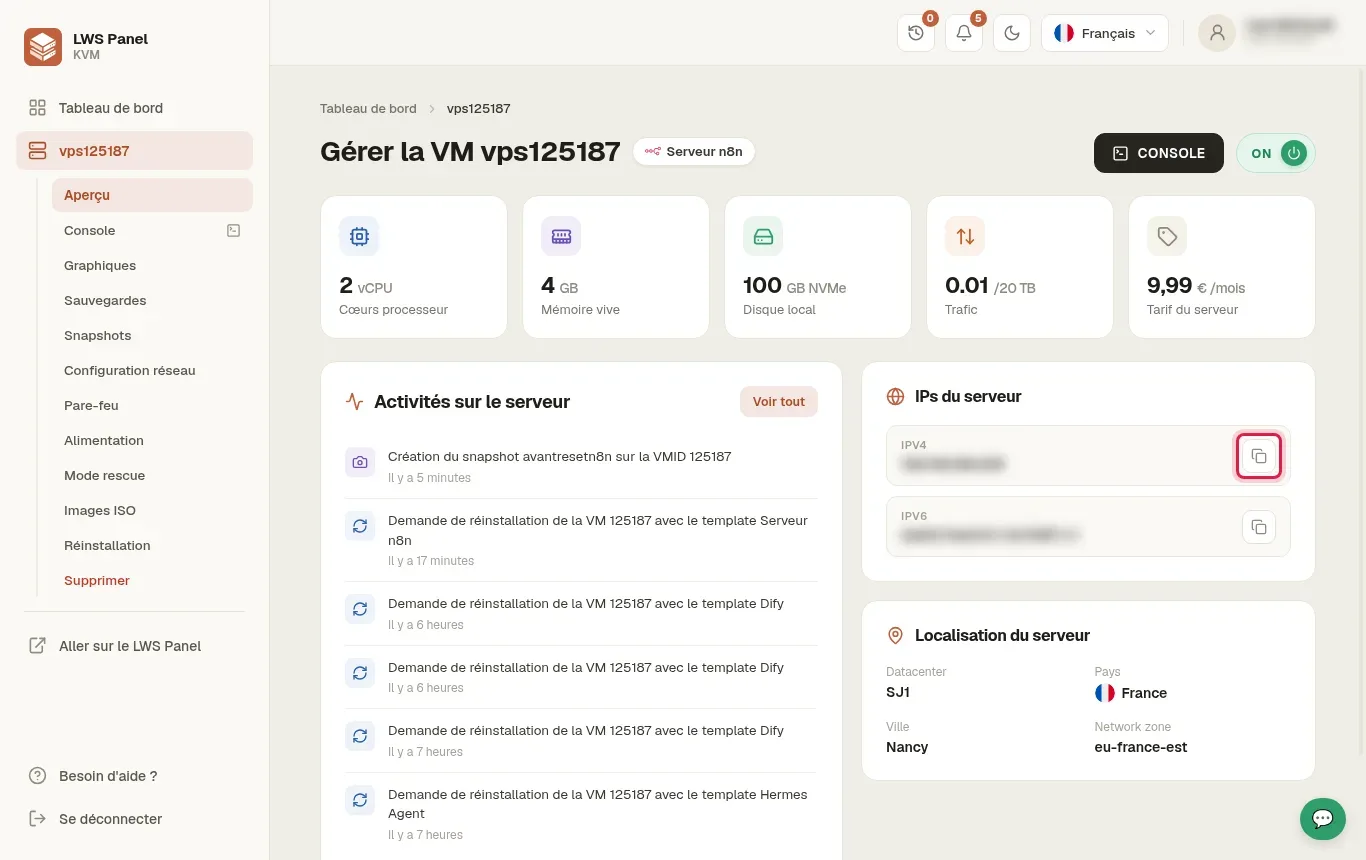
Przejdź do sekcji Przegląd swojego Panelu KVM. W bloku Adresy IP serwera zanotuj publiczny adres IPv4 swojej maszyny (na przykład fikcyjny adres 203.0.113.10).
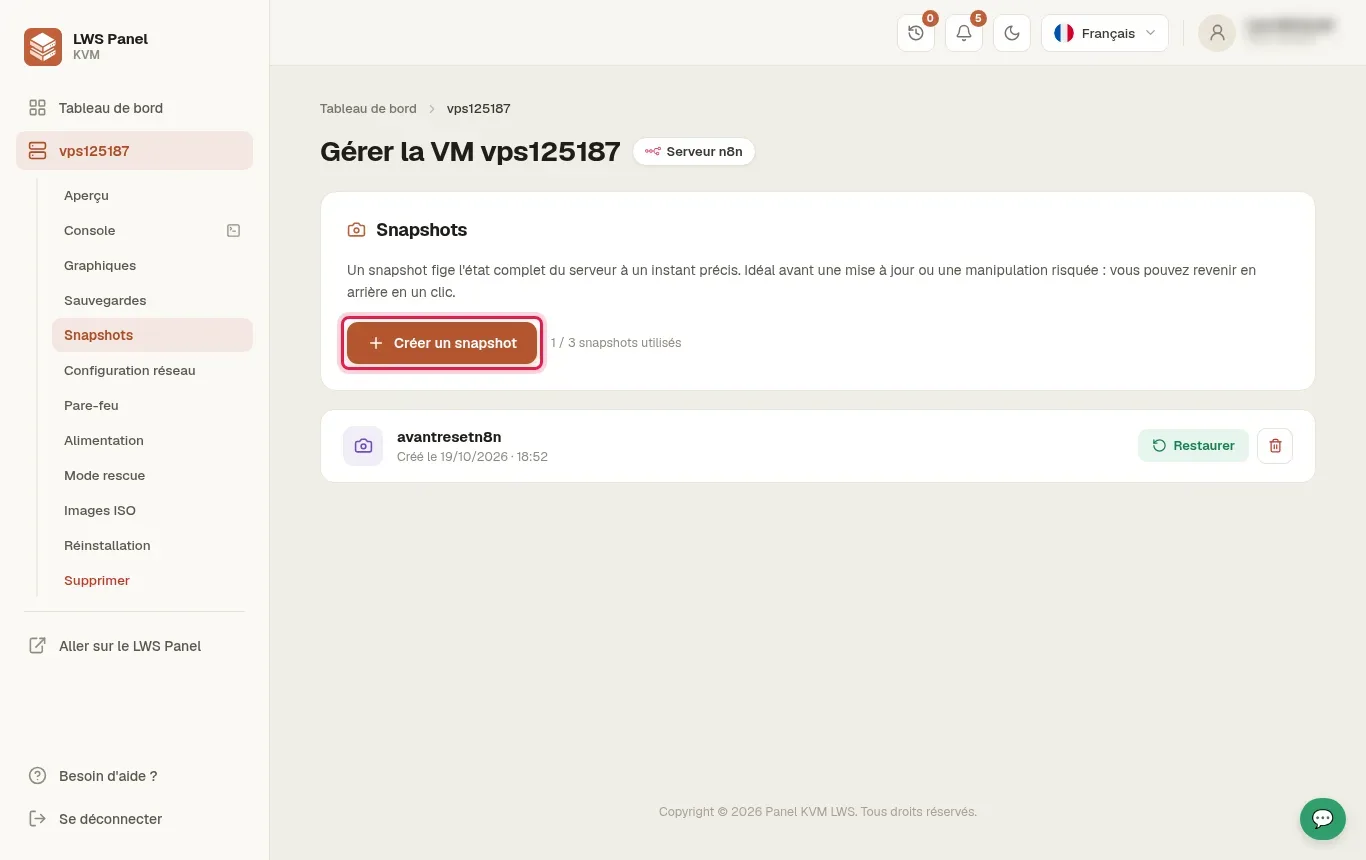
Kliknij Snapshoty w lewym menu bocznym, a następnie kliknij przycisk + Utwórz snapshot. Ten obraz migawkowy utrwala pełny stan serwera i gwarantuje bezpieczeństwo danych przed jakąkolwiek interwencją.
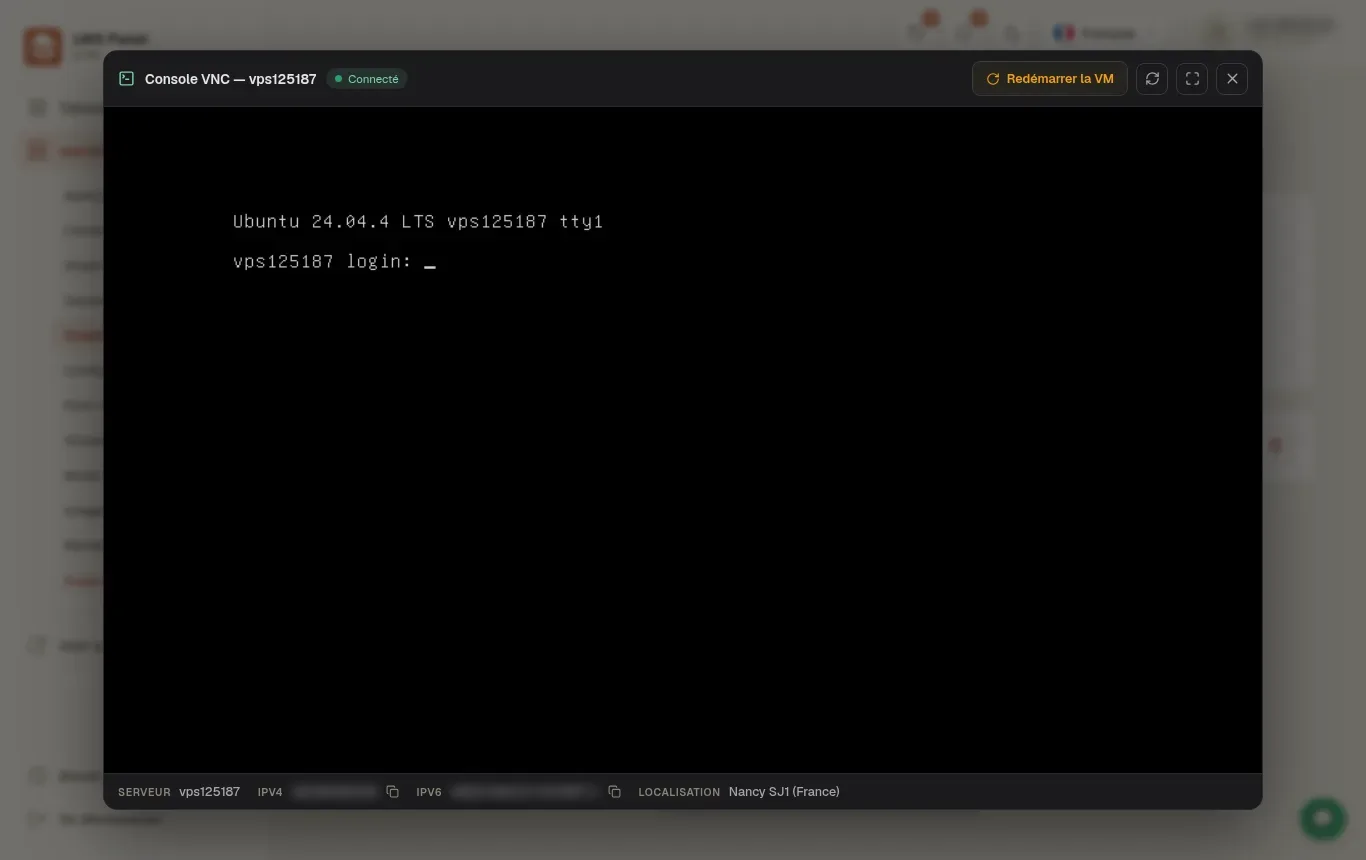
Otwórz terminal i połącz się poleceniem ssh root@203.0.113.10 (zastępując je swoim rzeczywistym adresem IP). Jeśli nie masz bezpośredniego dostępu SSH, kliknij menu Konsola Panelu KVM, aby otworzyć awaryjną sesję noVNC.
W terminalu root wpisz polecenie docker ps. Rozpoznaj nazwę kontenera powiązanego z usługą n8n wyświetloną w prawej kolumnie.
Wykonaj polecenie docker exec -it , zastępując
Uruchom ponownie kontener za pomocą polecenia docker restart . Następnie otwórz adres URL swojej instancji n8n w przeglądarce, aby utworzyć ponownie konto administratora-właściciela i sprawdzić obecność wszystkich Twoich przepływów pracy.
Oto najczęstsze anomalie napotykane w konsoli oraz sposób ich szybkiego naprawienia:
ssh-keygen -R przed ponowną próbą połączenia.docker ps.su - lub uruchom swoje polecenia z uprawnieniami root.Tak. Polecenie user-management:reset działa wyłącznie na tabelę danych logowania i uprawnień. Wszystkie utworzone przepływy, zapisane poświadczenia API i historia wykonań pozostają nienaruszone w woluminach Docker.
Przycisk ponownej instalacji całkowicie resetuje dysk NVMe VPS. Usuwa to silnik Docker, kontenery i wszystkie woluminy zawierające Twoje projekty. Należy używać wyłącznie wewnętrznego polecenia Docker.
Sprawdź dokładną pisownię nazwy zwróconej przez polecenie docker ps. Jeśli nie pojawia się żaden kontener, wyświetl wszystkie zatrzymane kontenery za pomocą docker ps -a i uruchom kontener n8n przed ponowną próbą resetu.
Błąd ten pojawia się, jeśli nie jesteś połączony z uprawnieniami administracyjnymi. Upewnij się, że otwierasz sesję jako użytkownik root lub poprzedzasz swoje polecenia sudo.
Ten komunikat oznacza, że odcisk palca kryptograficzny serwera zmienił się w Twoim lokalnym pliku known_hosts. Usuń zapisany stary klucz poleceniem ssh-keygen -R 203.0.113.10 (podając IP swojego VPS), a następnie ponownie uruchom połączenie SSH.
Zadaj je zespołowi LWS i społeczności. Odpowiedź zostanie opublikowana po moderacji.
 O LWS :
LWS to w 100% francuska firma hostingowa, która koncentruje się na jakości i innowacyjności oraz oferuje responsywną i kompetentną obsługę techniczną w przystępnych cenach.
O LWS :
LWS to w 100% francuska firma hostingowa, która koncentruje się na jakości i innowacyjności oraz oferuje responsywną i kompetentną obsługę techniczną w przystępnych cenach.



 Tak
Tak Nie
Nie