Wordpress CMS1 de janeiro de 2020Por Aurélien T. 1 min de leitura
Como é que adiciono um Captcha a um formulário do Wordpress?
Procédure
O que é o reCAPTCHA?
O reCAPTCHA foi concebido em 2009 para verificar se o utilizador é uma pessoa real e não um robô. Permite enviar o seu formulário de forma segura e evita o envio de SPAM. Uma das extensões mais populares para formulários de contacto é o Contact Form 7, que possui um módulo adicional que lhe permite adicionar um sistema CAPTCHA ao seu formulário com apenas alguns cliques.
Como posso adicionar um Captcha a um formulário de contacto Wordpress?
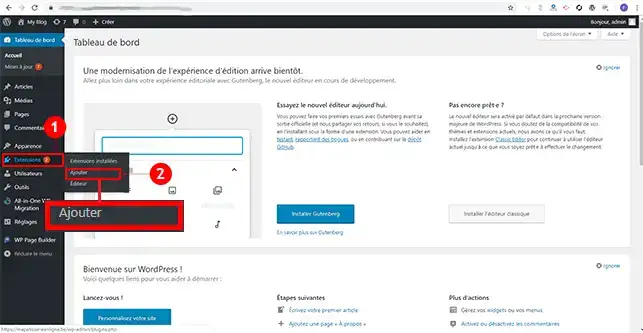
11. Inicie sessão no seu painel de controlo do Wordpress, clique em"Extensões" e depois em"Adicionar".
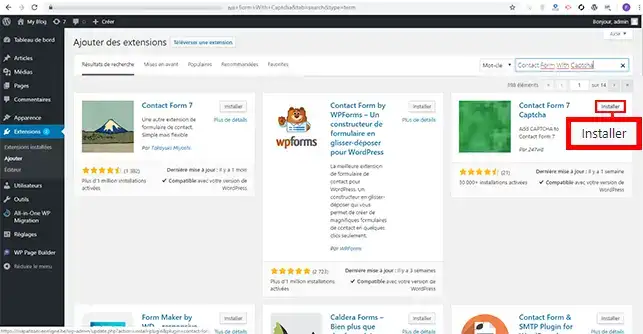
22. Procure o módulo"Contact Form 7 Captcha" e clique no botão"Instalar".
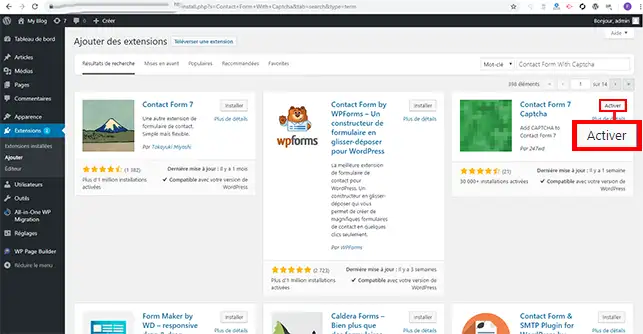
33. Active a extensão clicando no botão"Activate" (Ativar) que substituiu o botão"Install" (Instalar).
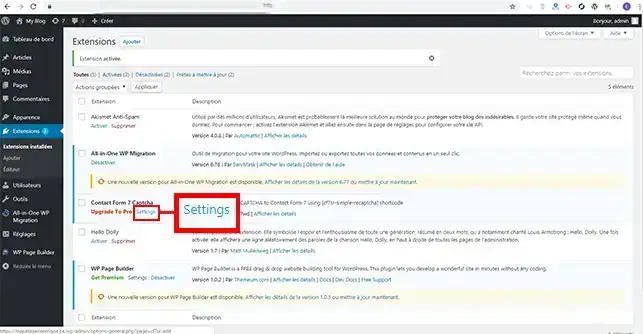
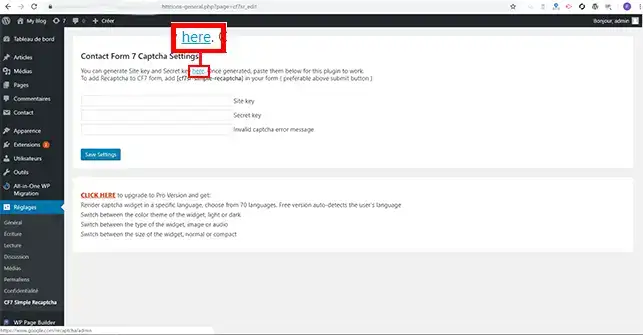
44. Será redireccionado para a lista de extensões instaladas no seu sítio Wordpress. Localize o módulo"Contact Form 7 Captcha" que acabou de instalar e clique no separador"Setting" (Definições), mesmo por baixo deste módulo.
55. Clique no separador"here" (aqui) para aceder à página do Google reCaptcha. Esta página permitir-lhe-á configurar a sua extensão.
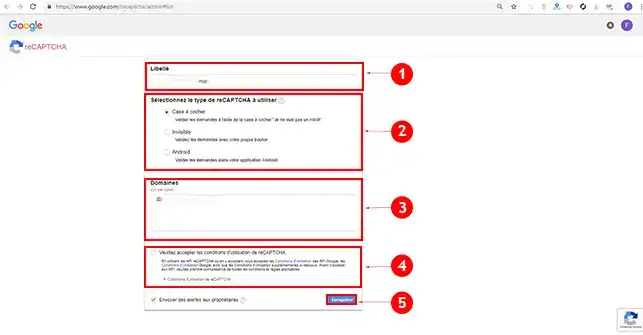
66. Na página do Google, há um formulário a preencher. Tem de o preencher da seguinte forma:
Rótulo: digite o nome do seu site
Seleccione o tipo de reCAPTCHA a utilizar: tem três opções: O reCAPTCHA mais utilizado é a caixa de verificação. No entanto, pode escolher o reCAPTCHA invisível e o reCAPTCHA Android (especialmente concebido para dispositivos Android).
Domínios: introduza o(s) domínio(s) ao(s) qual(is) o reCAPTCHA deve ser aplicado.
Aceitar as condições de utilização: é necessário assinalar esta caixa antes de validar o formulário de candidatura.
Em seguida, clique no botão"Guardar".
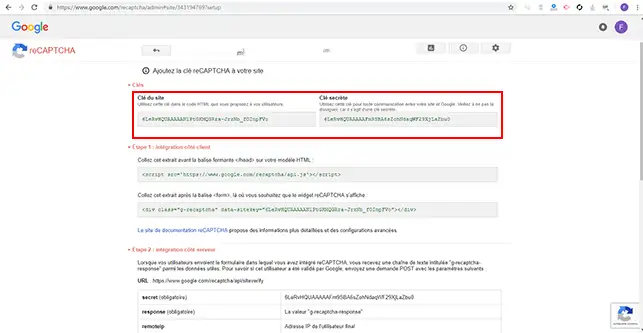
77. Serão geradas duas chaves: a chave do sítio Web e a chave secreta. Estas duas chaves são necessárias para finalizar a configuração da sua extensão reCAPTCHA.
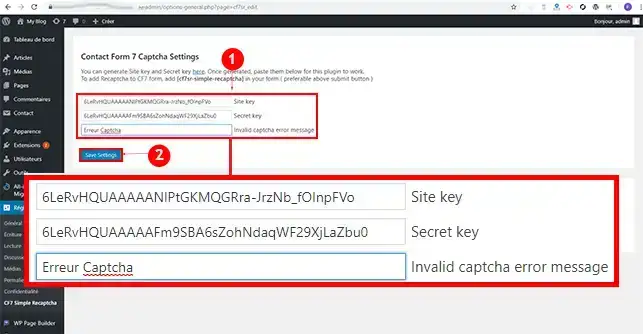
88. Regresse ao seu Painel de Controlo do Wordpress e preencha os três campos da seguinte forma:
Chave do site: Introduza a chave do site que o Google reCAPTCHA gerou para o seu sítio Web
Chavesecreta: Introduza a chave secreta gerada pelo Google
Mensagem de erro de captcha inválido: Introduza uma mensagem de erro se o captcha estiver incorreto.
Por fim, clique no botão"Save Setting" (Guardar definições)
Conclusão
Agora já pode inserir um captcha no seu formulário Wordpress. O reCAPTCHA identificará se se trata de um robô ou de uma pessoa real e evitará o envio despam através do seu alojamento Wordpress.
Não hesite em partilhar as suas queixas e perguntas!



 Sim
Sim Não
Não Sobre a