Procédure
Serviço em questão : WordPress
Painel em questão : administração WordPress
Nível : iniciante
O modo de manutenção permite exibir temporariamente uma página dedicada aos seus visitantes enquanto você faz alterações no seu site WordPress. Assim, você pode continuar trabalhando no seu site sem mostrar páginas incompletas ou em edição.
Neste guia, usamos a extensão gratuita Maintenance, desenvolvida por WebFactory.
O modo de manutenção não protege o seu site WordPress. Ele serve para substituir temporariamente a exibição pública do site por uma página indicando aos visitantes que uma manutenção está em andamento.
Instalar a extensão Maintenance
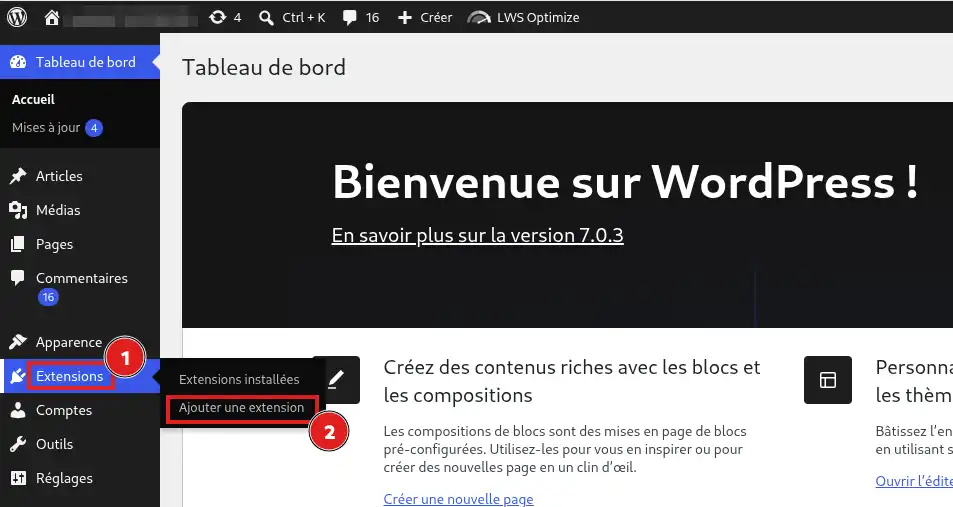
Na administração do WordPress, aceda a Extensões > Adicionar uma extensão.
No campo de pesquisa, escreva Maintenance.
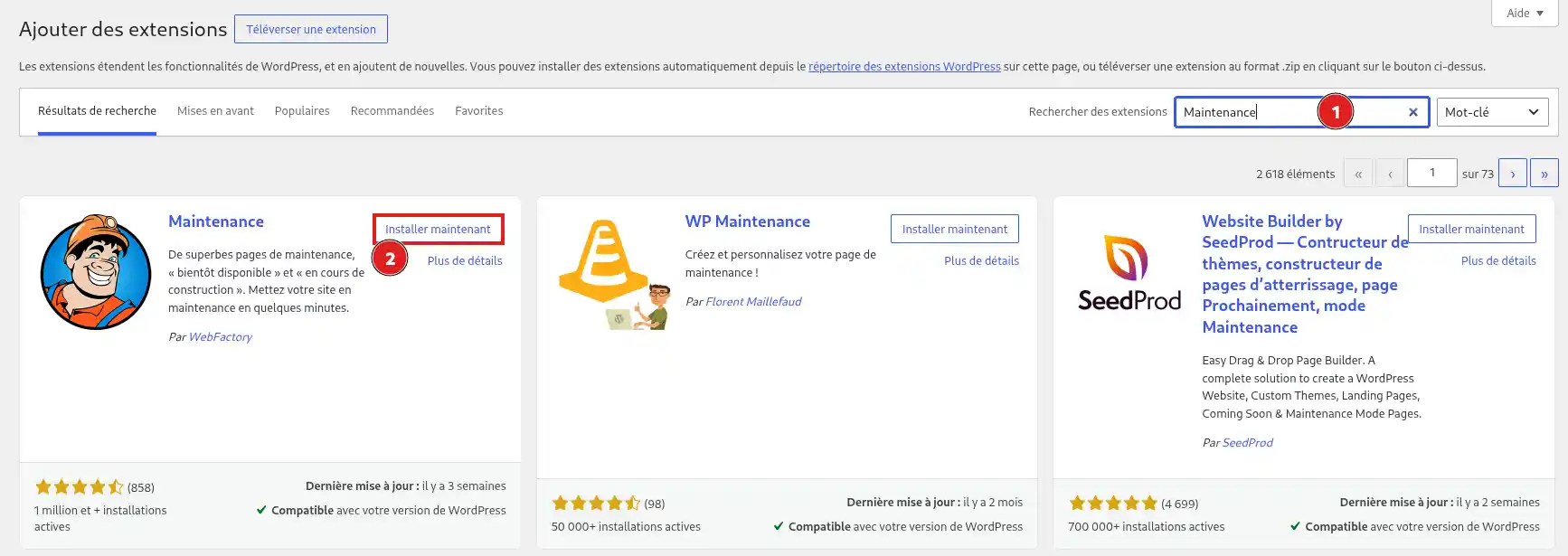
Várias extensões podem ter um nome semelhante. Identifique a extensão Maintenance cujo autor é WebFactory, depois clique em Instalar agora.
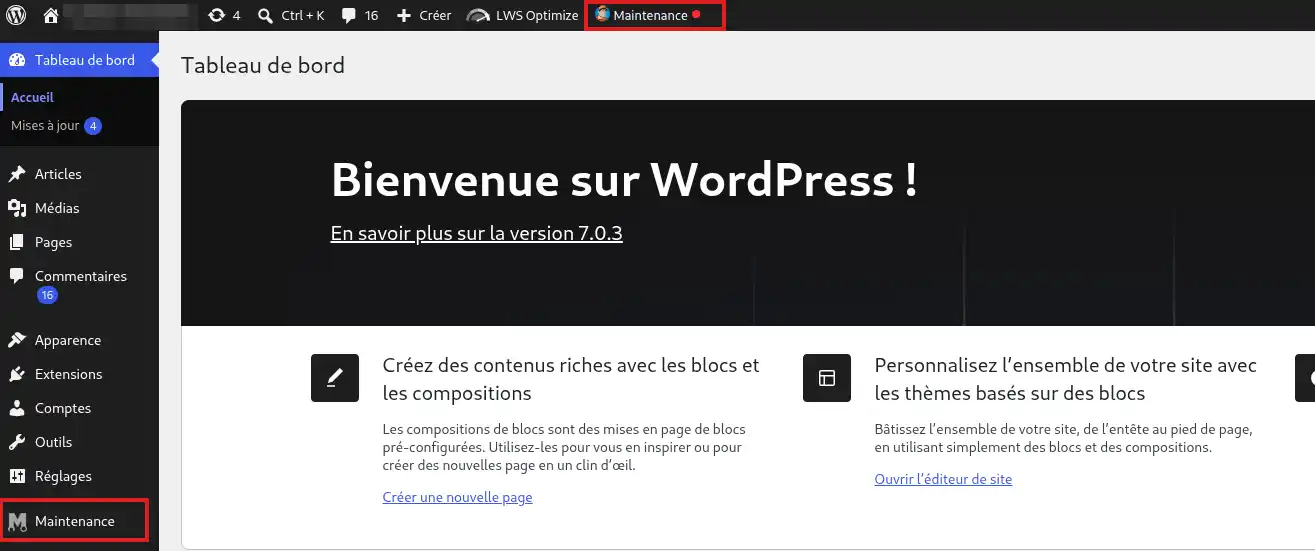
Assim que a instalação terminar, clique em Ativar.
A extensão adiciona então um menu Maintenance na administração WordPress.
Personalizar o conteúdo da página de manutenção
A extensão oferece um editor que permite modificar a página apresentada aos visitantes.
No menu Maintenance, abra as definições da extensão e depois vá a Design > Layout.
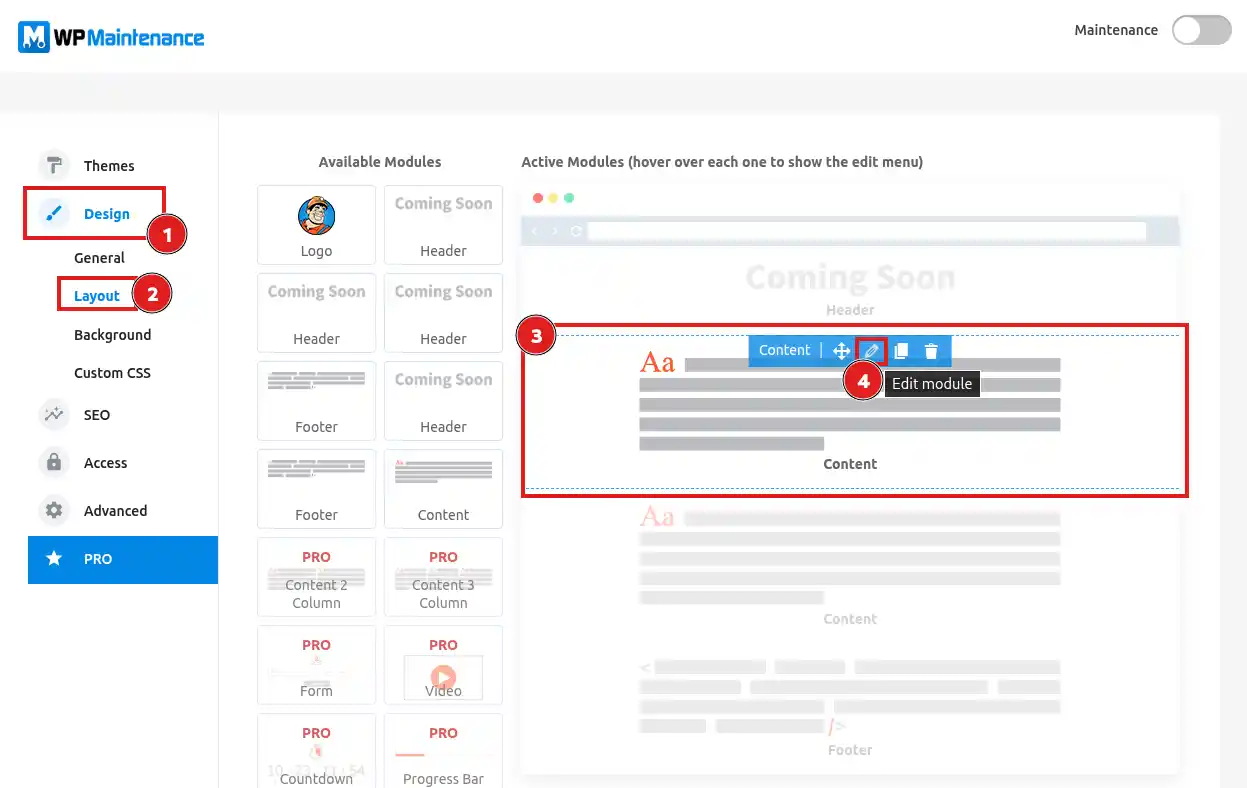
A parte central do ecrã representa os diferentes elementos que compõem a sua página de manutenção, por exemplo o conteúdo principal ou o rodapé.
Para modificar um texto:
- passe o rato sobre o bloco que deseja modificar;
- clique no ícone em forma de lápis para editar o módulo;
- modifique o texto no campo Text ;
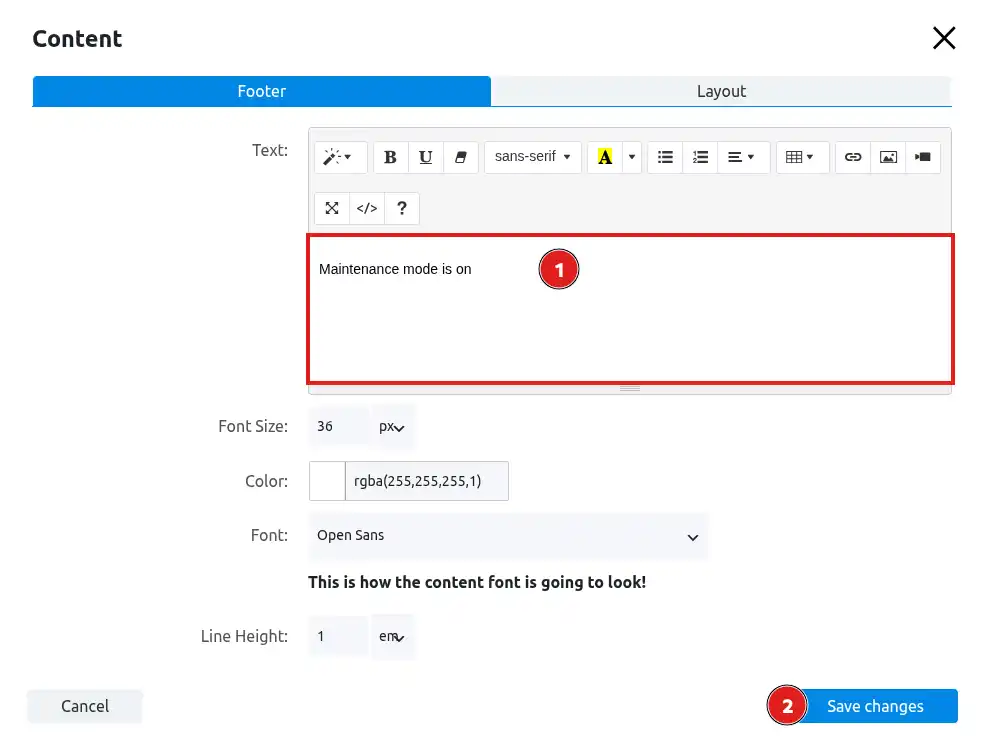
- clique em Save changes para guardar as suas alterações.
Por exemplo, pode substituir o texto por:
Site temporariamente indisponível
Estamos atualmente a fazer algumas alterações no nosso site. Ele voltará a estar acessível em breve. Obrigado pela sua paciência.
Pode repetir o processo nos diferentes blocos presentes na página.
A extensão também permite modificar a aparência da página nas secções Themes, Design e Background. Estas personalizações são opcionais: a página fornecida por defeito pode ser utilizada tal como está, se desejar simplesmente informar os seus visitantes de que uma manutenção está em curso.
Ativar o código HTTP 503
Quando o seu site é temporariamente colocado em manutenção, pode indicar aos motores de busca que esta indisponibilidade é provisória através do código HTTP 503 Service Unavailable.
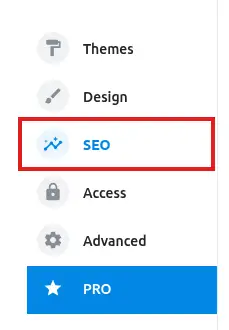
Nas definições da extensão, clique em SEO.
Ative depois a opção:
Enable 503 (Service Unavailable) status code to discourage Search Engine crawlers
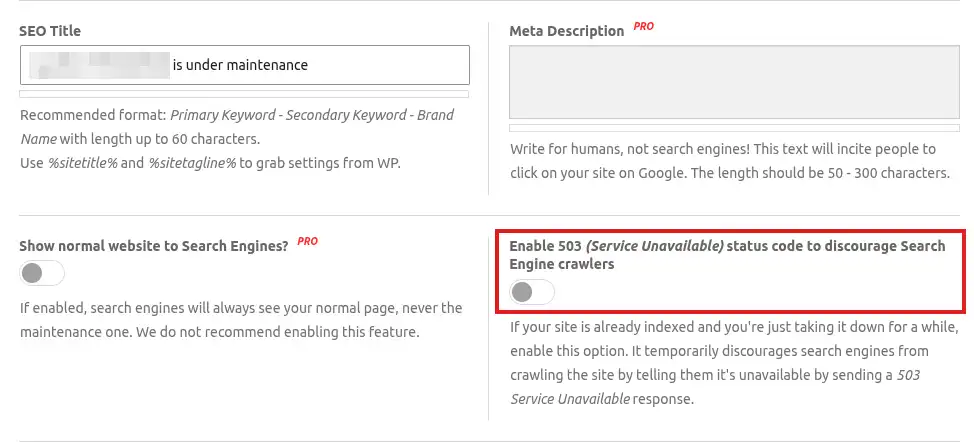
O código HTTP 503 indica aos motores de busca que o seu site está momentaneamente indisponível. É particularmente adequado quando o site já está referenciado e você o coloca temporariamente em manutenção.
Ativar o modo de manutenção
Quando a sua página estiver pronta, pode colocar o site em manutenção diretamente a partir da barra superior da administração WordPress.
Passe o rato ou clique em Maintenance, depois coloque Maintenance mode em ON.
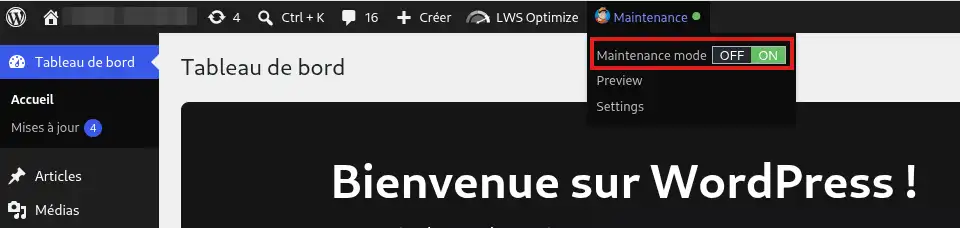
O modo de manutenção também pode ser ativado a partir da interface da extensão, usando o botão Maintenance localizado no topo da página.
A partir desse momento, os visitantes que não estão ligados ao WordPress veem a página de manutenção em vez do seu site.
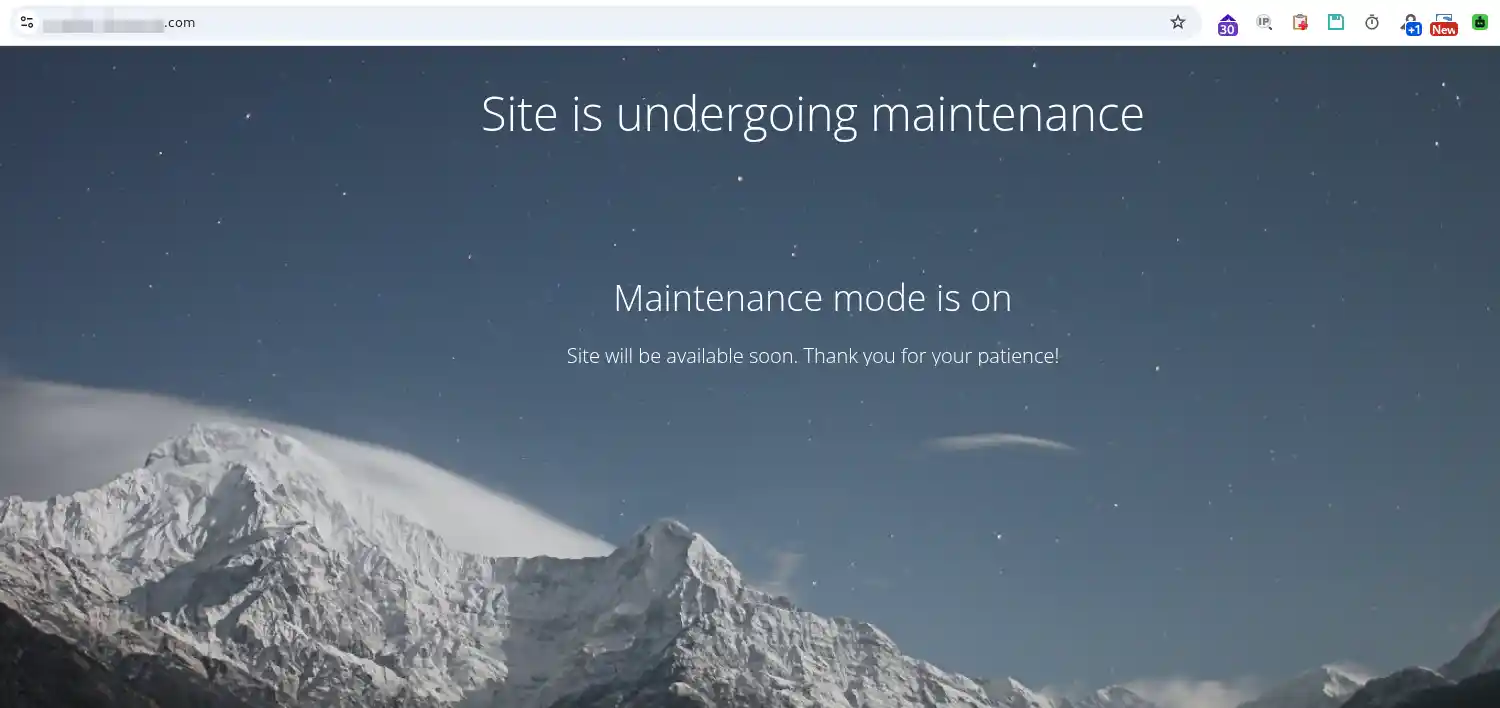
Pode continuar a trabalhar normalmente na administração WordPress.
Verificar se o modo de manutenção funciona
Quando está ligado ao WordPress, o seu site pode continuar a ser exibido normalmente. Este funcionamento permite-lhe trabalhar nas suas páginas enquanto mantém a manutenção ativa para os visitantes.
Para verificar o que os visitantes veem realmente, pode:
- abrir o seu site numa janela de navegação privada ;
- ou terminar a sessão no WordPress, e depois abrir o seu site normalmente.
Em ambos os casos, a página de manutenção deve aparecer em vez do seu site habitual.
Se a página de manutenção for exibida quando consultar o site sem estar ligado ao WordPress, o modo de manutenção está a funcionar corretamente.
Colocar o site novamente online
Depois de concluir as suas alterações, volte à administração WordPress.
Na barra superior, abra o menu Maintenance, depois coloque Maintenance mode em OFF.
Também pode desativar a manutenção através do botão Maintenance disponível na interface da extensão.
Em seguida, verifique o seu site numa janela de navegação privada ou depois de terminar a sessão no WordPress.
O seu site habitual deverá voltar a ser exibido.
Problemas frequentes
Ativei o modo de manutenção, mas continuo a ver o meu site normalmente
Se estiver ligado ao WordPress, isso é geralmente normal. A extensão permite-lhe continuar a consultar o seu site enquanto os visitantes veem a página de manutenção.
Abra o site numa janela de navegação privada ou termine a sessão no WordPress para verificar a exibição real.
A página de manutenção não é exibida
Verifique se Maintenance mode está corretamente definido como ON.
Se o seu site usa um sistema de cache, limpe também a cache do WordPress antes de repetir o teste sem estar ligado.
Desativei o modo de manutenção, mas a página continua visível
Verifique se Maintenance mode está corretamente definido como OFF.
Depois, limpe a cache do seu navegador e, se o seu site usar uma extensão de cache, a cache do WordPress. Abra novamente o site numa janela de navegação privada ou depois de terminar a sessão.



 Sim
Sim Não
Não Sobre a