
Ajuda online
O servidor Web acessível a todos
Procédure
Google Workspace é um conjunto de serviços e ferramentas colaborativas que permitem a troca de emails, a videoconferência e a colaboração em tempo real em documentos. Os serviços incluídos são os seguintes:
O Google exige verificar que você é realmente o gestor do domínio que deseja associar ao Google Workspace; por isso, uma validação prévia é obrigatória.
1. Abra a ferramenta de configuração do Google Workspace
2. Siga as instruções da ferramenta de configuração; o Google irá então propor que adicione um registo DNS do tipo TXT à Zona DNS do seu domínio.
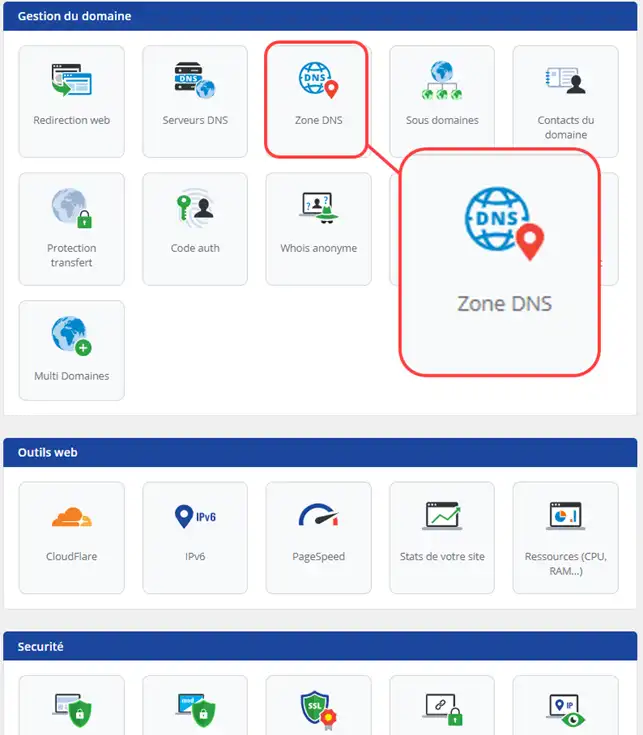
3. Inicie sessão na sua área de cliente, clique em "Domínios e alojamentos" e depois em "Gerir" que se encontra atrás do nome de domínio em questão. De seguida, clique em "Zona DNS"
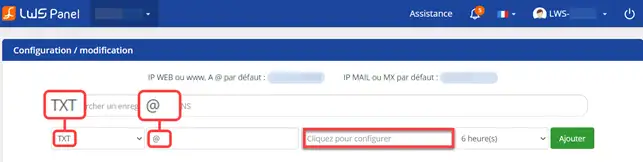
4. Escolha uma Zona do tipo "TXT" e introduza, no nome, o sinal "@".
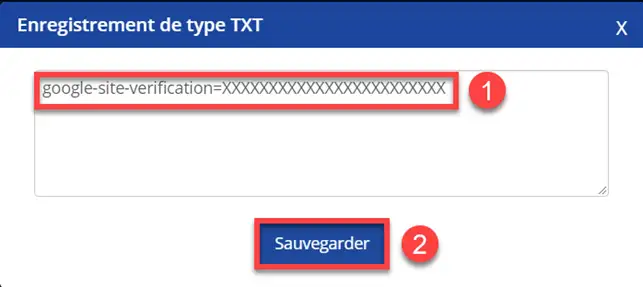
6. Clique na caixa "Clique aqui para configurar", introduza a Zona TXT comunicada pelo Google. Guarde o seu registo TXT.
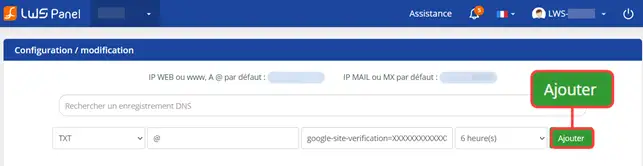
7. Clique no botão "Adicionar" para adicionar o seu registo na Zona DNS
8. Volte ao Google Workspace e clique no botão "Validar" para validar a propriedade do seu nome de domínio.
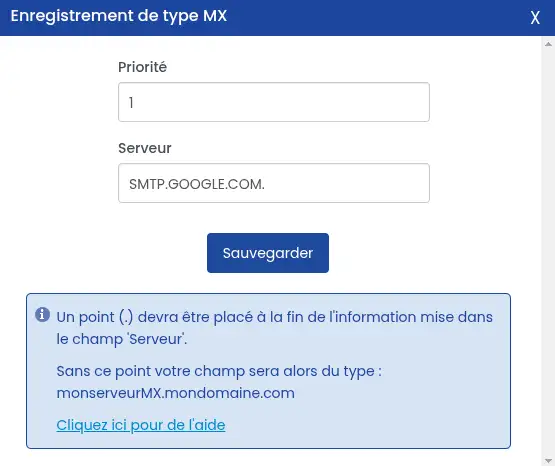
1. Modificar o registo MX presente na Zona DNS da LWS clicando no ícone de lápis à direita

2. Indique a prioridade 1 e o servidor correspondente SMTP.GOOGLE.COM. (sem esquecer o "." no final) e clique no botão "Guardar" para validar o seu pedido.
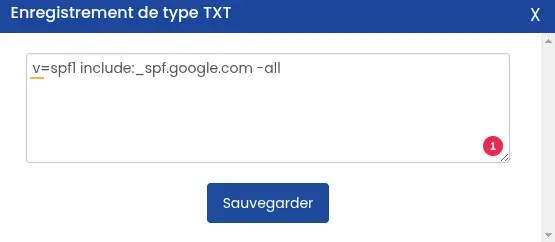
1. Modificar o registo TXT presente na Zona DNS da LWS cuja valor começa por "vspf=1", clicando no ícone de lápis à direita

2. Indique o valor v=spf1 include:_spf.google.com -all em substituição do valor indicado e clique no botão "Guardar" para validar o seu pedido.
Importante : no Google Workspace, após ativar o Gmail para a sua organização, deve aguardar 24 a 72 horas antes de poder obter a sua chave DKIM na consola de administração. Se tentar gerar uma chave antes deste prazo, poderá receber um erro indicando que o registo DKIM não foi criado.
1. Inicie sessão com uma conta de administrador na consola de administração Google. Se não utilizar uma conta de administrador, não poderá aceder à consola de administração.
2. Aceda ao menu: Aplicações > Google Workspace > Gmail. É necessário ter o privilégio de administrador Definições do Gmail.
3. Clique em Autenticar o e-mail.
4. No menu Domínio selecionado, selecione o domínio no qual pretende configurar o DKIM.
5. Clique no botão Gerar um novo registo.
6. Na área Gerar um novo registo, selecione as suas definições de chave DKIM:
7. Clique em Gerar. Na página Autenticar o e-mail, o valor do registo TXT é atualizado e esta mensagem é apresentada: Definições de autenticação DKIM atualizadas.
8. Adicione o registo TXT na Zona DNS da LWS, indicando o nome de anfitrião DNS como nome e o valor do registo fornecido pelo Google Workspace
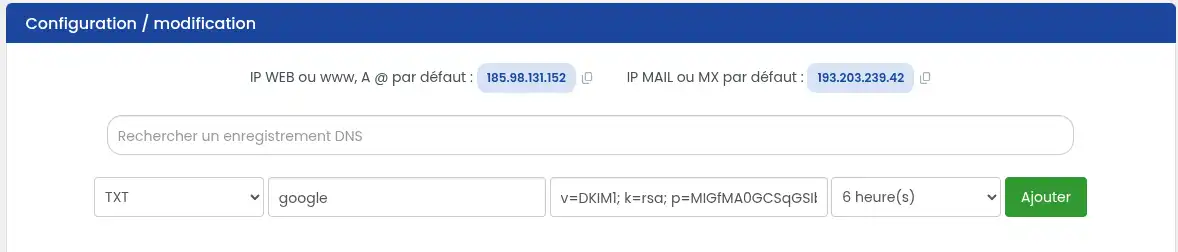
9. Clique depois em "Adicionar"
Depois de adicionadas as Zonas acima, terá de aguardar até 24 horas para que estas se propaguem e fiquem funcionais.
Agora já sabe como:
Obrigado por ter lido este artigo! O seu feedback é precioso para nós, por isso não hesite em deixar um comentário abaixo para partilhar a sua experiência com o Google Workspace ou fazer perguntas 🗨️. Estamos aqui para ajudar!
Coloque-a à equipa LWS e à comunidade. A resposta é publicada após moderação.
 Sobre a LWS :
A LWS é uma empresa de alojamento Web 100% francesa que aposta na qualidade e na inovação e que oferece um serviço técnico ágil e competente a preços acessíveis.


 Sim
 Não