Procédure
Objetivo
Esta documentação explica como configurar um endereço de correio eletrónico criado no LWS no software Outlook instalado no seu computador.
Uma vez concluída a configuração, será possível enviar e receber e-mails diretamente do Outlook, sem utilizar o Webmail.
Atenção
Esta documentação refere-se às versões clássicas do software Outlook:
- Outlook 2019
- Outlook 2021
- Outlook 2024
- Outlook Microsoft 365
Estas versões utilizam um procedimento de configuração muito semelhante.
[bcolor_orange]
Esta documentação não abrange o software "Novo Outlook" (novo Outlook para Windows), que tem uma interface e um método de configuração diferentes.
[bcolor]
Serviços em causa
Esta documentação destina-se aos utilizadores com um endereço de e-mail criado no LWS, especialmente nos seguintes casos
- endereço de correio eletrónico incluído com um nome de domínio
- endereço de e-mail incluído no alojamento partilhado
- endereço de correio eletrónico criado a partir da sua área de cliente LWS
Pré-requisitos
Antes de iniciar a configuração, certifique-se de que possui os seguintes itens:
- o seu endereço de correio eletrónico completo
- exemplo:
contact@votredomaine.fr
- a palavra-passe para este endereço de correio eletrónico
- o software Outlook instalado no seu computador
- uma ligação à Internet ativa
- as definições do seu endereço de correio eletrónico
Na maioria dos casos, no LWS, as definições são :
| Parâmetro |
Valor |
| Identificador |
o seu endereço eletrónico completo |
| Palavra-passe |
palavra-passe do endereço |
| Servidor de entrada (IMAP) |
mail.yourdomain.ext |
| Servidor de saída (SMTP) |
mail.yourdomain.ext |
| Porta IMAP |
993 |
| Porta POP |
995 |
| Porta SMTP |
465 |
| Segurança |
SSL/TLS |
[bcolor_orange]
Substitua yourdomain.ext pelo seu nome de domínio real.
Exemplo:
se o seu correio eletrónico for contact@monsite.fr
O servidor será mail.monsite.fr
[bcolor]
Ao configurar a sua conta, o Android pode pedir-lhe que escolha entre IMAP e POP. Consulte as nossas sugestões para efetuar esta escolha.
Configuração manual do endereço de correio eletrónico no Outlook
Etapa 1: Abrir o Outlook
Abra o Outlook no seu computador.
Se ainda não tiver sido configurada nenhuma conta, o assistente de configuração aparecerá automaticamente.
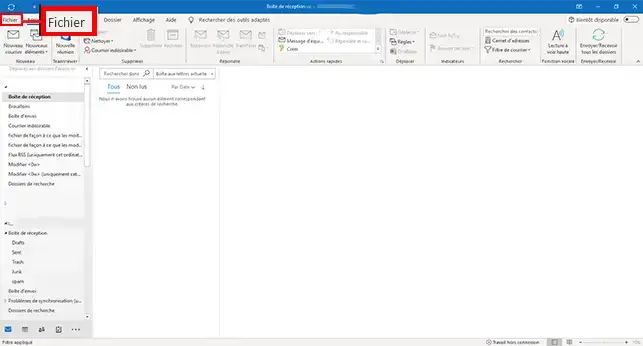
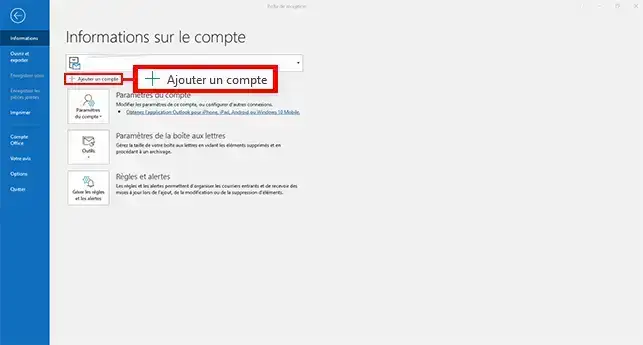
Se o Outlook já estiver configurado com outra conta :
-
Clique em Ficheiro
-
Clique em Adicionar uma conta
Etapa 2: Introduza o seu endereço de correio eletrónico
Aparecerá uma janela de configuração.
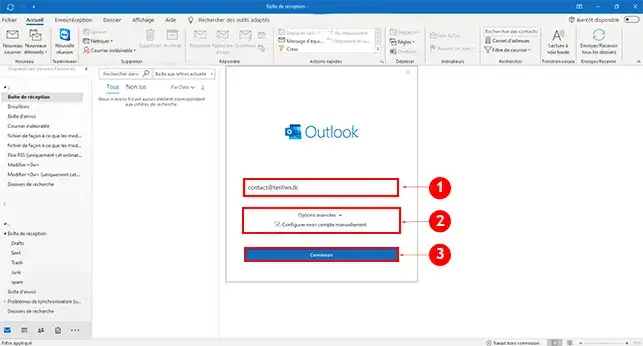
- Introduza o seu endereço de correio eletrónico completo
- Clique em Opções avançadas
- Assinale Configurar a minha conta manualmente
- Clique em Ligação
Passo 3: Escolher o tipo de conta
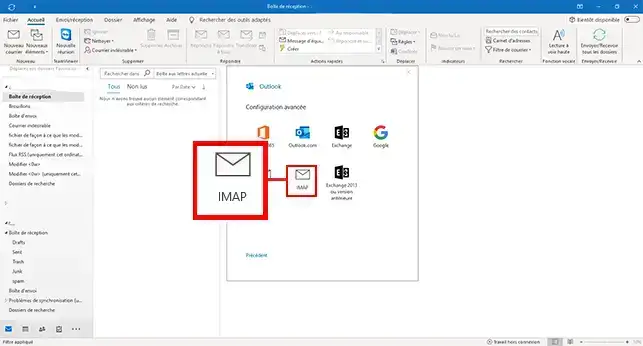
O Outlook perguntar-lhe-á qual o tipo de conta a utilizar.
Selecione: IMAP (este método é recomendado para a maioria dos utilizadores)
Passo 4: Introduzir as definições do servidor
Tem agora de introduzir os detalhes do seu servidor de correio.
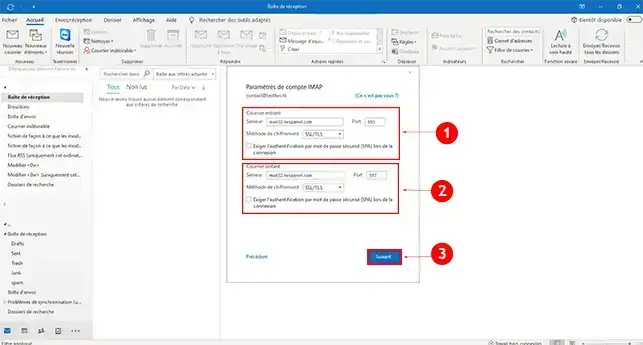
Servidor de entrada (IMAP)
- Servidor:
mail.votredomaine.fr
- Porta:
993
- Método de encriptação:
SSL / TLS
Servidor de saída (SMTP)
- Servidor:
mail.votredomaine.fr
- Porta:
465
- Método de encriptação:
SSL / TLS
Passo 5: Introduzir a palavra-passe
O Outlook pede-lhe agora a palavra-passe do seu endereço de correio eletrónico.
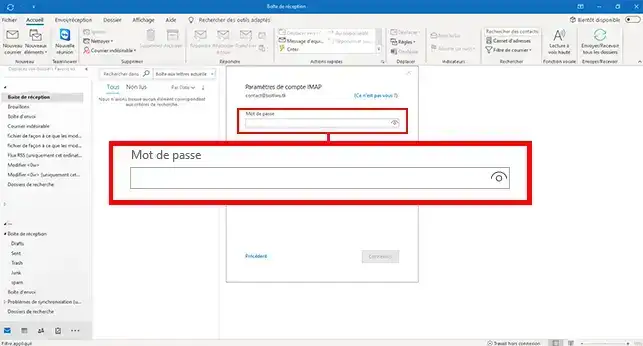
Introduza a palavra-passe e clique em Ligar.
Etapa 6: Finalizar a configuração
Se as definições estiverem corretas, o Outlook confirmará que a conta foi adicionada.
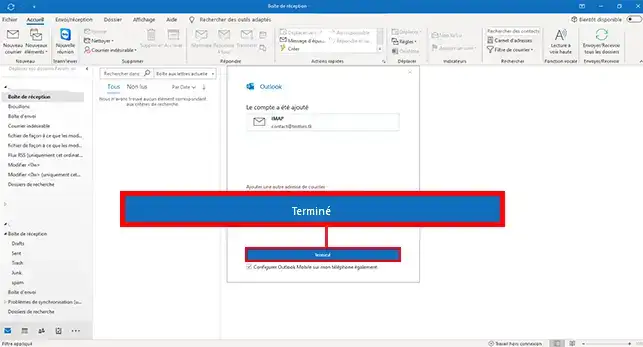
Clique em Concluir.
O seu endereço de correio eletrónico aparece agora na lista das suas contas do Outlook.
Verificar se a configuração está a funcionar
Uma vez configurada a sua conta, é aconselhável efetuar um teste.
- Envie uma mensagem de correio eletrónico de teste para outro endereço de correio eletrónico.
- Responda a este e-mail para verificar se as mensagens foram recebidas.
- Verifique se não são apresentadas mensagens de erro no Outlook.
Se estas verificações estiverem corretas, o seu endereço de correio eletrónico está corretamente configurado.
Problemas comuns
A configuração automática não funciona
Por vezes, o Outlook pode propor definições incorrectas.
Neste caso, :
- selecione Configurar a minha conta manualmente
- introduzir as definições indicadas nesta documentação
A interface do Outlook não corresponde exatamente às capturas de ecrã
Consoante a versão do Outlook utilizada (2019, 2021, 2024 ou Microsoft 365), algumas janelas podem ser ligeiramente diferentes.
Neste caso, :
- utilize os nomes das opções como guia
- siga a ordem dos passos descritos nesta documentação
Palavra-passe recusada
Verifique se está a utilizar :
- a palavra-passe do seu endereço de e-mail
- e não a palavra-passe da sua área de cliente LWS
Em caso de dúvida, reponha a palavra-passe do seu endereço de correio eletrónico.
Não é possível enviar mensagens de correio eletrónico
Verifique :
- o servidor SMTP
- a porta SMTP
- a encriptação SSL / TLS
Iniciar o Outlook no modo de segurança
Se continuar a ter problemas em configurar o seu endereço de correio eletrónico, pode tentar iniciar o Outlook no modo de segurança.
Este modo permite-lhe iniciar o Outlook sem extensões ou suplementos, o que pode resolver alguns problemas de configuração.
- Fechar o Outlook
- Prima Windows + R
- Digite o seguinte comando: outlook.exe /safe
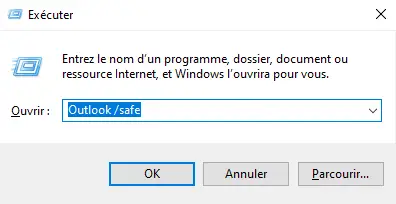
- Prima Enter
O Outlook será iniciado no modo de segurança.
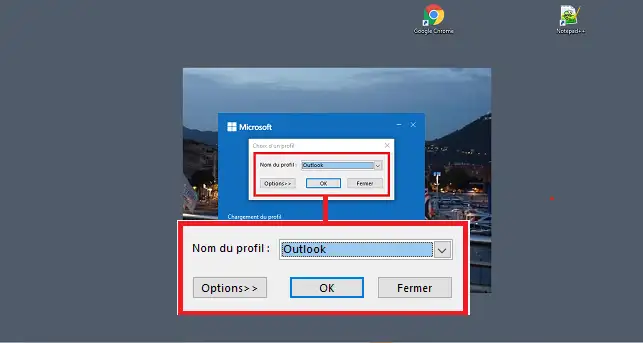
Pode então tentar configurar novamente o seu endereço de correio eletrónico.
Para sair do modo de segurança, terá de fechar o software e voltar a abri-lo.
Conclusão
Agora já sabe como configurar um endereço de correio eletrónico LWS no Outlook (2019, 2021, 2024 e Microsoft 365).
Esta configuração permite-lhe enviar e receber os seus e-mails diretamente do Outlook, mantendo a sincronização com o seu servidor de e-mail.



 Sim
Sim Não
Não Sobre a