
Ajuda online
O servidor Web acessível a todos
Procédure
Quando se pretende ativar um certificado SSL, é necessário primeiro gerar uma chave CSR. Um CSR Wildcard é um pedido de assinatura de certificado. É um bloco de texto encriptado que especifica o nome de domínio a proteger e quem é o utilizador.
Se pretender adquirir um certificado SSL, terá de gerar primeiro a chave CSR, o que lhe será pedido quando subscrever o certificado junto do fornecedor de serviços em causa (Trustico, por exemplo).
Para gerar a chave CSR, precisa de ter acesso SSH ao seu servidor (servidor alojado ou computador com Linux ou OS X / macOS ou Windows). Para gerar esta chave, tem de escrever o comando abaixo no seu terminal SSH ou gestor de comandos:
openssl req -nodes -newkey rsa:2048 -sha256 -keyout myserver.key -out server.csr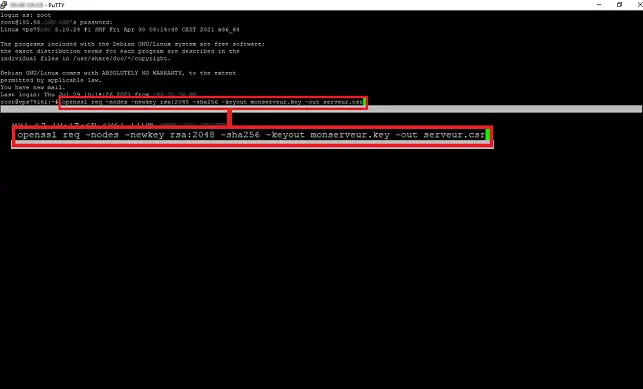
Para uma melhor compreensão do comando, os vários elementos são explicados abaixo:
Uma vez que o comando tenha sido digitado no seu terminal SSH, ser-lhe-ão pedidos alguns dados de identificação. Estes dados são necessários para a verificação pela autoridade de certificação. Estas informações incluem :
Quando o comando for executado, serão criados dois ficheiros, um ficheiro .key privado e um ficheiro CSR público. Note que a chave privada não deve ser divulgada. Ela também será necessária para instalar o certificado. Também é importante saber que essa chave não pode ser substituída ou trocada.
Uma vez gerado o CSR, é necessário copiar o conteúdo deste ficheiro e colá-lo no campo relevante do fornecedor de serviços com o qual pretende subscrever o certificado SSL. Para tal, pode abrir o ficheiro utilizando um editor de texto ou o seguinte comando:
cat myserver.csrNote-se também que é necessário copiar/colar todo o ficheiro, que inclui também o ficheiro :
-----BEGIN CERTIFICATE REQUEST----- -----END CERTIFICATE REQUEST-----
Pode agora gerar o ficheiro CSR e a chave privada para subscrever um certificado SSL pago.
Se tiver alguma dúvida ou comentário, informe-nos.
Coloque-a à equipa LWS e à comunidade. A resposta é publicada após moderação.
 Sobre a LWS :
A LWS é uma empresa de alojamento Web 100% francesa que aposta na qualidade e na inovação e que oferece um serviço técnico ágil e competente a preços acessíveis.


 Sim
 Não