
Ajuda online
O servidor Web acessível a todos
Procédure
O uso de extensões e plugins é essencial para ampliar as funcionalidades do seu site WordPress. Nesta documentação, você aprenderá como gerenciar eficazmente essas extensões e plugins graças ao WP Manager da LWS. Seja para a instalação, a atualização ou a remoção, você terá as ferramentas necessárias para gerenciar suas extensões com total simplicidade.
Primeiramente, você deve acessar a funcionalidade WP Manager da hospedagem na qual deseja gerenciar as instâncias WordPress instaladas.
Na lista Gerenciar as instalações, clique no botão "GERENCIAR" à direita do site WordPress desejado:

A ficha do site abre na aba ESSENCIAL. Clique na aba "EXTENSÕES" para visualizar a lista das extensões instaladas na sua instância WordPress :
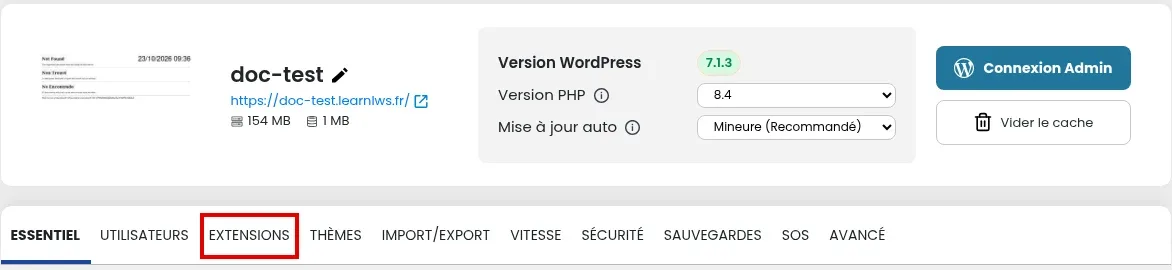
Com o WP Manager, você tem várias possibilidades para ativar ou desativar extensões.
Possibilidade 1: Ativar todas as extensões
Assim que acessar a lista de extensões, clique no botão "ATIVAR TUDO".
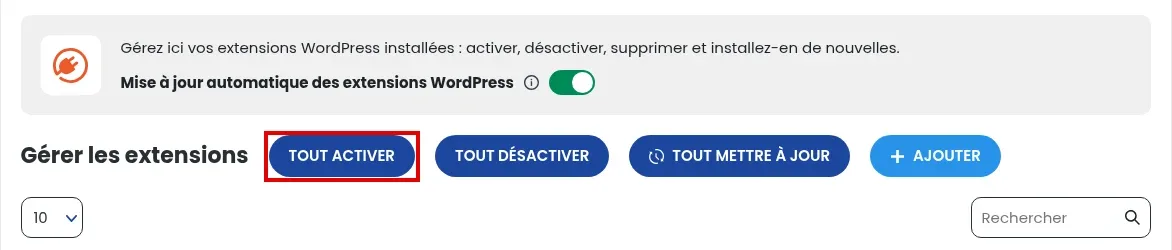
Essa ação ativa automaticamente todas as extensões instaladas no seu site WordPress. Se você utilizar essa funcionalidade, certifique-se previamente de que não existe nenhuma incompatibilidade entre duas extensões instaladas no seu site.
Possibilidade 2: Desativar todas as extensões
Assim que acessar a lista de extensões, clique no botão "DESATIVAR TUDO".
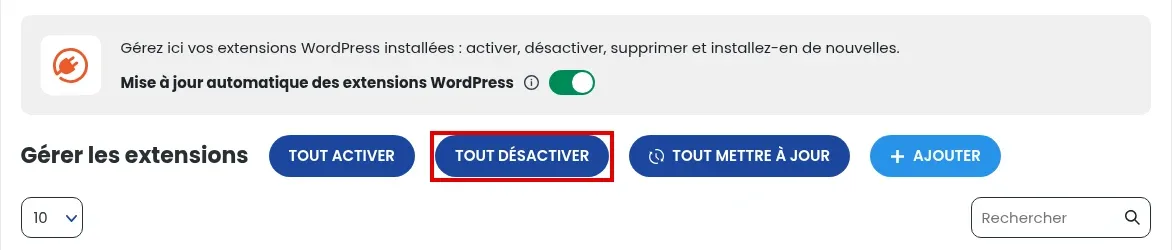
Essa ação desativa automaticamente todas as extensões instaladas no seu site WordPress. Com isso, seu site WordPress poderá apresentar alguns problemas de funcionamento se houver extensões essenciais para o seu bom funcionamento. No entanto, esse procedimento pode ser interessante para identificar uma extensão que esteja causando problema. O princípio é desativar todas as extensões e depois reativá-las uma a uma, verificando a cada vez o comportamento do site para determinar qual extensão está causando o problema.
Possibilidade 3: Ativar ou desativar uma única extensão
Assim que acessar a lista de extensões, clique no cursor da coluna Ativação, na linha da extensão que você deseja ativar ou desativar.
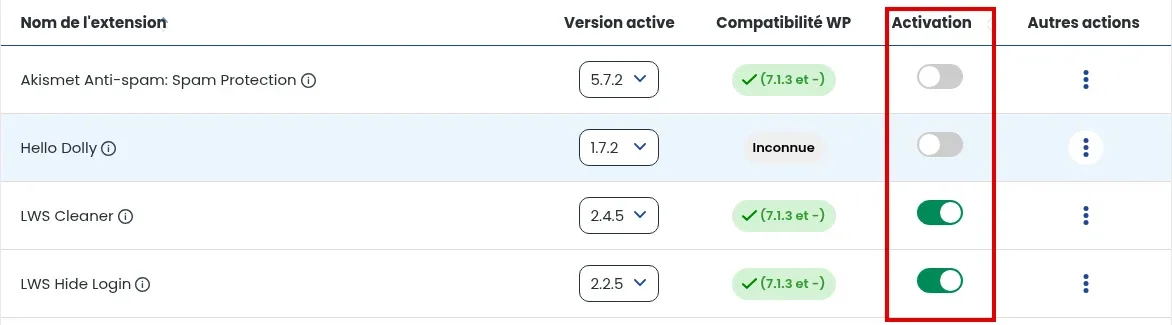
Se o cursor estiver cinza, então a extensão está inativa. Por outro lado, se o cursor estiver verde, então a extensão está atualmente ativa.
Para adicionar uma extensão ao seu site Wordpress, clique no botão "+ ADICIONAR" situado acima da lista de extensões.
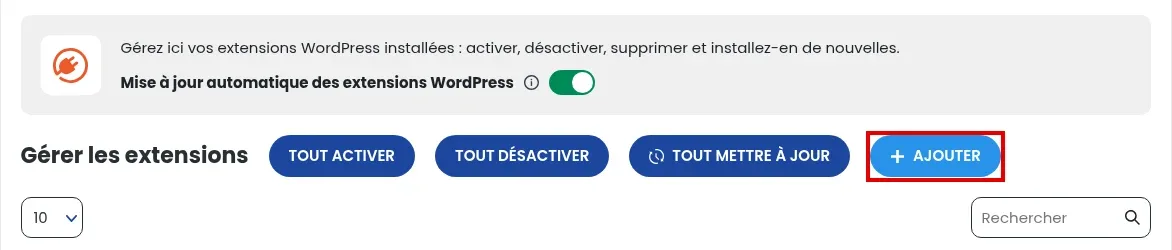
Você será então redirecionado para o formulário de adição de extensão situado na parte inferior dessa mesma página.
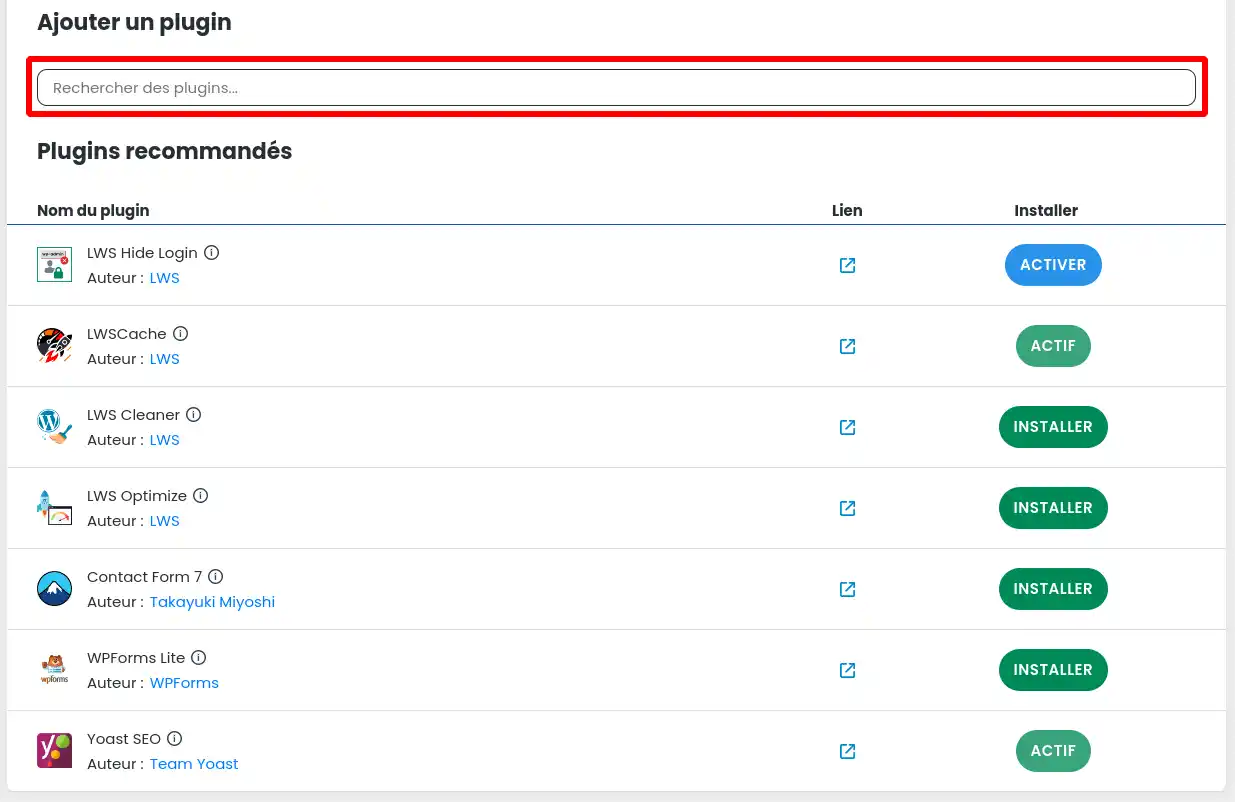
Você então tem a possibilidade de instalar uma das extensões recomendadas ou realizar uma pesquisa de extensão no catálogo WordPress informando um termo no campo indicado por uma moldura vermelha na captura acima. O termo pode ser um elemento do nome de um plugin que você procura especificamente ou um termo genérico como "formulário", por exemplo, para pesquisar todas as extensões que permitem criar um formulário no WordPress.
Para o exemplo, vamos pesquisar extensões em torno do termo "Elementor".
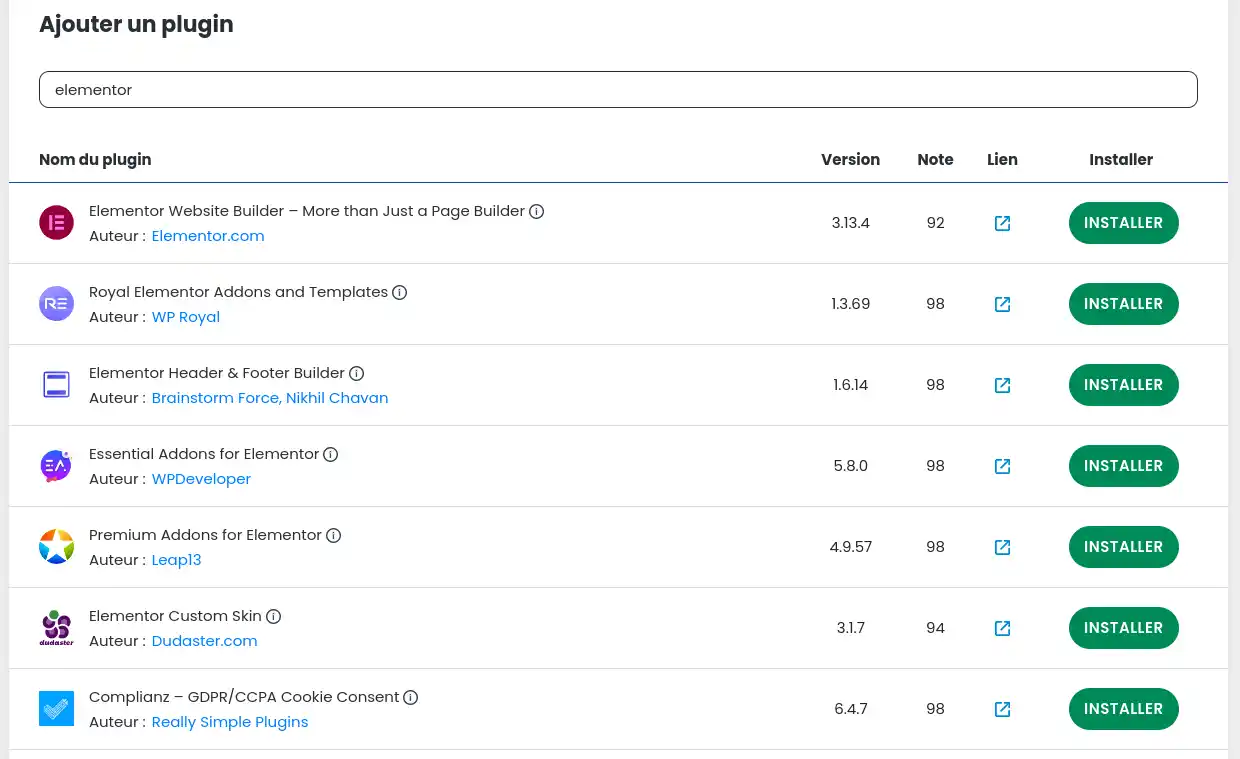
A captura acima mostra o resultado da pesquisa. Assim que fizer sua escolha, clique no botão "Instalar".
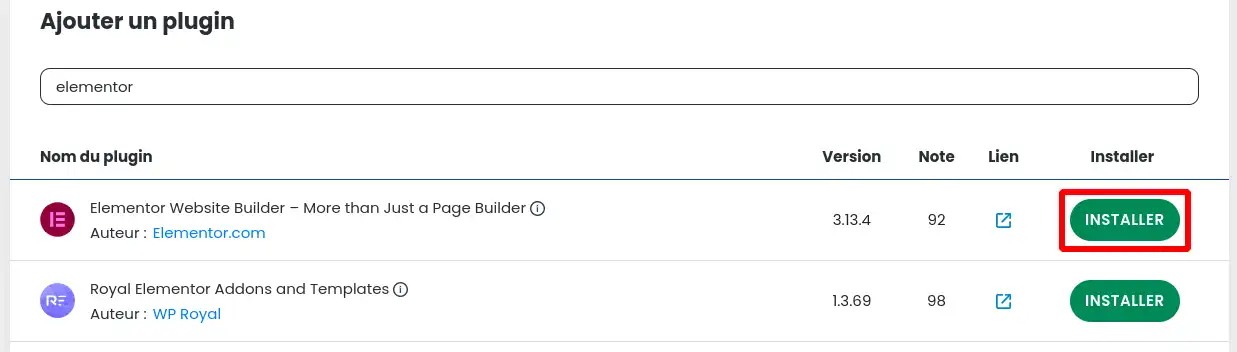
Depois que o plugin for instalado corretamente no seu site, você precisará ativá-lo. Isso pode ser feito seguindo o ponto II desta mesma documentação ou clicando no botão "Ativar" na lista de resultados da pesquisa.
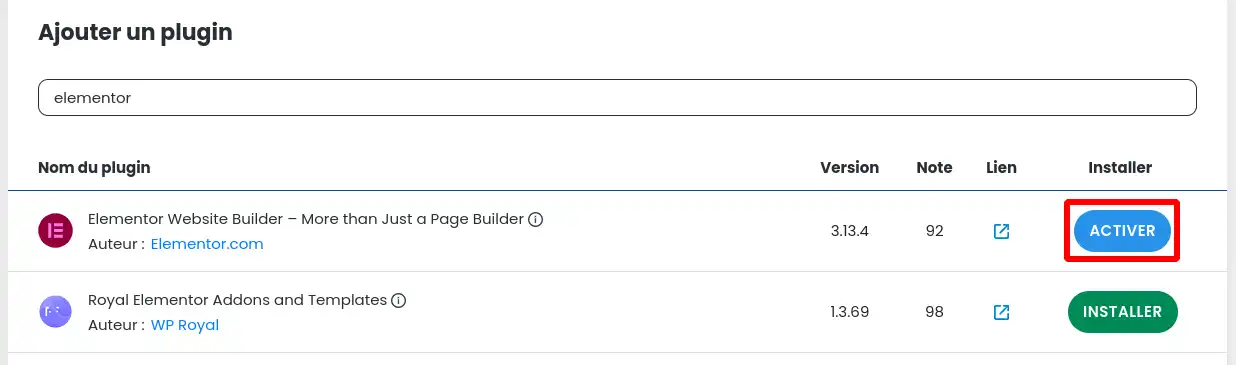
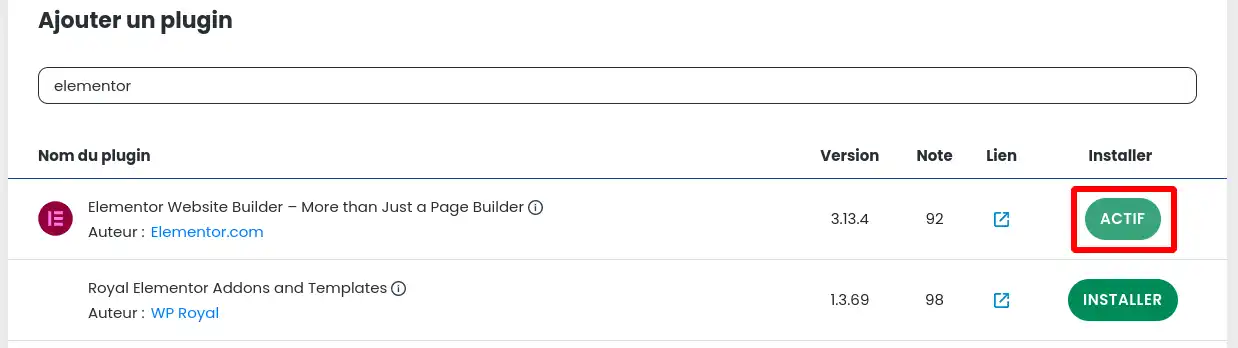
Uma vez ativada, a extensão passa para o status ativo, como indicado na captura abaixo, e você pode imediatamente utilizá-la no seu site WordPress.
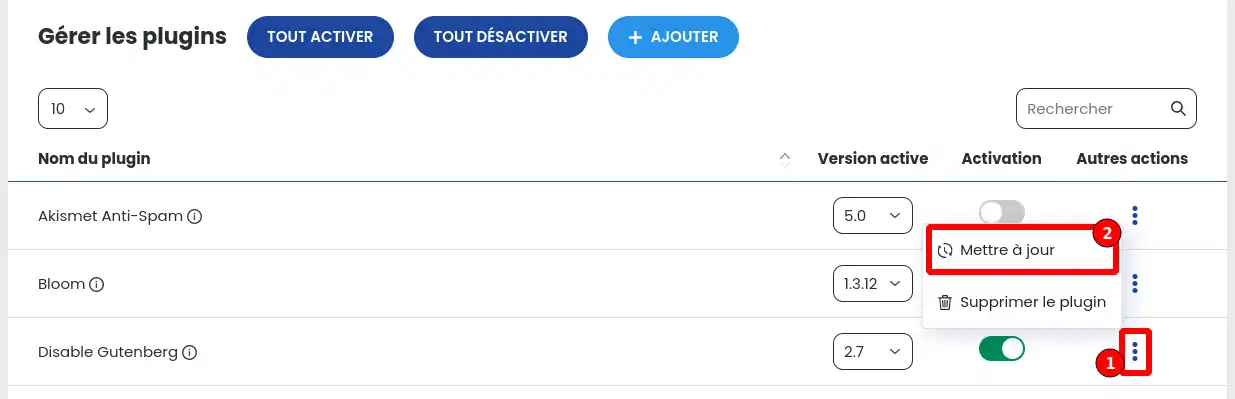
Para atualizar uma extensão, você deve ir à lista de extensões do seu site Wordpress e, em seguida, clicar nos 3 pontos presentes à direita da extensão desejada, na coluna Outras ações (1). No menu que aparece, clique em "Atualizar" :
Para atualizar todas as extensões de uma vez, clique no botão "ATUALIZAR TUDO" acima da lista.
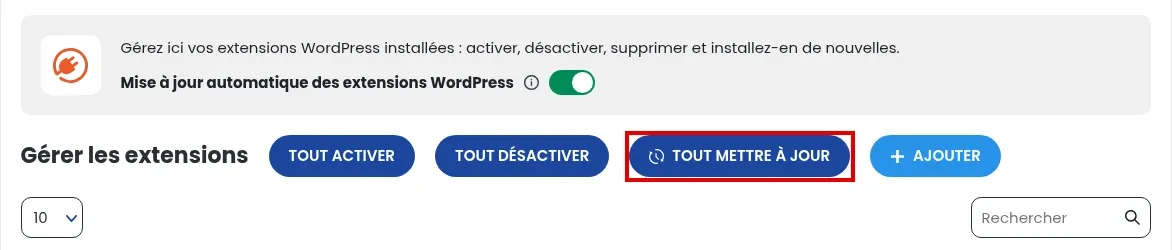
A atualização pode levar de alguns segundos a alguns minutos; aguarde o fim do processo para verificar se tudo está funcionando corretamente.
Muito prática para manter o site atualizado sem precisar verificar regularmente, a ativação das atualizações automáticas das extensões deve, no entanto, ser usada com cautela. Com efeito, uma atualização pode causar incompatibilidade com outra extensão, um tema ou a versão do WordPress e tornar seu site parcial ou totalmente inoperante. Por isso, não recomendamos o uso dessa funcionalidade, que, no entanto, pode ser ativada por usuários experientes.
Para ativar a atualização automática das extensões, basta ativar o cursor "Atualização automática das extensões WordPress" no topo da aba EXTENSÕES.
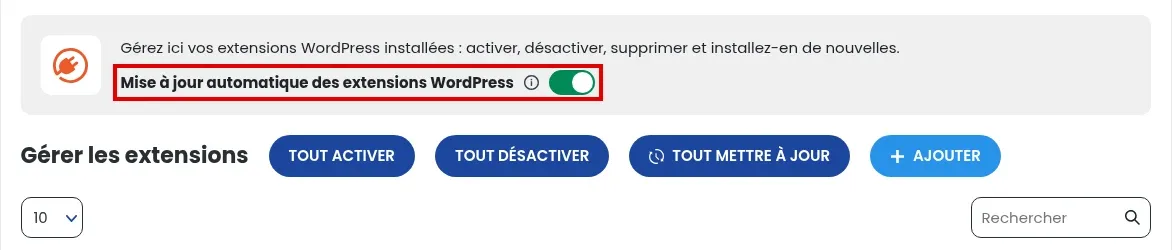
Se o cursor estiver cinza, então a funcionalidade está inativa. Por outro lado, se o cursor estiver verde, então a funcionalidade está atualmente ativa.
É possível que a última versão de uma extensão recentemente atualizada não seja compatível com todos os módulos do seu site WordPress ou com os parâmetros PHP da sua hospedagem.
Nesse caso, é perfeitamente possível voltar para uma versão anterior da extensão.
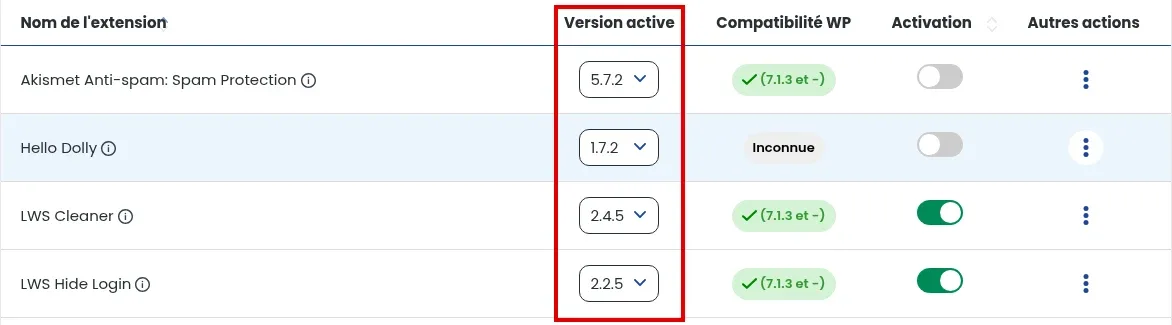
Para isso, você pode selecionar, na coluna Versão ativa da lista de extensões, a versão de cada módulo que deseja utilizar e assim reinstalar uma versão anterior daquele que estiver causando problema :
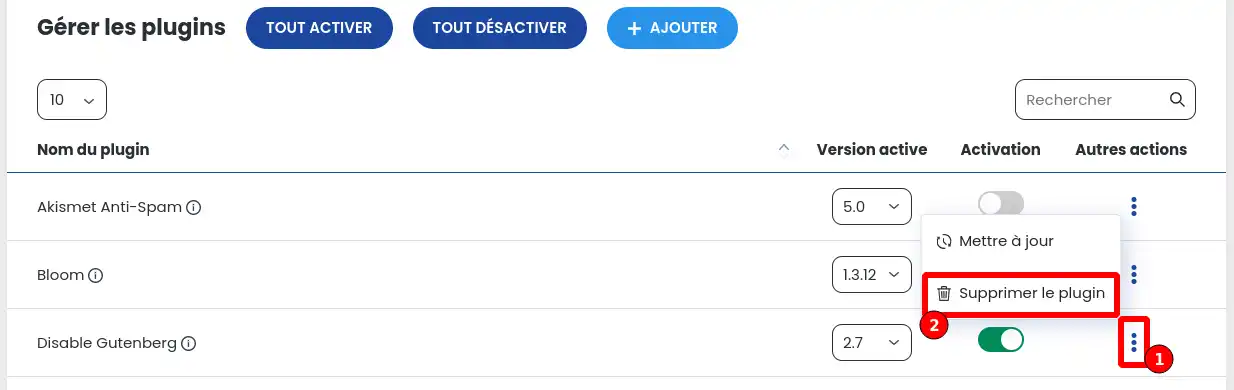
Para remover uma extensão, você deve ir à lista de extensões do seu site Wordpress e, em seguida, clicar nos 3 pontos presentes à direita da extensão desejada, na coluna Outras ações (1). No menu que aparece, clique em "Remover o plugin" :
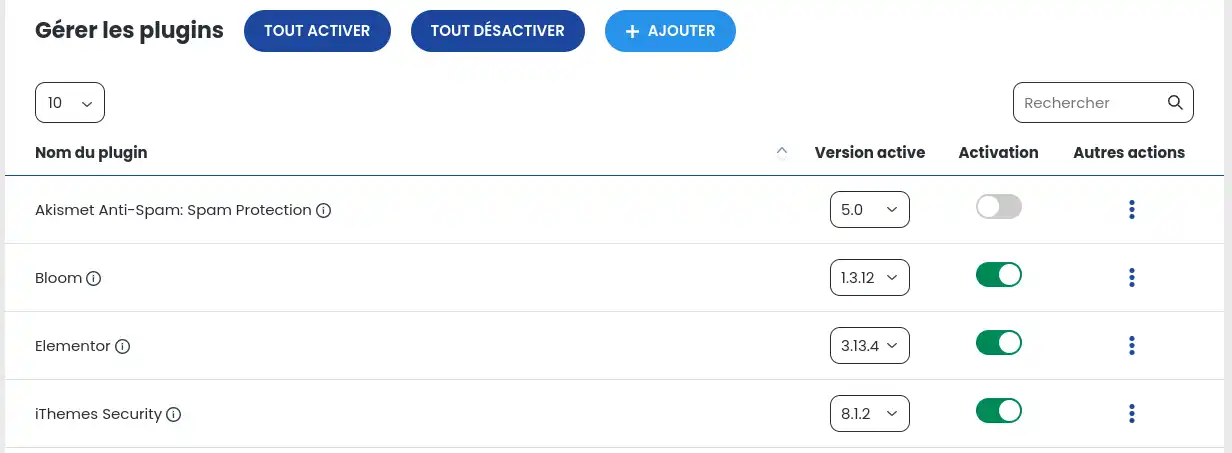
A lista é então atualizada sem a extensão que acabou de ser removida.
Você agora sabe como:
Graças a esses conhecimentos, você agora pode otimizar a usabilidade e a funcionalidade do seu site WordPress com confiança e facilidade. 🌟 Não se esqueça de que dominar suas extensões é uma grande vantagem para a segurança e o desempenho do seu site. 🛠️
Esperamos que este guia tenha sido útil e agradecemos pela sua leitura. Se você tiver dúvidas ou comentários para compartilhar, não hesite em nos deixar um comentário. Sua opinião é importante para nós e nos ajuda a melhorar nossos serviços! 💬
Até breve para novas aventuras WordPress com a LWS! 👋
Coloque-a à equipa LWS e à comunidade. A resposta é publicada após moderação.
 Sobre a LWS :
A LWS é uma empresa de alojamento Web 100% francesa que aposta na qualidade e na inovação e que oferece um serviço técnico ágil e competente a preços acessíveis.


 Sim
 Não