
Ajuda online
O servidor Web acessível a todos
Procédure
Para fazer cópias de segurança e restaurar os seus dados com o Thunderbird (software gratuito), clique aqui.
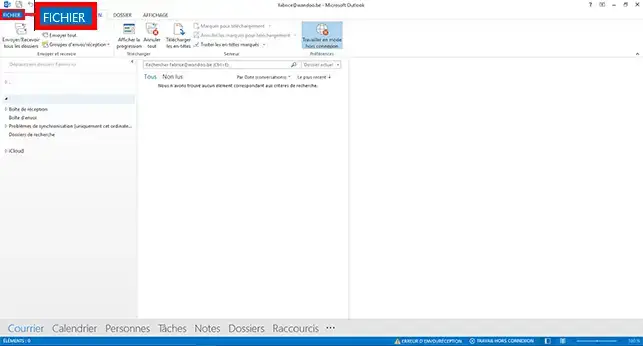
1. Abra o seu software de correio eletrónico e clique no botão"Ficheiro" na parte superior da página para configurar o seu endereço de correio eletrónico.
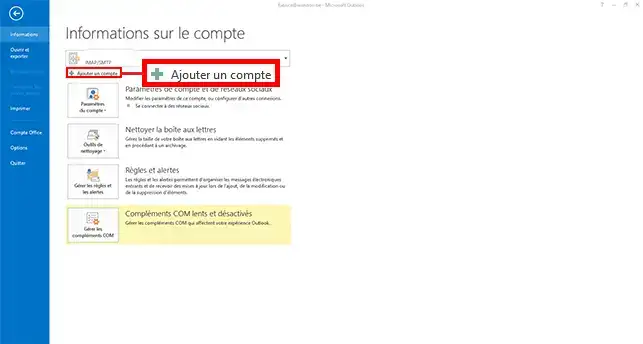
2. Clique no botão"Adicionar uma conta"
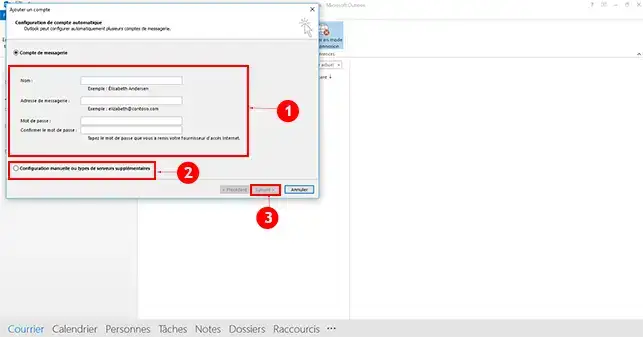
3. Preencha as seguintes informações no formulário:
Em seguida, seleccione a caixa"Configuração manual ou tipos de servidores adicionais" e clique no botão"Seguinte".
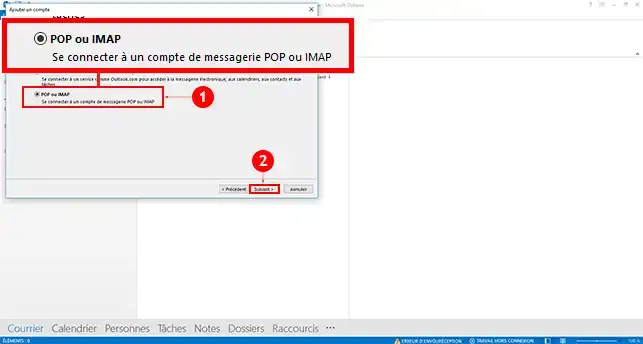
4. Seleccione"Pop ou Imap" e clique no botão"Next" (Seguinte).
5. Preencha o formulário da seguinte forma:
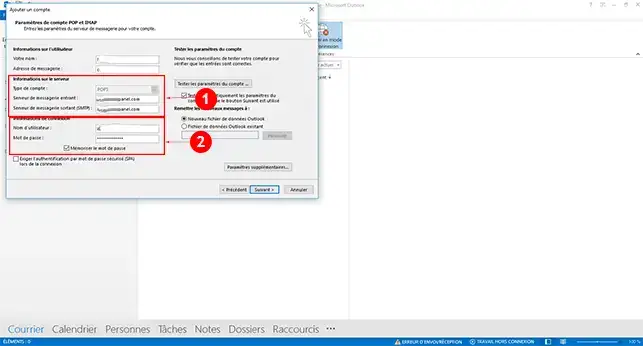
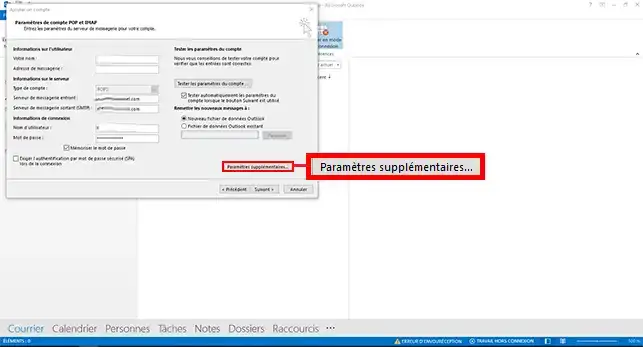
6. Clique no botão"Definições adicionais".
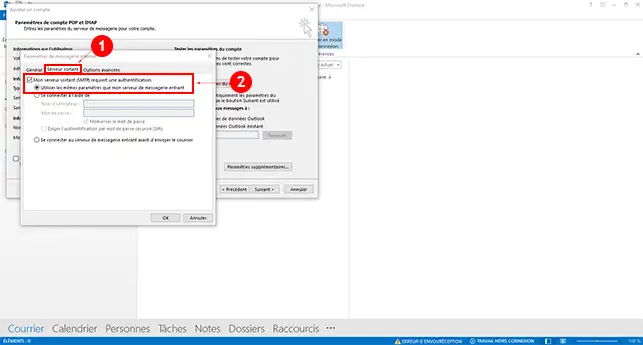
7. Aceda ao separador"Servidor de saída" e assinale as caixas"O meu servidor de saída (SMTP) requer autenticação" e"Utilizar as mesmas definições que o meu servidor de entrada de correio".
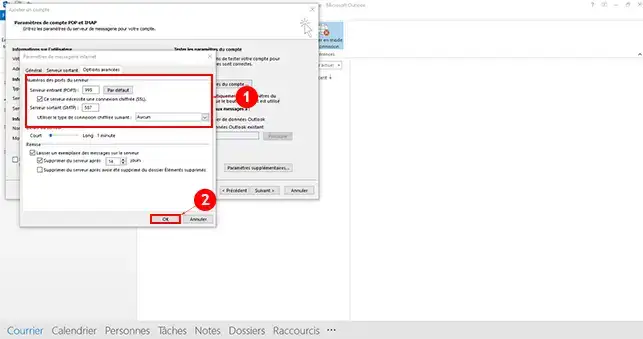
8. Aceda a "Advanced options" (Opções avançadas ) e assinale a caixa "This server requires an encrypted connection" ( Este servidor requer uma ligação encriptada) no servidor POP. Altere a porta SMTP para uma das seguintes:
Clique no botão"OK" assim que a configuração estiver concluída.
9. Clicar no botão"Next" (Seguinte)
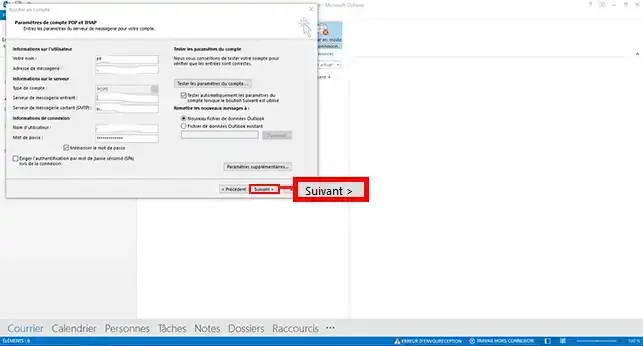
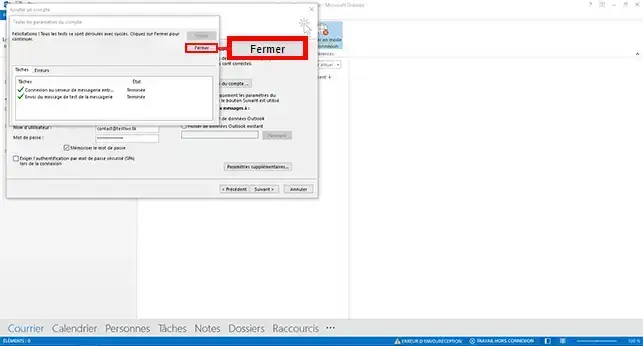
10. Deve ser efectuado um teste. Se a configuração estiver correcta e não forem visíveis erros, clique em"Fechar".
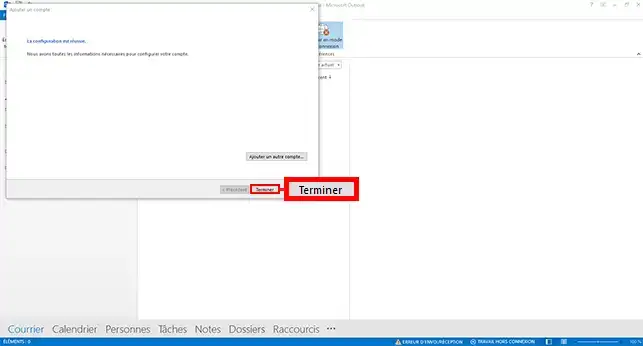
11. Por fim, clique no botão"Concluir".
Se alterar as fórmulas Web, pode restaurar rapidamente os e-mails do seu software Outlook para o seu Webmail, seguindo os passos abaixo:
1. Em primeiro lugar, é necessário criar o seu endereço de correio eletrónico para o pacote em questão, utilizando os seguintes procedimentos:
2. Uma vez criado o endereço de e-mail no seu plano, deverá seguir o mesmo procedimento indicado no capítulo anterior para criar o endereço de e-mail no seu software. No entanto, é necessário configurá-lo utilizando o protocolo IMAP em vez do protocolo POP.
3. Seleccione os e-mails na pasta"Caixa de entrada" do endereço que utilizou para fazer a cópia de segurança. Para o fazer, seleccione uma caixa de entrada de correio eletrónico e prima [CTRL] + A ao mesmo tempo.
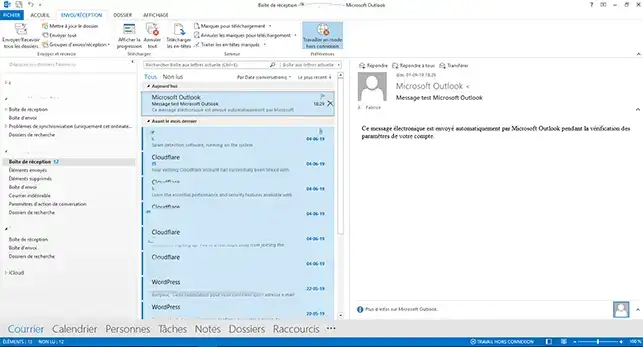
4. Clique com o botão direito do rato, vá a"Mover" e depois a"Outra pasta".
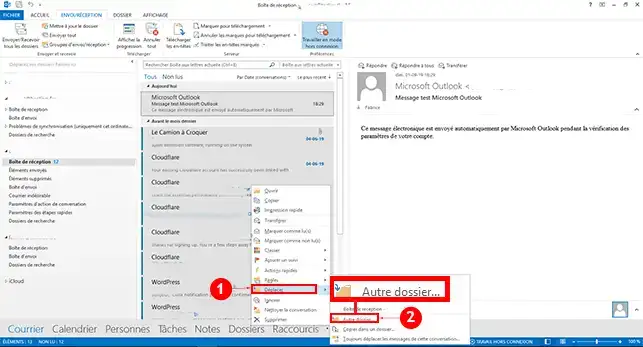
5. Escolha a pasta para onde pretende mover os e-mails para a nova caixa de correio e, em seguida, clique em"OK" para confirmar o seu pedido.
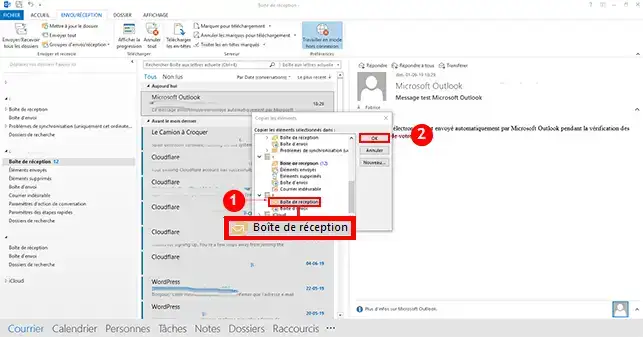
Os e-mails ficarão visíveis no Webmail do endereço de e-mail do seu novo pacote Web. Se tiver muitos e-mails, pode demorar algum tempo a transferi-los do Outlook para o Webmail.
Agora já pode fazer uma cópia de segurança de uma caixa de entrada de correio eletrónico na sua conta Outlook, bem como retransferir mensagens de correio eletrónico do Outlook para o seu Webmail no seu pacote de alojamento Web com o LWS.
Não hesite em partilhar os seus comentários e perguntas.
Coloque-a à equipa LWS e à comunidade. A resposta é publicada após moderação.
 Sobre a LWS :
A LWS é uma empresa de alojamento Web 100% francesa que aposta na qualidade e na inovação e que oferece um serviço técnico ágil e competente a preços acessíveis.
Sobre a LWS :
A LWS é uma empresa de alojamento Web 100% francesa que aposta na qualidade e na inovação e que oferece um serviço técnico ágil e competente a preços acessíveis.



 Sim
Sim Não
Não