
Ajuda online
O servidor Web acessível a todos
Procédure
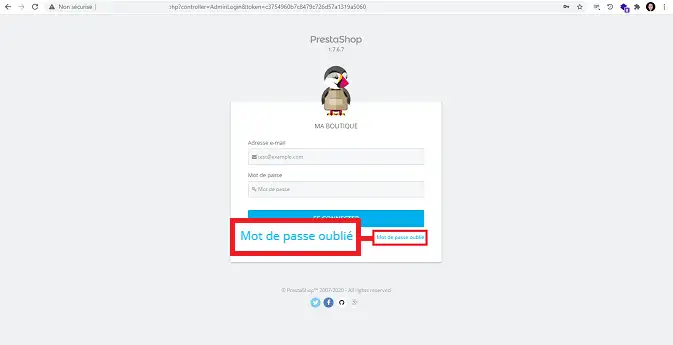
1. Acesse a página de login da sua interface Prestashop e clique em "Esqueci a senha"
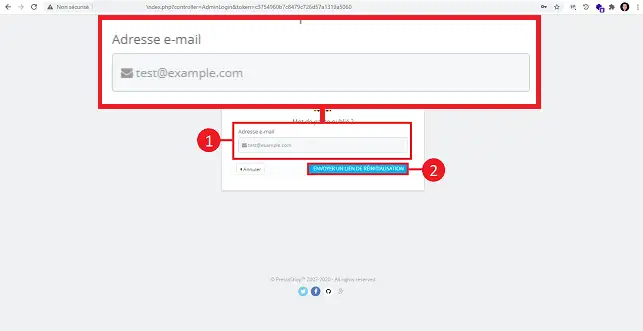
2. Indique o seu endereço de email e clique em "Enviar o link de redefinição". Se você usou o auto-installer para instalar a sua loja online, o endereço de email é o mesmo utilizado para a sua área de cliente LWS.
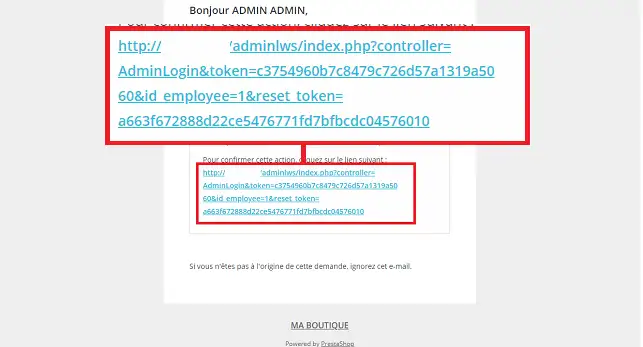
3. Abra o email que você recebeu e clique no link de redefinição da senha.
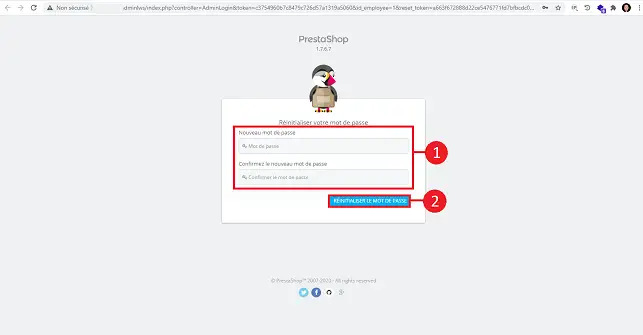
4. Indique uma nova senha e clique no botão "Redefinir a senha".
Se este primeiro método não funcionar, será necessário seguir o método abaixo para modificar a senha do Prestashop diretamente na sua base de dados.
Prestashop 1.7 : Para encontrar a sua _COOKIE_KEY_, basta acessar o arquivo «parameters.php» localizado na pasta «app/config» da sua instalação
Prestashop 1.6 : Para encontrar a sua _COOKIE_KEY_, basta acessar o arquivo «setting.inc.php» localizado na pasta «config» da sua instalação
Lá você encontrará algo semelhante a :
define('_COOKIE_KEY_', 'avptmxg0d6FcsM1up8HW0ZmqTGvd1Hoh10BHhNg0wE2GCPp0apwZXDPA');
Você pode acessar este arquivo usando a ferramenta "LWS Web Transfert" ou com o software fileZilla.
Copie o conteúdo da sua _COOKIE_KEY_ e guarde-o em separado (avptmxg0d6FcsM1up8HW0ZmqTGvd1Hoh10BHhNg0wE2GCPp0apwZXDPA).
Escolha uma nova senha para a administração do seu site. No meu exemplo, escolho a seguinte senha: monnouveaumotdepasse
Depois de escolher ou gerar a sua nova senha, copie-a após a sua _COOKIE_KEY_. No meu exemplo, eu tenho então :
avptmxg0d6FcsM1up8HW0ZmqTGvd1Hoh10BHhNg0wE2GCPp0apwZXDPAmonnouveaumotdepasse
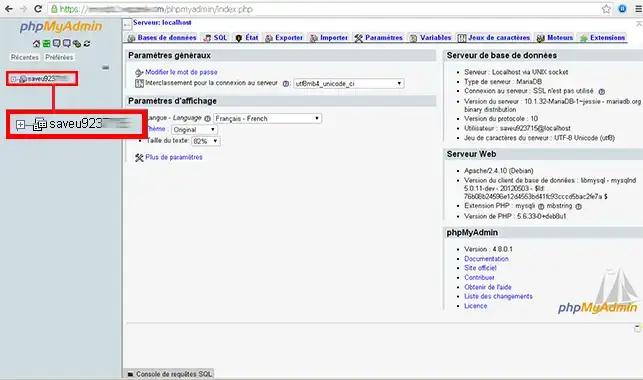
Conecte-se ao PHPMyAdmin
1. Clique na base de dados utilizada pelo PrestaShop
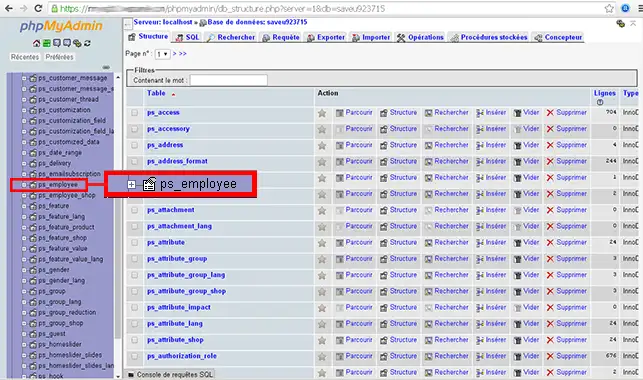
2. Procure o termo ps_employee e depois clique nessa tabela
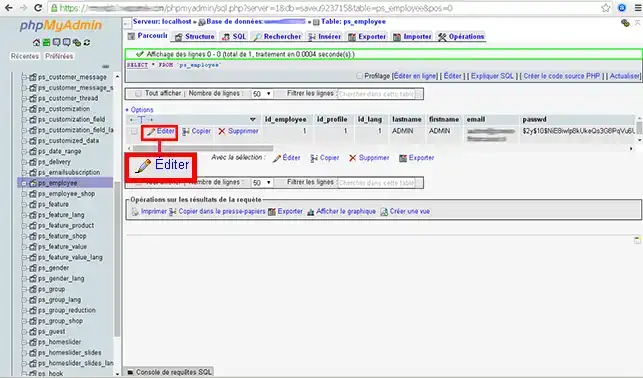
3. Clique em seguida no botão Editar
4. Modifique a tabela "passwd", para isso apague os caracteres já presentes e substitua-os pela sua _COOKIE_KEY_ modificada, então você deve inserir isto:
avptmxg0d6FcsM1up8HW0ZmqTGvd1Hoh10BHhNg0wE2GCPp0apwZXDPAmonnouveaumotdepasse
Depois, no menu suspenso, escolha uma codificação em "md5" e depois executar
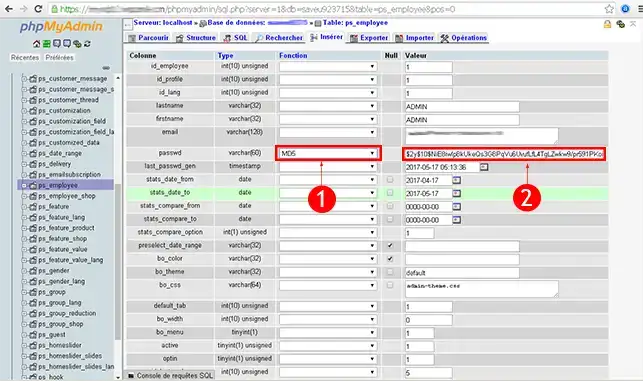
Depois disso, a sua senha estará corretamente modificada, e você poderá voltar a administrar o seu site Prestashop.
Agora você já está em condições de inicializar a senha da sua loja online Prestashop por meio do seu acesso PHPMyAdmin com a LWS.
Não hesite em partilhar as suas observações e perguntas!
Coloque-a à equipa LWS e à comunidade. A resposta é publicada após moderação.
 Sobre a LWS :
A LWS é uma empresa de alojamento Web 100% francesa que aposta na qualidade e na inovação e que oferece um serviço técnico ágil e competente a preços acessíveis.
Sobre a LWS :
A LWS é uma empresa de alojamento Web 100% francesa que aposta na qualidade e na inovação e que oferece um serviço técnico ágil e competente a preços acessíveis.



 Sim
Sim Não
Não