 Contactar-nos
 Área do cliente


 Visitar LWS
Avaliar este artigo :
Este artigo foi útil para si ?
 Sim
Sim
 Não
Não
 Artigo lido
9504 uma vez
Artigo lido
9504 uma vez Merci ! N'hésitez pas à
poser des questions sur nos documentations si vous souhaitez plus d'informations et nous aider à les
améliorer.
Merci ! N'hésitez pas à
poser des questions sur nos documentations si vous souhaitez plus d'informations et nous aider à les
améliorer.Vous avez noté 0 étoile(s)



Sommaire
Procédure
Se tem um sítio muito ativo, não é raro fazer alterações regulares às suas páginas e artigos. Nestes casos, não tem outra escolha senão esvaziar a cache da página modificada ou esperar que a cache expire para que possa ser actualizada, o que rapidamente se torna uma perda de tempo.
É por isso que o LWS Optimize permite-lhe ativar a opção de purga automática: quando o seu site é modificado, esta opção limpa a cache das páginas em questão para que as alterações sejam apresentadas dinamicamente a si e aos seus clientes.
A purga é igualmente compatível com o WooCommerce para manter as suas páginas de venda e os cestos de compras dos seus clientes actualizados de forma dinâmica.
Ative a purga automática para que cada alteração de página ou comentário se reflita imediatamente no seu sítio, graças ao potente plug-in de cache do WordPress, o melhor da sua categoria. Este sistema limpa, em tempo real, as caches assim que é feita uma atualização, incluindo os carrinhos de compras WooCommerce, para oferecer uma experiência de utilizador sempre fluida e actualizada. Também pode encontrar esta poderosa solução numa versão oficial gratuita no diretório WordPress como o melhor plugin de cache WordPress gratuito.
Para ativar a opção, vá às definições da extensão, clique no botão para mudar para o modo avançado e depois vá ao separador "Caching":
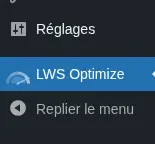
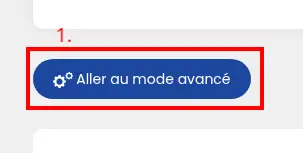

Uma vez na página, localize e assinale a caixa "Purga automática":

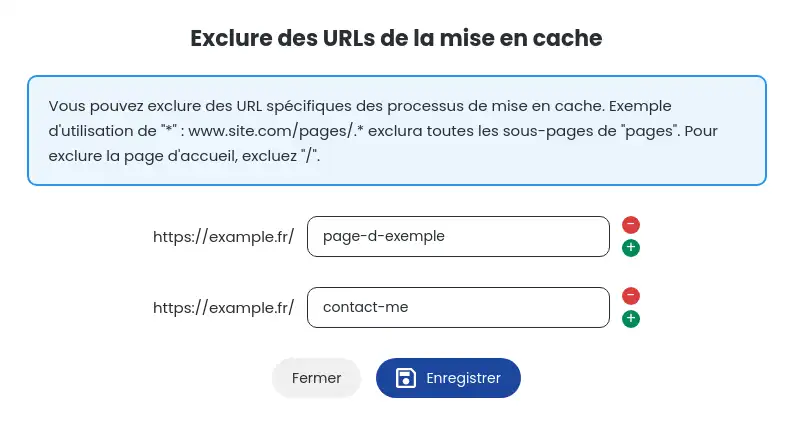
Como todos os sítios são diferentes, tem a opção de adicionar URLs à lista de exclusão para que nunca sejam eliminados pela purga automática. Para o fazer, clique no botão "Excluir URLs" em "Purga automática".
Em alternativa, pode adicionar URLs que serão eliminados sempre que a eliminação automática for executada, clicando em "Especificar URLs".
Em ambos os casos, abre-se uma janela na qual pode introduzir URLs. Clique nos botões verde e vermelho para adicionar ou remover URLs da lista. Depois de ter introduzido todos os URLs, clique em "Guardar".
Não se esqueça de guardar as alterações clicando no botão "Guardar nova configuração" e já está, a purga automática da sua extensão LWS Optimize foi configurada. Isto será ativado quando modificar uma página/artigo ou adicionar um comentário. Se o WooCommerce estiver ativo, o cesto de compras também será purgado quando um item for adicionado/removido.
Agora já sabe como: otimizar a gestão da cache no seu sítio, activando a purga automática, configurar esta funcionalidade de modo a que se adapte perfeitamente às suas necessidades em termos de conteúdo dinâmico e comércio eletrónico com o WooCommerce, e personalizar a lista de URLs a serem sistematicamente excluídos ou incluídos no processo de purga. 🚀
Com estas dicas, garantirá aos seus utilizadores uma experiência de utilização fluida e actualizada, poupando simultaneamente um tempo precioso na manutenção técnica do seu sítio. 🛠️💡
Esperamos que este artigo tenha ajudado a entender melhor o valor e a implementação da limpeza automática de cache com o LWS Optimize. Agradecemos a leitura e convidamo-lo a partilhar as suas ideias ou questões na secção de comentários abaixo. O seu feedback é valioso para nos ajudar a melhorar continuamente os nossos serviços! 🙏📝
Avaliar este artigo :
Este artigo foi útil para si ?
Sim
Não
18mn leitura
Como posso minimizar os ficheiros no meu site WordPress com o LWS Optimize?
13mn leitura
Como posso combinar os ficheiros do meu site WordPress com o LWS Optimize?
15mn leitura
Como posso pré-carregar ficheiros CSS no meu site WordPress com o LWS Optimize?
9mn leitura
Como posso desativar os emojis do WordPress com o LWS Optimize?
 Sobre a LWS :
A LWS é uma empresa de alojamento Web 100% francesa que aposta na qualidade e na inovação e que oferece um serviço técnico ágil e competente a preços acessíveis.
Sobre a LWS :
A LWS é uma empresa de alojamento Web 100% francesa que aposta na qualidade e na inovação e que oferece um serviço técnico ágil e competente a preços acessíveis. 
