
Ajuda online
O servidor Web acessível a todos
Procédure
Serviço em causa : WordPress
Painel em causa : painel de controlo do WordPress
Nível : intermédio
Quando um site WordPress comunica com um serviço externo, efetua um pedido HTTP. Estas comunicações são utilizadas, nomeadamente, para procurar atualizações, contactar uma API ou sincronizar uma extensão.
A extensão Log HTTP Requests permite registar estes pedidos para identificar um erro ou uma comunicação anormalmente lenta.
Esta extensão regista os pedidos de saída efetuados através da API HTTP do WordPress. Não permite consultar as visitas recebidas pelo seu site nem todo o tráfego de rede da sua hospedagem.
Deve dispor de uma conta WordPress autorizada a instalar e ativar extensões.
Deve também poder reproduzir a ação a analisar, por exemplo o envio de um formulário, uma sincronização, uma pesquisa de atualizações ou a ligação a um serviço externo.
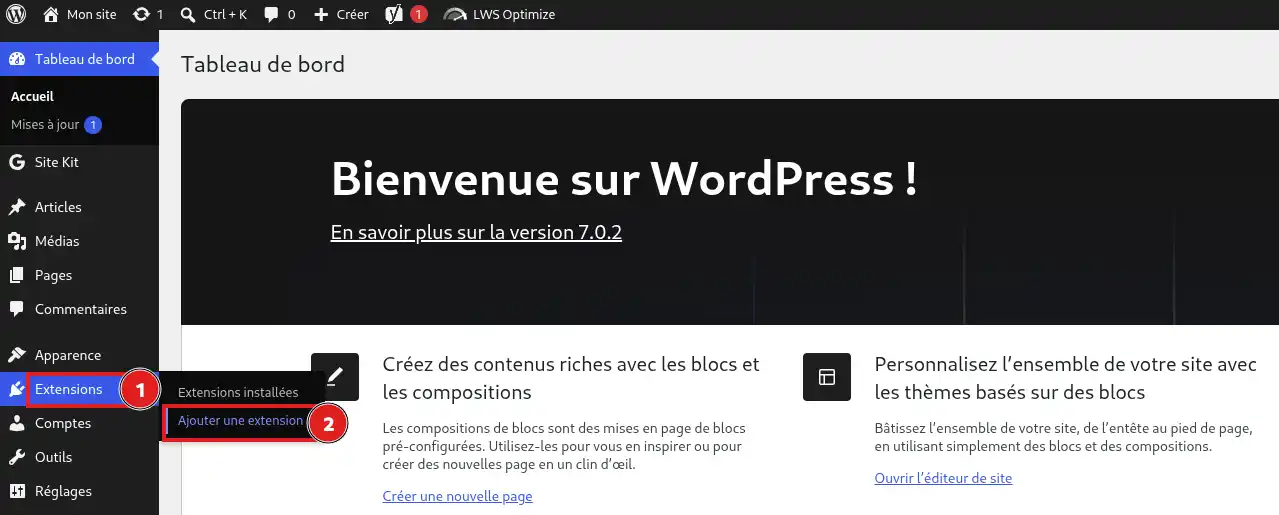
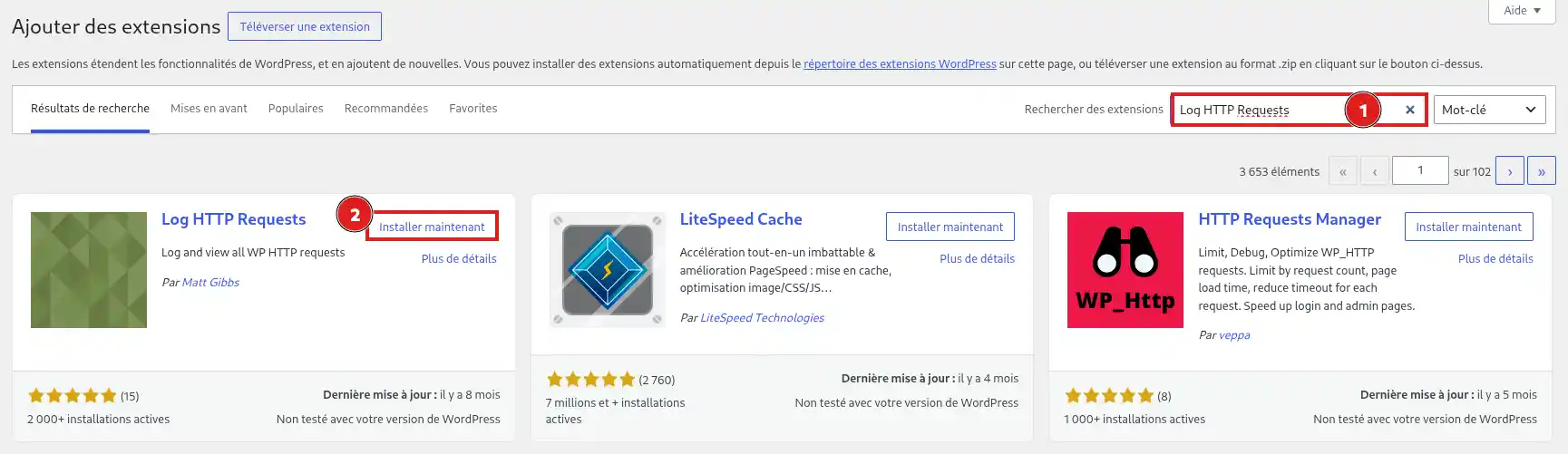
O registo dos novos pedidos HTTP começa assim que a extensão é ativada.
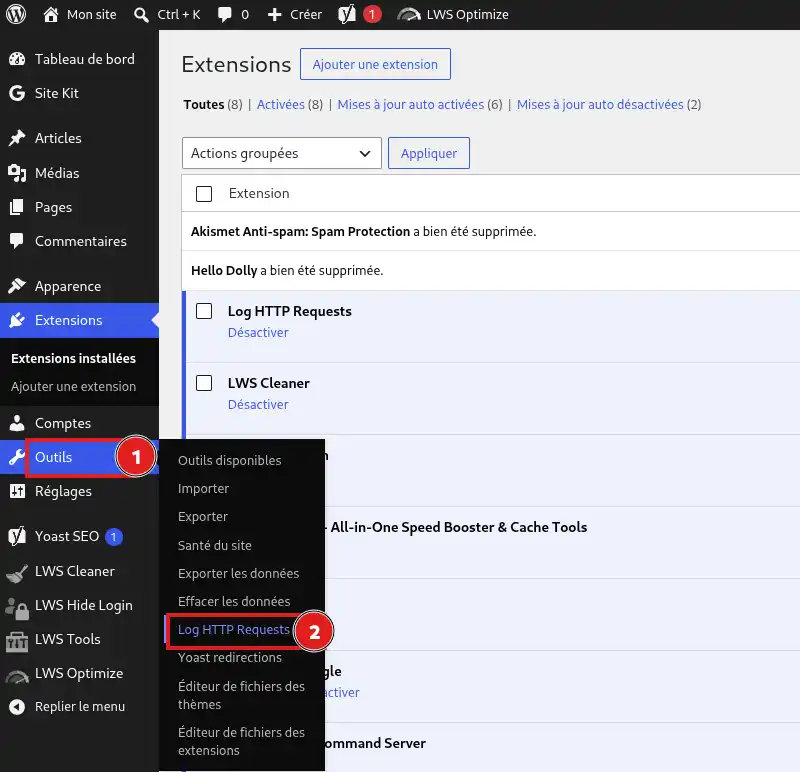
No menu à esquerda do WordPress, clique em Ferramentas, depois em Log HTTP Requests.
A tabela apresenta as principais informações sobre cada comunicação:
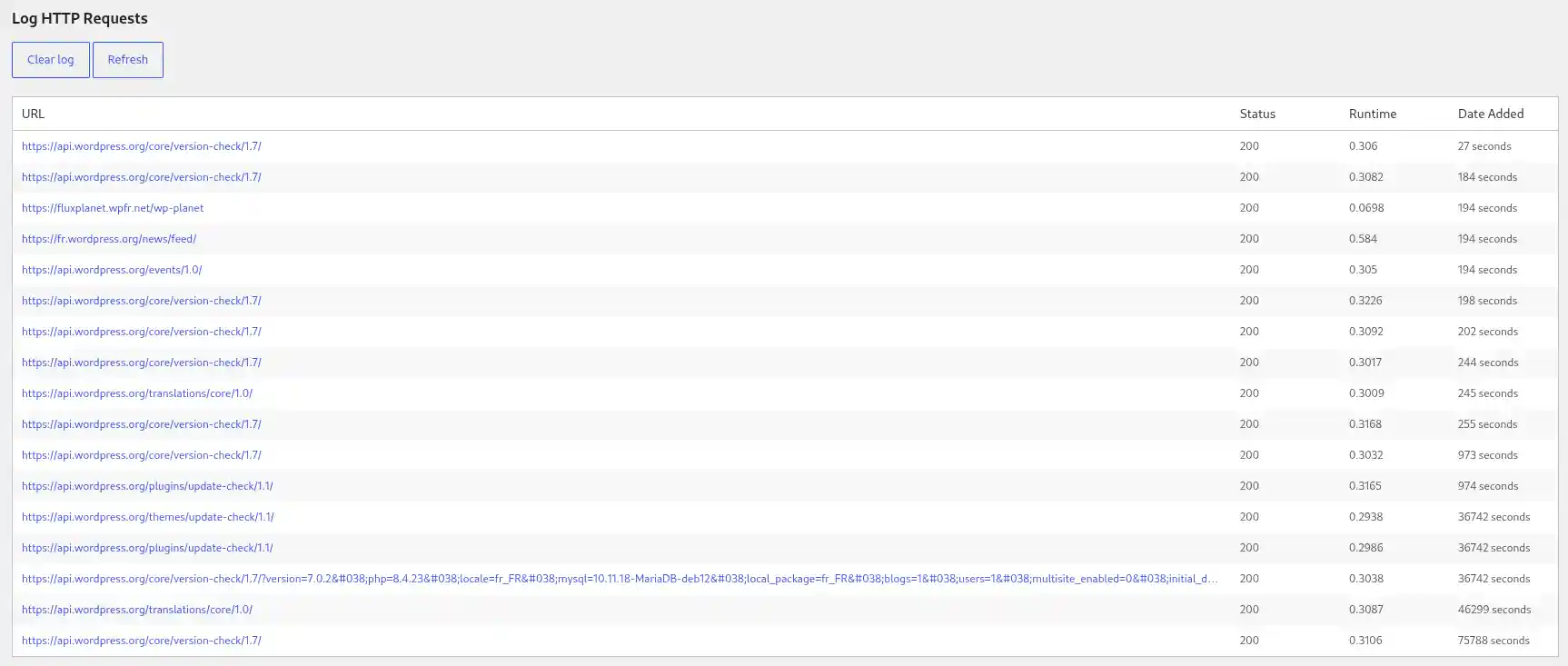
Clique numa linha para exibir os detalhes do pedido enviado e da resposta recebida.
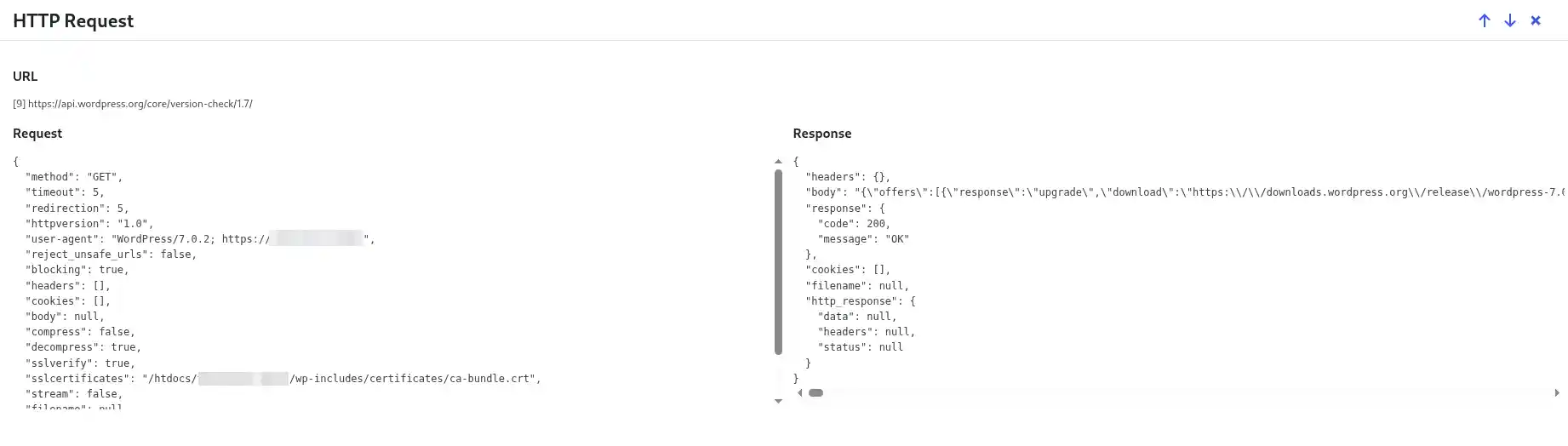
A interface também disponibiliza os botões Refresh para atualizar a lista e Clear log para eliminar as entradas registadas.
Para identificar um pedido específico:
Um código entre 200 e 299 indica geralmente que o servidor remoto respondeu corretamente. Um código que comece por 4 ou 5 indica geralmente um pedido recusado ou um erro encontrado pelo serviço remoto.
Um tempo de execução elevado pode indicar uma comunicação lenta. No entanto, não existe uma duração máxima válida em todas as situações: o resultado deve ser comparado com o funcionamento habitual do serviço em causa.
Os detalhes de um pedido podem conter dados pessoais, uma chave API, um token de acesso ou outras informações confidenciais. Verifique sempre o seu conteúdo antes de enviar uma captura de ecrã ou uma cópia do registo.
Depois de reproduzir a ação a analisar e atualizar o registo, deve aparecer uma nova linha com o endereço do serviço contactado, o respetivo código de resposta e a duração da comunicação.
O novo pedido aparece no registo: a extensão funciona e pode consultar os seus detalhes para continuar o diagnóstico.
Quando o diagnóstico terminar, clique em Clear log se quiser eliminar as entradas registadas. Pode então desativar e remover a extensão se já não precisar dela.
Não vejo o botão « Adicionar uma extensão »
A sua conta WordPress provavelmente não dispõe das autorizações necessárias. Inicie sessão com uma conta de administrador.
Numa rede WordPress multisite, a instalação de extensões pode estar reservada ao superadministrador da rede.
Não encontro a extensão no menu « Definições »
A extensão está acessível em Ferramentas > Log HTTP Requests e não no menu Definições.
Nenhum novo pedido aparece
Verifique se a extensão está devidamente ativada e, em seguida, reproduza novamente a ação antes de clicar em Refresh.
Algumas comunicações não passam pela API HTTP do WordPress. Nesse caso, não podem ser registadas por esta extensão.
O registo contém demasiados pedidos
Clique em Clear log, reproduza apenas a ação a analisar e, em seguida, clique imediatamente em Refresh. Assim, poderá identificar mais facilmente a comunicação pretendida.
O estado indica 200, mas a funcionalidade não funciona
O código 200 confirma que o servidor remoto respondeu, mas a sua resposta pode ainda assim conter um erro próprio do serviço ou da aplicação.
Clique na linha em causa e consulte a secção Response para examinar o conteúdo da resposta.
Coloque-a à equipa LWS e à comunidade. A resposta é publicada após moderação.
 Sobre a LWS :
A LWS é uma empresa de alojamento Web 100% francesa que aposta na qualidade e na inovação e que oferece um serviço técnico ágil e competente a preços acessíveis.
Sobre a LWS :
A LWS é uma empresa de alojamento Web 100% francesa que aposta na qualidade e na inovação e que oferece um serviço técnico ágil e competente a preços acessíveis.



 Sim
Sim Não
Não