
Ajuda online
O servidor Web acessível a todos
Procédure
O snapshot WP Manager é adicionado aos backups automáticos incluídos com a sua hospedagem. Consulte a política completa para entender quais backups são mantidos por padrão.
Quando você trabalha no seu site WordPress, pode encontrar alguns inconvenientes como, por exemplo, a substituição ou a exclusão de dados indesejados. Para evitar qualquer problema, o WP Manager oferece a possibilidade de realizar um backup instantâneo (snapshot) do seu site, que você poderá restaurar a qualquer momento, se precisar.
Nesta parte, vamos explicar como criar um snapshot do seu site WordPress. Um snapshot é um backup temporário que você pode fazer a qualquer momento e que pode restaurar caso precise.
Em primeiro lugar, você deve se conectar à sua conta LWS e aceder à hospedagem compartilhada onde o seu site WordPress está hospedado.
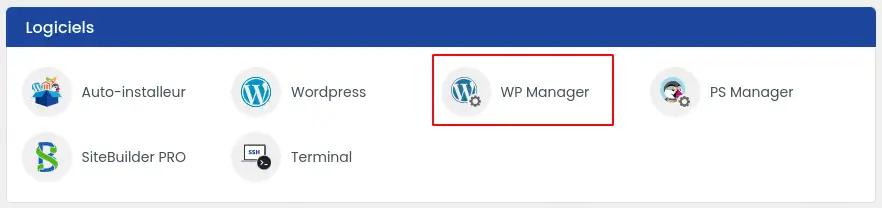
Em seguida, clique em "WP Manager" encontrado na seção "Software" da sua hospedagem Web.
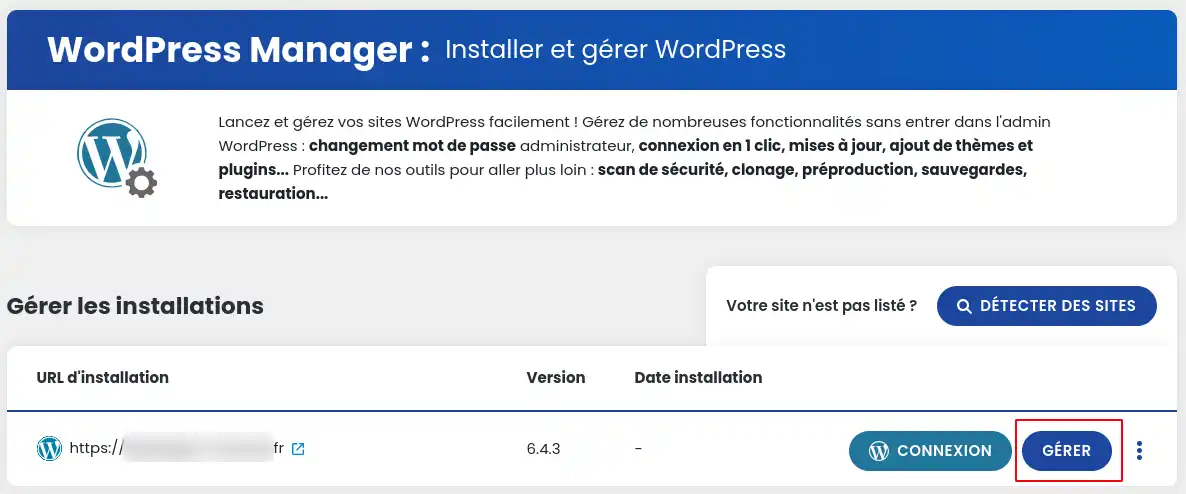
Em seguida, clique no botão "Gerenciar" do site que deseja salvar.
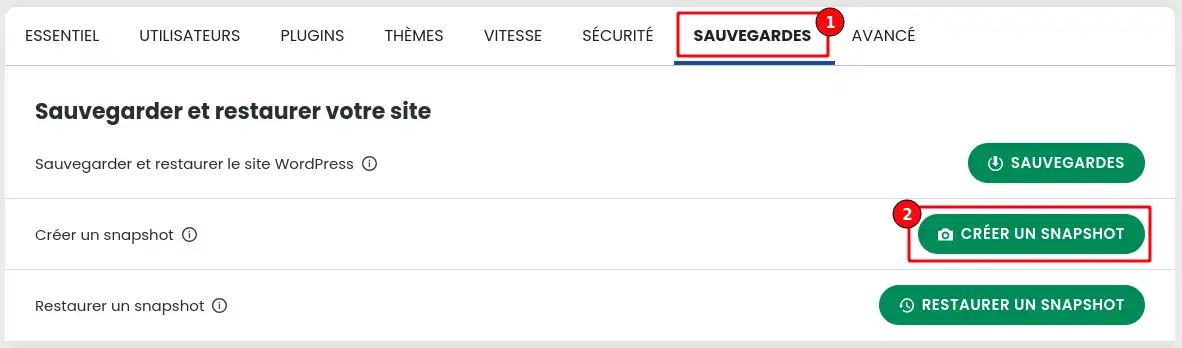
Uma vez no Manager do seu site WordPress, clique na aba "Backups" e depois no botão "Criar um Snapshot".
Uma janela é aberta, onde você tem a possibilidade de criar um backup apenas dos arquivos web, apenas da base de dados ou de ambos. Você também pode adicionar uma breve descrição, que permitirá encontrar mais facilmente o Snapshot a restaurar, caso precise.
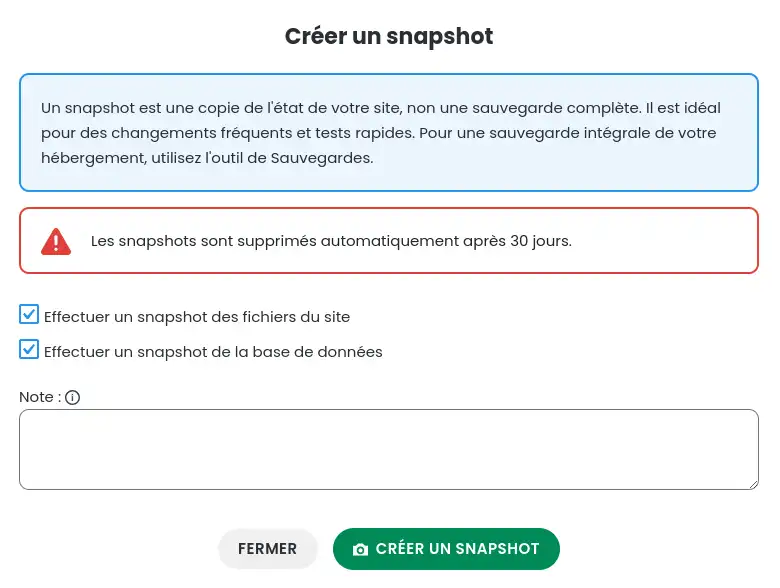
Os snapshots são automaticamente destruídos 30 dias após a sua criação. Portanto, o seu uso só pode ser temporário.
Depois de lhe indicar como criar um snapshot, vamos mostrar como restaurá-lo, caso necessário.
Em primeiro lugar, você deve se conectar à sua conta LWS e aceder à hospedagem compartilhada onde o seu site WordPress está hospedado.
Em seguida, clique em "WP Manager" encontrado na seção "Software" da sua hospedagem Web.
Em seguida, clique no botão "Gerenciar" do site que deseja restaurar.
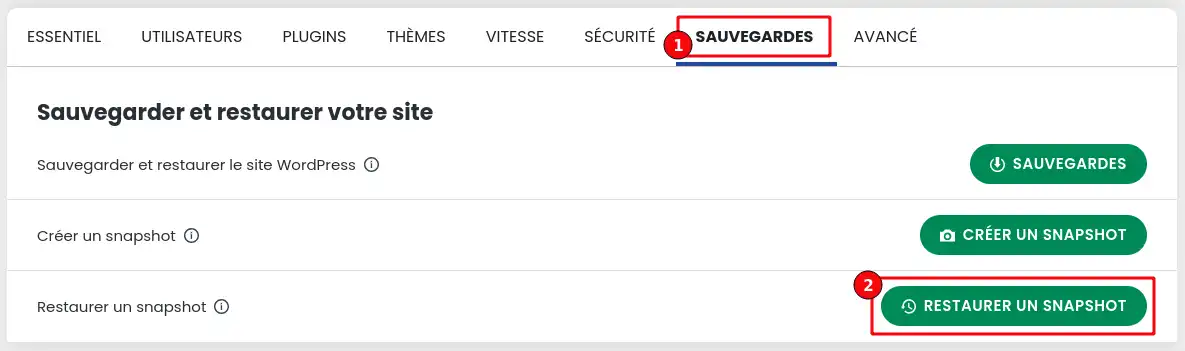
Uma vez no Manager do seu site WordPress, clique na aba "Backups" e depois no botão "Restaurar um Snapshot".
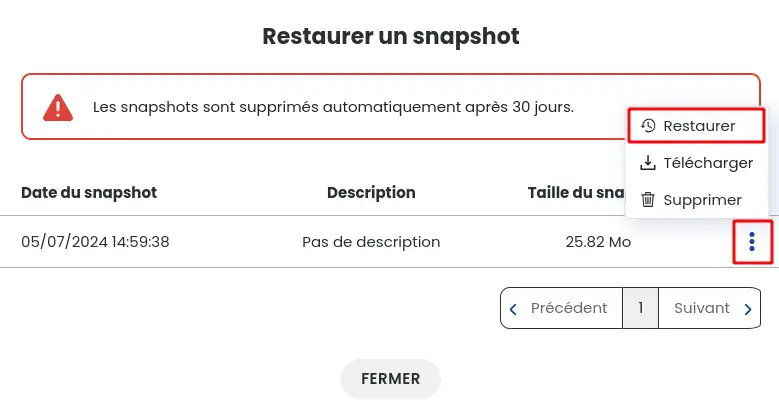
Uma janela é aberta, onde você tem a possibilidade de restaurar um snapshot criado anteriormente. Para isso, você deve primeiro clicar no ícone com três pontos (1) do snapshot que deseja restaurar, depois deve selecionar a opção "Restaurar".
Agora você sabe como:
Quer você queira prevenir a perda de dados ou restaurar o seu site após um incidente, esses passos essenciais garantem tranquilidade e controle sobre o seu conteúdo online. Não se esqueça de que os snapshots são efêmeros e que é aconselhável criá-los regularmente 👍.
Obrigado por ler este artigo até o fim! Se você tiver dúvidas ou quiser compartilhar a sua experiência com o WP Manager, não hesite em deixar um comentário abaixo. Seu feedback é valioso e pode ajudar toda a comunidade! 😊
Coloque-a à equipa LWS e à comunidade. A resposta é publicada após moderação.
 Sobre a LWS :
A LWS é uma empresa de alojamento Web 100% francesa que aposta na qualidade e na inovação e que oferece um serviço técnico ágil e competente a preços acessíveis.
Sobre a LWS :
A LWS é uma empresa de alojamento Web 100% francesa que aposta na qualidade e na inovação e que oferece um serviço técnico ágil e competente a preços acessíveis.



 Sim
Sim Não
Não