
Ajuda online
O servidor Web acessível a todos
Procédure
Serviço afetado : site web hospedado na LWS
Painel afetado : nenhum painel específico
Nível : iniciante
Quando o Google considera que um site pode representar um risco para os visitantes, o seu navegador pode exibir um aviso como « O site que você está prestes a abrir é enganoso » ou « Site perigoso ».
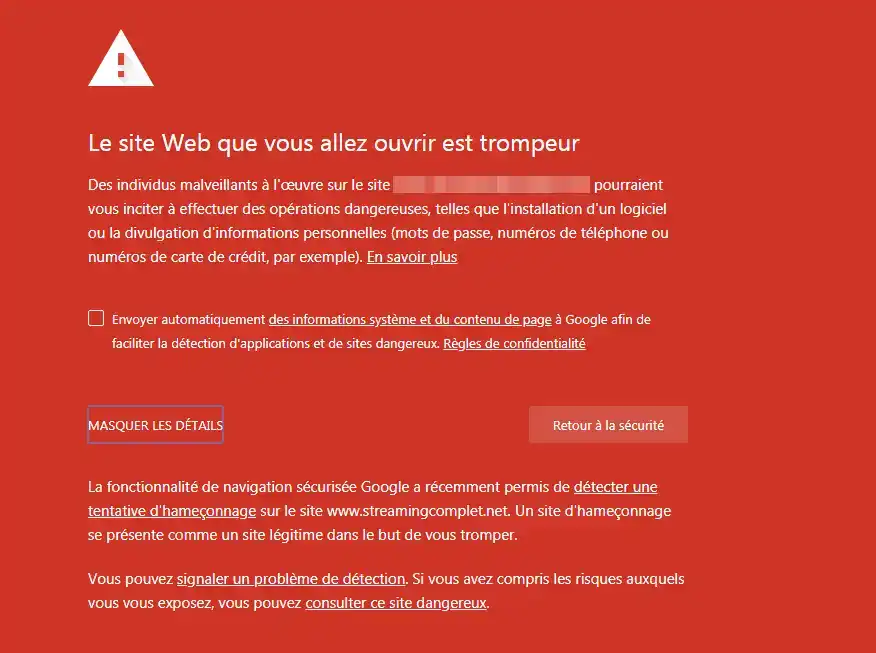
Esse aviso pode aparecer se o site tiver sido invadido, contiver um software malicioso, exibir páginas enganosas ou oferecer links ou downloads considerados perigosos. A primeira etapa consiste, portanto, em identificar com precisão o problema antes de modificar o seu site.
Esse aviso não significa necessariamente que haja um vírus nos arquivos do seu site. O Google também pode detectar conteúdo invadido, uma tentativa de phishing, uma página enganosa ou um link para conteúdo perigoso.
Se você precisar excluir, substituir ou restaurar arquivos, certifique-se de ter um backup do seu site e do seu banco de dados.
Para depois solicitar ao Google que reavalie o seu site, ele também deve estar adicionado e validado no Google Search Console.
Não exclua um arquivo apenas porque ele parece incomum ou porque foi modificado recentemente. Excluir um arquivo necessário para o funcionamento do site pode torná-lo inacessível.
Se você não tiver certeza da origem de um arquivo, use antes as ferramentas antivírus da sua hospedagem ou restaure um backup do qual você saiba que está íntegro.
A fonte mais útil para entender o aviso é o Google Search Console.
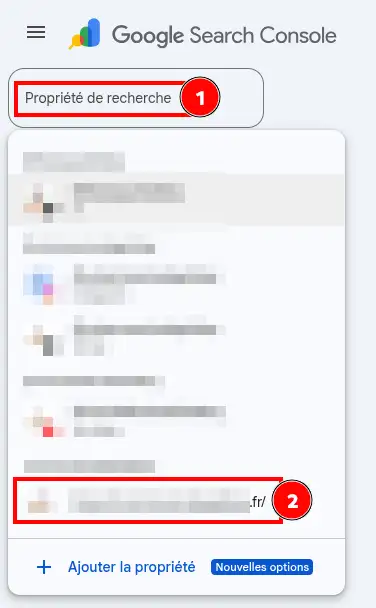
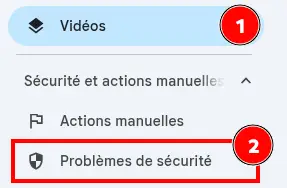
O Google pode, em especial, sinalizar:
As URLs exibidas pelo Google são exemplos de páginas afetadas. Elas não correspondem necessariamente à lista completa dos arquivos a serem removidos na sua hospedagem.
Se o seu site ainda não estiver configurado no Google Search Console, você também pode verificar o seu estado no Relatório de transparência do Google – Navegação segura.
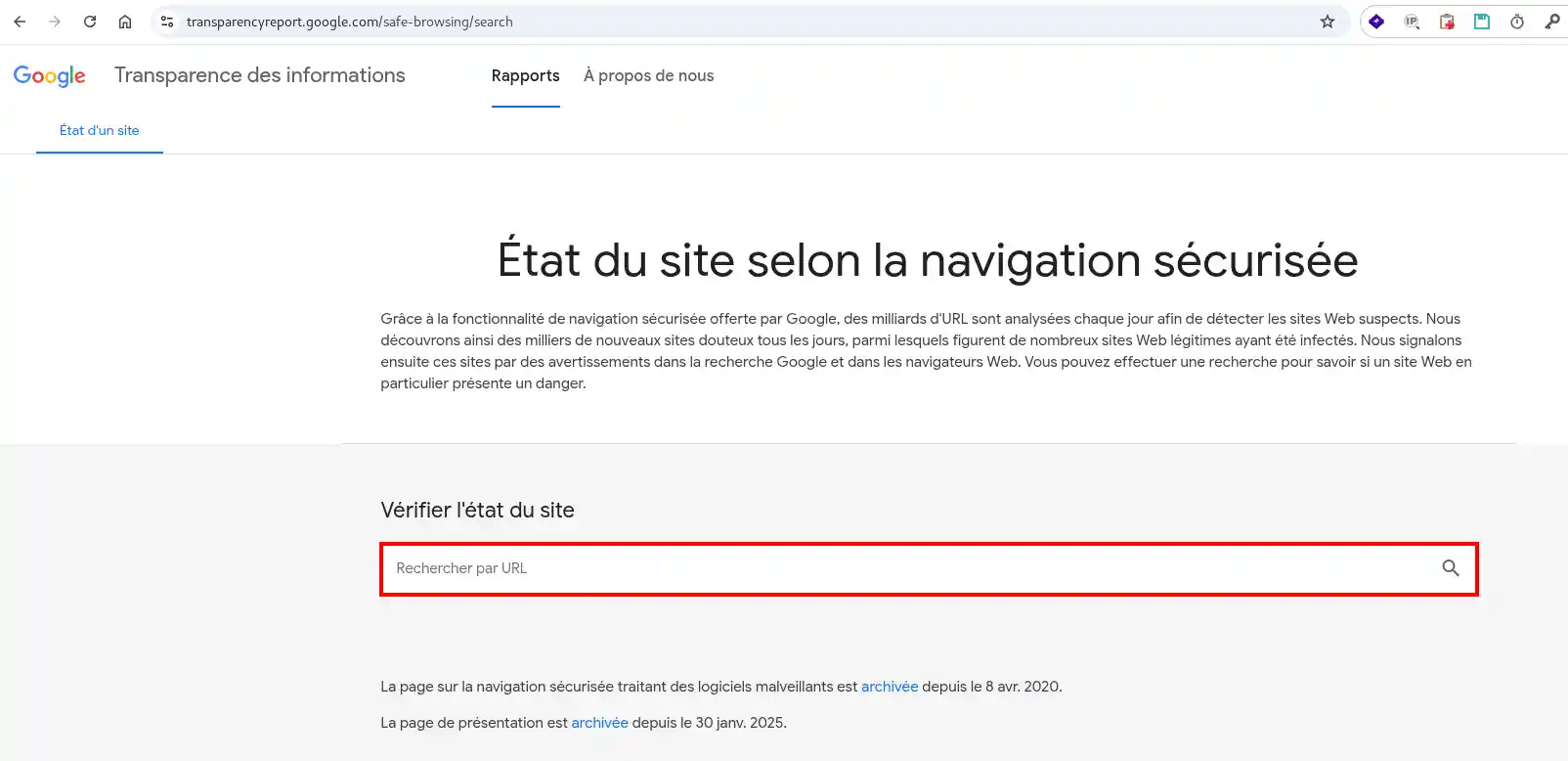
No entanto, o Google recomenda usar o Search Console para obter mais informações quando se é proprietário do site.
O método a ser utilizado depende do problema detectado e do ambiente em que o seu site está hospedado.
Use prioritariamente a ferramenta Scan Virus / Malware disponível na seção Segurança do LWS Panel.
Consulte a documentação:
Como usar o antivírus e o antimalware do seu LWS Panel?
Essa funcionalidade está disponível nas hospedagens LWS Panel compatíveis.
Use o antivírus LWS disponível diretamente no cPanel para analisar os arquivos da sua hospedagem.
Consulte a documentação:
Limpar vírus no seu plano cPanel com o antivírus LWS
O antivírus permite, em especial, fazer uma análise manual dos arquivos do site.
Um arquivo infectado pode ser consequência de uma extensão, um tema, um CMS ou uma conta de administrador comprometida.
Após a limpeza:
É importante corrigir também a causa da infecção. Limpar apenas os arquivos sem remover a falha que permitiu a invasão pode resultar em uma nova infecção. O Google recomenda proteger o site antes de colocá-lo novamente em funcionamento normal.
O problema não está necessariamente relacionado a um vírus.
Verifique as páginas indicadas no Search Console e procure, em especial:
Remova o conteúdo em questão e procure descobrir como ele pôde ter sido adicionado.
Se o site tiver sido muito alterado ou se você não conseguir identificar todos os arquivos comprometidos, restaurar um backup anterior à infecção pode ser mais simples.
Escolha um backup criado antes do aparecimento do problema.
Uma restauração não é suficiente por si só se a falha que permitiu a invasão ainda estiver presente.
Após a restauração, atualize o site e seus componentes e altere os acessos que possam ter sido comprometidos antes de solicitar uma nova análise ao Google.
Se o seu site usa um banco de dados, por exemplo com WordPress ou PrestaShop, pode ser necessário restaurar os arquivos e o banco de dados para uma data coerente.
Para o LWS Panel, consulte:
Como baixar ou restaurar um backup dos seus arquivos web?
Para o cPanel, consulte:
Como restaurar seus dados na sua hospedagem cPanel?
Quando o site estiver limpo e a causa do problema tiver sido corrigida, você pode solicitar ao Google que verifique o seu site novamente.
Você pode, por exemplo, especificar que removeu os arquivos ou páginas comprometidos, restaurou um backup íntegro, atualizou o CMS ou uma extensão vulnerável e protegeu os acessos.
Não solicite uma análise enquanto o problema não estiver totalmente corrigido.
Dependendo do tipo de problema, o processamento pelo Google pode levar de alguns dias a algumas semanas. Portanto, não é anormal que o aviso não desapareça imediatamente após a limpeza do site.
Após o processamento da solicitação, volte para Google Search Console > Problemas de segurança.
Quando o Google não detectar mais nenhum problema, o relatório não deve mais indicar um alerta de segurança.
Você também pode:
Quando o Google não sinalizar mais nenhum problema e o aviso do navegador tiver desaparecido, o site poderá ser acessado normalmente novamente.
No entanto, pode haver um pequeno atraso entre a atualização do Google Search Console, da Navegação segura do Google e do Chrome.
O Google Search Console não sinaliza mais nenhum problema, mas meu navegador ainda exibe o aviso
Os diferentes serviços do Google nem sempre são atualizados exatamente ao mesmo tempo.
Verifique o estado do seu domínio no Relatório de transparência do Google – Navegação segura. Se o Google não considerar mais o site perigoso ali, aguarde a atualização do aviso do navegador antes de fazer novas alterações no seu site. O Google indica que pode haver um atraso entre os diferentes sistemas.
Nenhum problema aparece no Google Search Console
Verifique se você está consultando a propriedade correspondente ao domínio em questão.
Você também pode verificar a URL no Relatório de transparência do Google – Navegação segura. Em alguns casos, um aviso pode ser gerado sem que haja uma solicitação de reavaliação manual disponível no Search Console. O Google então reavaliará automaticamente o site após um novo rastreamento.
O Google recusou minha solicitação de análise
Isso geralmente significa que o Google ainda detecta um problema.
Retome as URLs e o tipo de problema indicados em Problemas de segurança e verifique, em especial:
Faça uma nova solicitação somente quando essas verificações estiverem concluídas.
O aviso volta após alguns dias
Provavelmente o site foi comprometido novamente ou algum elemento perigoso não foi totalmente removido.
Faça uma nova análise de segurança e verifique prioritariamente as atualizações do site, as extensões instaladas, as contas de administrador e os diferentes acessos à hospedagem.
Coloque-a à equipa LWS e à comunidade. A resposta é publicada após moderação.
 Sobre a LWS :
A LWS é uma empresa de alojamento Web 100% francesa que aposta na qualidade e na inovação e que oferece um serviço técnico ágil e competente a preços acessíveis.
Sobre a LWS :
A LWS é uma empresa de alojamento Web 100% francesa que aposta na qualidade e na inovação e que oferece um serviço técnico ágil e competente a preços acessíveis.



 Sim
Sim Não
Não