Procédure
Antes de restaurar seus arquivos web, consulte a Política de backup do seu alojamento web partilhado para entender quais backups estão disponíveis de acordo com a sua oferta e o seu período de retenção.
Objetivo
Esta documentação explica como recuperar um backup dos seus arquivos web ou restaurar uma versão anterior do seu site a partir do LWS Panel.
Use este procedimento se arquivos do seu site foram apagados, modificados por engano ou se você deseja voltar a um estado anterior do seu alojamento.
Serviços abrangidos
Esta documentação destina-se a clientes com um :
A gestão é feita a partir do LWS Panel.
Antes de começar
Pré-requisitos
Antes de efetuar um backup ou uma restauração, certifique-se de que :
- tem acesso à sua conta de cliente LWS
- compreende bem que uma restauração substitui os arquivos existentes
O que saber antes de escolher uma ação
É importante distinguir as duas ações disponíveis :
Descarregar um backup
Esta ação permite recuperar uma cópia dos seus arquivos web.
Ela não modifica o seu alojamento.
Restaurar um backup
Esta ação permite reinjetar os arquivos salvos no seu alojamento.
Os arquivos existentes serão substituídos.
Os arquivos web nem sempre representam o conjunto completo do seu site.
Se o seu site também utiliza uma base de dados MySQL, restaurar apenas os arquivos pode não ser suficiente para recuperar o site exatamente no estado pretendido. Nesse caso, será também necessário restaurar a base de dados para uma data coerente.
Em que casos usar esta documentação?
Pode seguir este procedimento se :
- o seu site deixou de ser exibido corretamente após uma má manipulação
- um ou vários arquivos foram apagados
- deseja recuperar uma versão antiga do seu espaço web
- quer descarregar um backup para o conservar localmente
- quer restaurar apenas um arquivo, uma pasta, a página inicial ou um domínio adicionado ao seu alojamento
Etapa 1: Verificar se a sua fórmula permite a restauração
O LWS Panel oferece uma funcionalidade de backup e restauração para os serviços web.
Dependendo da fórmula subscrita, o período de retenção dos backups pode variar de 30 ou 90 dias.
Antes de avançar, verifique portanto se :
- a sua fórmula inclui efetivamente os backups web
- o período de backup pretendido ainda está disponível
Se não souber qual o nível de backup incluído na sua oferta, consulte a documentação LWS dedicada ao nível de backup do seu alojamento.
Etapa 2: Aceder ao serviço de backup no LWS Panel
11. Inicie sessão na sua conta LWS
22. Abra o alojamento em questão
33. Na secção Ficheiros, clique no botão: Backups / Restaurações

44. Clique depois no separador: Backups Web
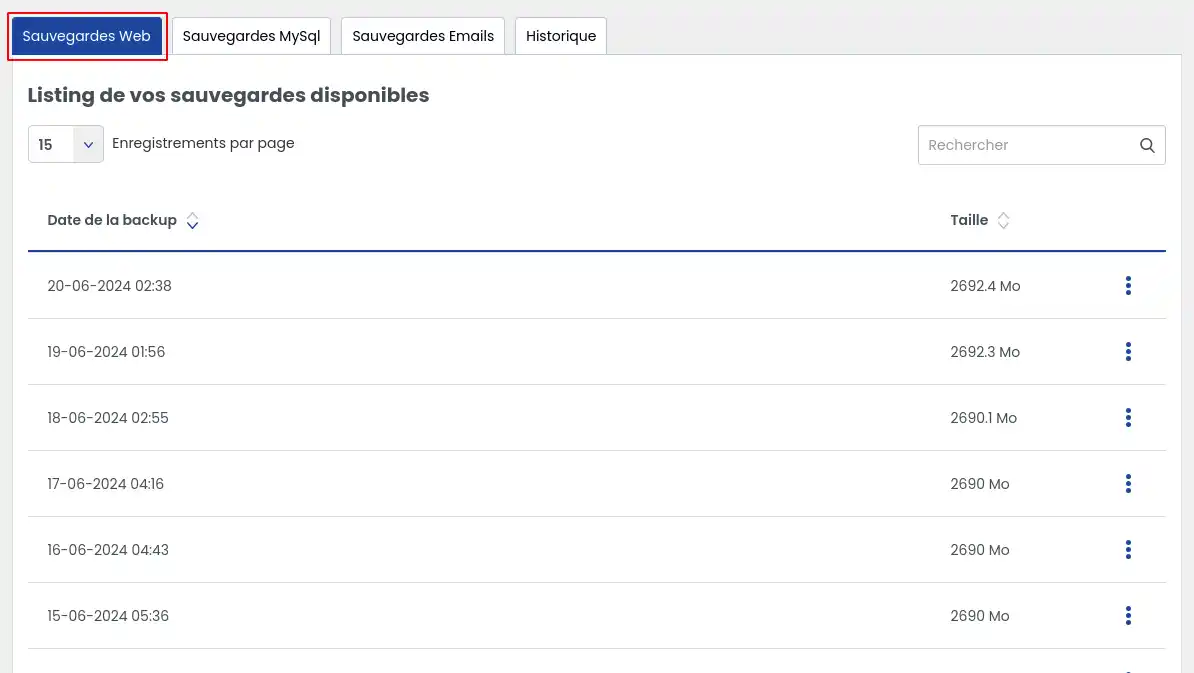
Acederá então à lista dos backups disponíveis para o seu alojamento.
Opção A - Descarregar um backup dos seus arquivos web
Quando usar esta opção?
Escolha esta ação se deseja :
- conservar uma cópia do seu site
- recuperar os seus arquivos sem modificar o alojamento
- analisar os arquivos antes de decidir uma restauração
Etapas detalhadas
11. No separador Backups Web, localize a data de backup que deseja recuperar.
22. Na linha correspondente ao backup escolhido, clique no botão de ações situado à direita. (3 pontos verticais)
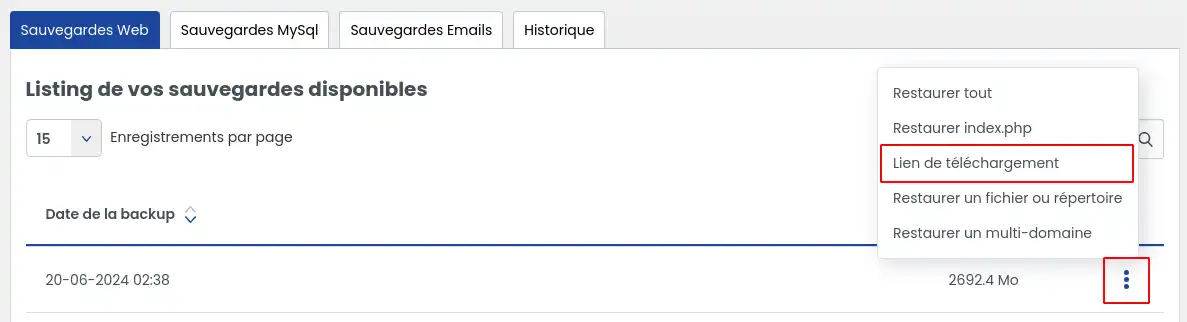
33. Escolha a opção: Link de descarregamento
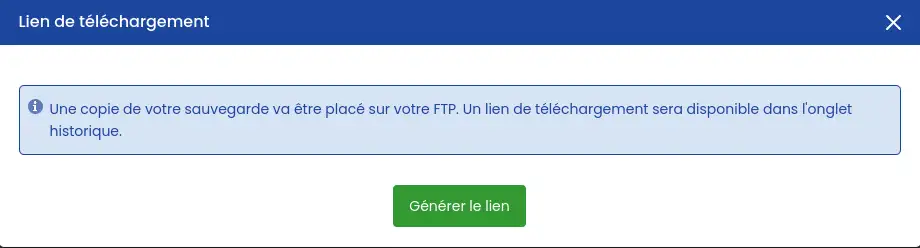
44. Abre-se uma janela. Clique em Gerar o link
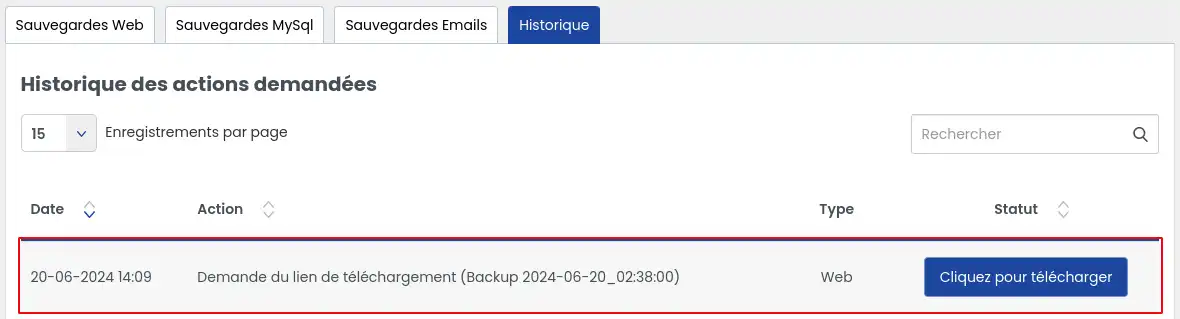
55. Abra depois o separador Histórico
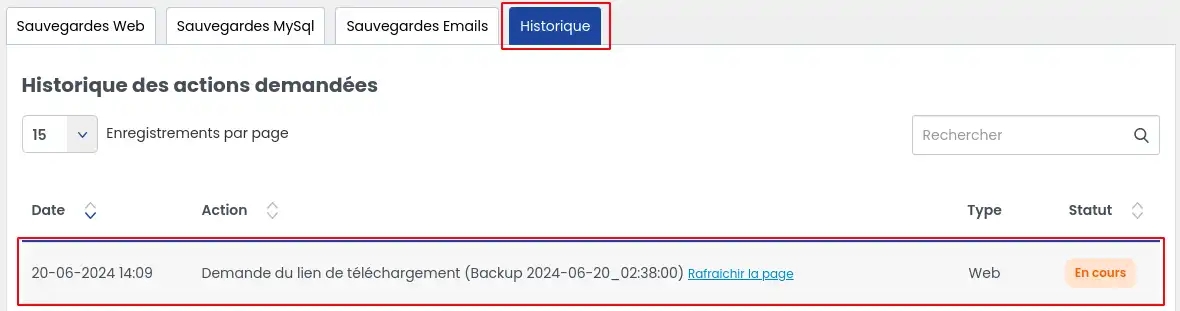
Poderá consultar aí o estado de avanço da geração do link. Esta operação pode demorar vários minutos, consoante o volume de dados em causa.
Atualize a página regularmente para verificar se o estado mudou.
77. Assim que o link estiver pronto, aparece um botão de descarregamento "Clique para descarregar". Clique nele para recuperar o seu backup.
Outro método de recuperação
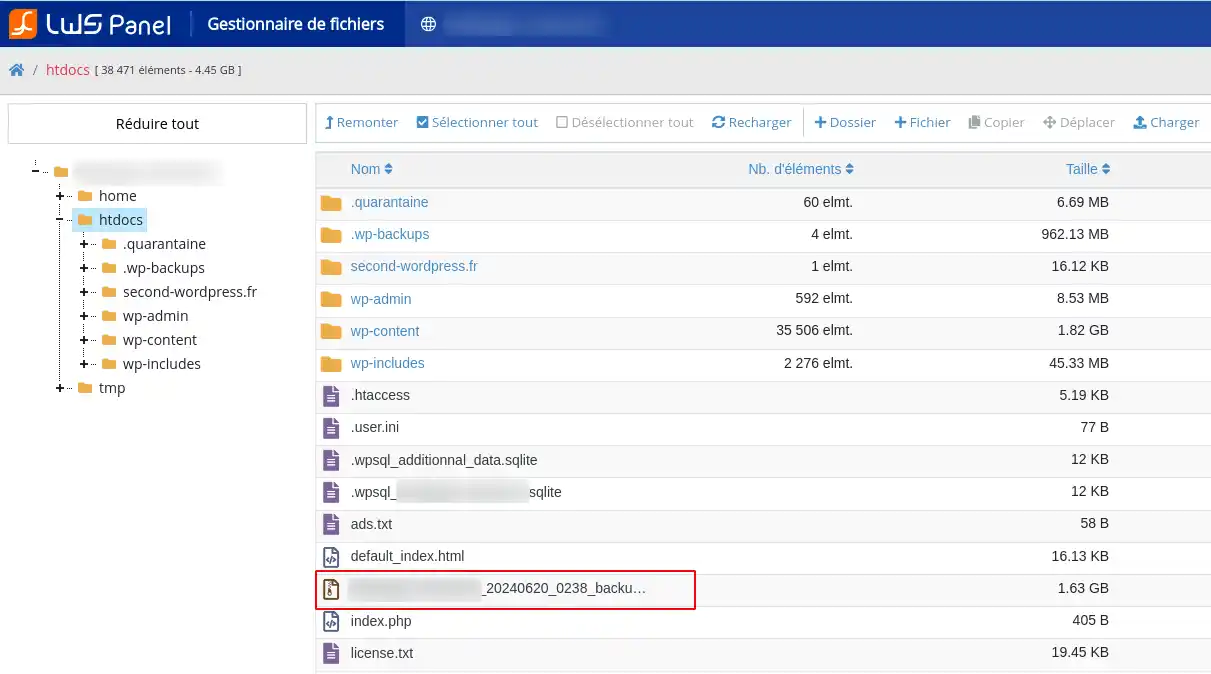
O backup gerado também pode ser encontrado na pasta raiz do seu alojamento. Pode então descarregá-lo :
Se usar este método, verifique bem se está a descarregar o ficheiro de backup correto.
Limitações a conhecer
Limites importantes :
- apenas os backups de menos de 20 Go podem ser restaurados por este método
- para um backup mais volumoso, é necessário recorrer a uma opção de suporte Business ou a uma prestação de gestão administrada
- os arquivos com mais de 500 Mo colocados no espaço FTP podem ser apagados automaticamente se os deixar tempo demais
Estes pontos devem ser tidos em conta antes de gerar ou conservar um backup no alojamento.
Opção B - Restaurar um backup dos seus arquivos web
Antes de restaurar
Antes de iniciar uma restauração, reserve alguns instantes para identificar o que realmente precisa de repor.
Pode restaurar :
- todo o alojamento
- apenas o ficheiro index.php
- um ficheiro ou uma pasta específica
- um domínio adicional ou um subdomínio
Escolher bem a opção
Restaurar tudo : A utilizar se o conjunto do site tiver sido danificado, apagado ou substituído.
Restaurar index.php : A utilizar se apenas a página inicial principal do site estiver em causa.
Restaurar um ficheiro ou uma pasta : A utilizar se souber exatamente qual o elemento a recuperar.
Restaurar um multi-domínio : A utilizar se o problema disser respeito a um domínio adicional ou a um subdomínio alojado na mesma fórmula.
Procedimento comum para aceder às opções de restauração
11. A partir do LWS Panel, aceda à lista dos backups disponíveis.
22. Escolha a data que corresponde ao estado do seu site que deseja recuperar.
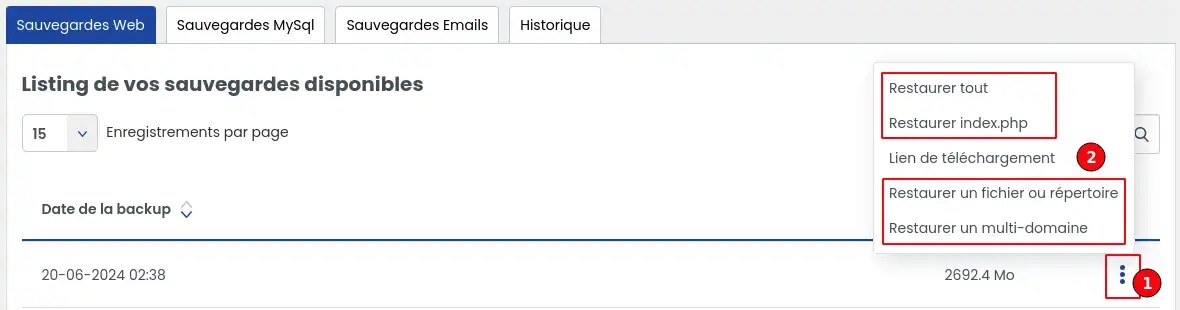
33. Clique no botão situado à direita do backup escolhido (1).
44. Selecione a opção de restauração correspondente à sua necessidade. (2)
1. Restaurar todo o alojamento
Em que caso usar esta opção?
Escolha esta opção se deseja repor todos os arquivos web do seu alojamento.
O que esta restauração faz
Atotalidade dos arquivos do alojamento é apagada, depois os arquivos do backup são restaurados no espaço web. É, portanto, a opção mais radical.
Etapas
- Clique na ação Restaurar tudo.
- Abre-se uma janela de confirmação.
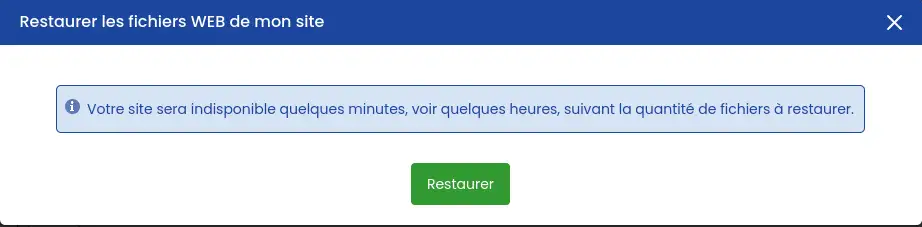
- Verifique se escolheu corretamente a data de backup.
- Confirme a ação clicando no botão "Restaurar"
Esta operação substitui o estado atual do seu alojamento pelo da backup selecionada.
Não a utilize se pretende apenas recuperar um ficheiro ou uma pasta específica.
2. Restaurar apenas o ficheiro index.php
A que corresponde index.php?
O ficheiro index.php é geralmente o ficheiro principal da página inicial do site, colocado na raiz do alojamento.
Em que caso usar esta opção?
Utilize esta restauração se :
- a página inicial principal foi apagada
- foi modificada por engano
- não pretende tocar nos outros arquivos do site
Etapas
- Clique na ação Restaurar index.php.
- Abre-se uma janela de confirmação.
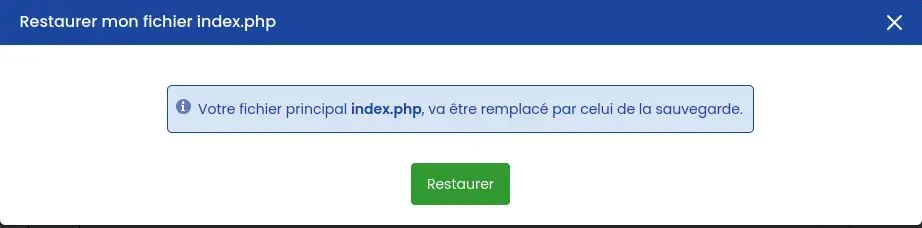
- Verifique se selecionou corretamente o backup certo.
- Confirme a ação clicando no botão "Restaurar"
Esta opção diz respeito apenas ao ficheiro de entrada do domínio principal.
Não permite restaurar uma pasta completa nem os outros elementos do site. Este âmbito é o descrito no artigo de origem.
3. Restaurar um ficheiro ou uma pasta específica
Em que caso usar esta opção?
É a opção mais adequada se quiser recuperar apenas uma parte do site, por exemplo :
- uma página apagada
- um ficheiro modificado por engano
- uma pasta de imagens
- um diretório contendo um plugin, um tema ou recursos específicos
Etapas
- Clique na ação Restaurar um ficheiro ou um diretório.
- Abre-se uma janela de confirmação.
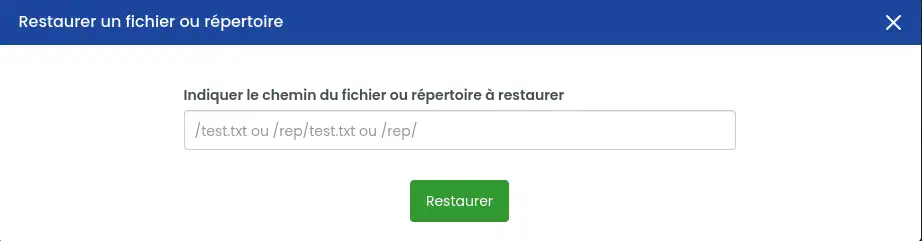
- Introduza o caminho do ficheiro ou da pasta a restaurar.
- Verifique cuidadosamente o local indicado.
- Confirme a ação clicando no botão "Restaurar"
Exemplos de caminhos a indicar
-
text.html
restaura o ficheiro text.html situado na raiz do backup
-
/mondossier/text.html
restaura o ficheiro text.html situado na pasta mondossier
-
/mondossier/
restaura o conteúdo da pasta mondossier
-
/mondossier/monsousdossier/
restaura o conteúdo da subpasta monsousdossier presente em mondossier
O que esta opção realmente faz
Esta restauração :
- recoloca os arquivos presentes no backup se eles já não existirem no alojamento
- substitui os arquivos existentes pelos do backup quando têm o mesmo nome
- não apaga os arquivos adicionais presentes no seu alojamento mas ausentes do backup
Se quiser recuperar exatamente o conteúdo da pasta tal como estava na data do backup, deve primeiro apagar manualmente os arquivos em excesso antes de iniciar a restauração. Este comportamento é descrito explicitamente no artigo.
4. Restaurar um multi-domínio ou um subdomínio
O que é um multi-domínio?
Um multi-domínio é um domínio adicional acrescentado ao seu alojamento.
Um subdomínio corresponde, por exemplo, a um endereço do tipo blog.votredomaine.ext.
Em que caso usar esta opção?
Escolha esta restauração se o problema disser respeito apenas a :
- um domínio adicional alojado na sua fórmula
- um subdomínio específico
Etapas
- Clique na ação Restaurar um multi-domínio.
- Abre-se uma janela de confirmação.
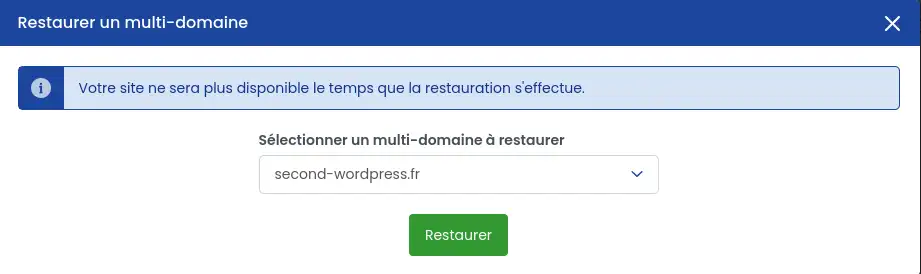
- Selecione o domínio ou o subdomínio em causa.
- Confirme a ação clicando no botão "Restaurar"
O que esta restauração faz
Tal como na restauração de pasta :
- os arquivos presentes no backup são recolocados
- os arquivos com o mesmo nome são substituídos
- os arquivos adicionais já presentes no alojamento não são apagados automaticamente
Se quiser recuperar exatamente o estado desse domínio ou subdomínio na data do backup, terá de retirar previamente os arquivos que já não deviam estar presentes. Mais uma vez, este ponto está indicado no artigo atual.
Qualquer que seja a opção escolhida, uma vez confirmada a ação, já não é possível interromper a restauração antes do fim.
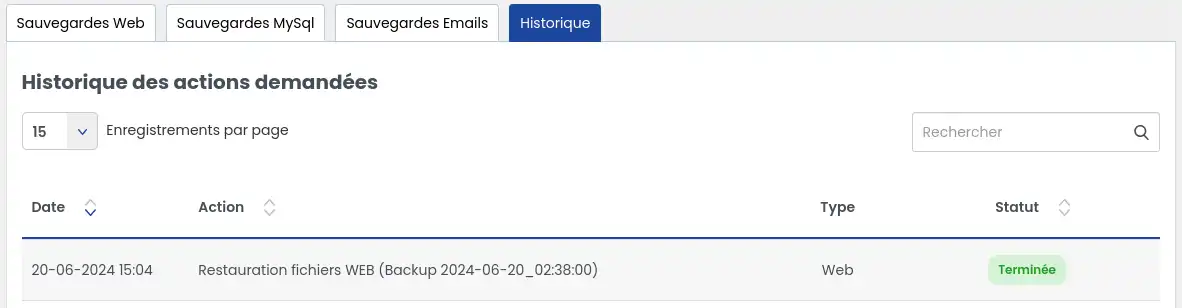
Acompanhar o progresso de uma restauração
Como saber se a restauração terminou?
Depois de iniciar uma restauração :
-
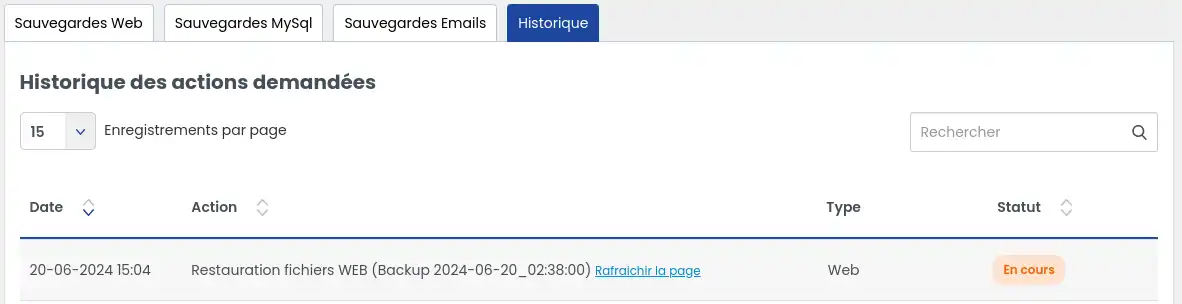
abra o separador Histórico
-
consulte o estado da operação
-
atualize a página se necessário; a restauração termina quando o estado "Terminada" aparecer.
Verificação após restauração
Assim que a restauração terminar, verifique os seguintes pontos :
- O estado apresentado no separador Histórico deve indicar que a operação terminou.
- Se restaurou um ficheiro ou uma pasta específica, verifique se voltou a estar presente no seu alojamento.
- Abra o seu site num navegador web e verifique se funciona corretamente.
- Se o site parecer inalterado, limpe a cache do seu navegador ou atualize a página várias vezes.
- Se o seu site funciona com uma base de dados, lembre-se também de a restaurar para uma data coerente com o backup web. Sem isso, o site pode continuar parcialmente incoerente.
O que fazer se o backup pretendido não aparecer?
Se o backup que procura não for exibido, várias razões são possíveis.
A data pretendida ultrapassa certamente a retenção incluída na sua fórmula: algumas ofertas dão acesso a 30 dias de backups, outras a 90 dias. Se a data procurada for demasiado antiga, pode já não estar disponível.
Se precisar de um backup mais antigo do que a sua fórmula permite (+ de 30 dias sem opção de suporte business dentro do limite de 90 dias) ou de uma intervenção específica, é possível subscrever:
Estas soluções dependem de um tratamento complementar pelos serviços LWS.
Problemas frequentes e soluções
O link de descarregamento não aparece logo
A geração do link pode demorar vários minutos (várias horas em alguns casos), sobretudo se o backup for volumoso.
O que fazer?
- abra o separador Histórico
- atualize a página após alguns instantes
- verifique se a ação está em curso ou terminada
O backup procurado não está listado
A data pedida pode estar fora do período de retenção disponível para a sua oferta.
O que fazer?
O site não parece ter mudado após a restauração
Trata-se frequentemente de um problema de apresentação ou de coerência entre os arquivos e a base de dados.
O que fazer?
Enganei-me no tipo de restauração
Se iniciou uma restauração parcial quando era necessária uma restauração completa, ou vice-versa, o resultado pode ficar incompleto.
O que fazer?
- identifique com precisão o que ainda falta
- depois escolha o método de restauração correto
- se precisar de recuperar exatamente uma pasta ou um domínio, lembre-se de apagar previamente os elementos que se tornaram inúteis antes de uma nova restauração parcial
Não é possível anular uma ação de restauração depois de iniciada.
É apresentada uma mensagem de erro durante a restauração
Em caso de erro durante a restauração, é necessário contactar o suporte técnico LWS para análise e tratamento, se a ação ainda for possível.
Antes de contactar o suporte
Prepare as seguintes informações :
- o nome do alojamento em causa
- a data de backup escolhida
- o tipo de restauração iniciado
- a mensagem de erro apresentada
- a hora aproximada da operação
Isso facilitará o tratamento do seu pedido.
O meu backup é muito volumoso
Algumas operações são limitadas quando o backup ultrapassa 20 Go, e os arquivos com mais de 500 Mo colocados no espaço FTP podem ser apagados automaticamente.
O que fazer?
Conclusão
Agora já sabe como aceder ao serviço de backup web no LWS Panel, descarregar um backup existente e restaurar os seus arquivos segundo vários casos: restauração completa, restauração da página inicial, de um arquivo, de uma pasta, de um multi-domínio ou de um subdomínio.
Se o seu site também utiliza uma base de dados, lembre-se de a restaurar igualmente para uma data coerente para recuperar um funcionamento normal.



 Sim
Sim Não
Não Sobre a