Como sincronizar o CalDav com um plug-in do Outlook?

Procédure

Descarregar e instalar a extensão Caldavsynchronizer

1. Em primeiro lugar, é necessário descarregar a extensão do outlook a partir do sourceforge.
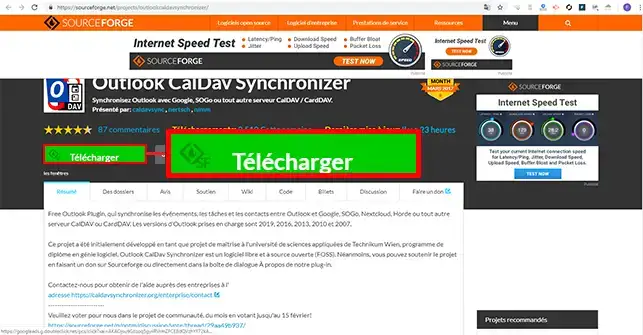
Como sincronizar o CalDav com um plug-in do Outlook?

2. Descompacte os dois ficheiros e clique no ficheiro"setup.exe" para instalar a extensão.

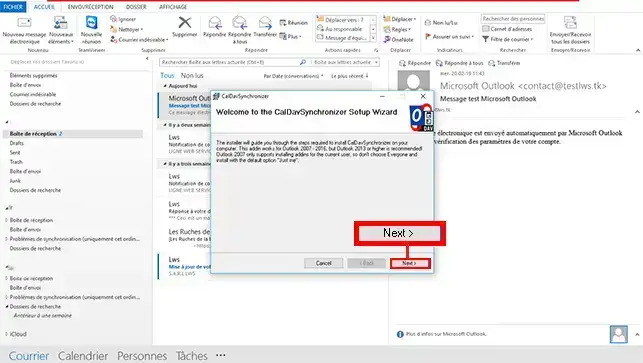
3. Clique no botão"Next" (Seguinte).

Como sincronizar o CalDav com um plug-in do Outlook?

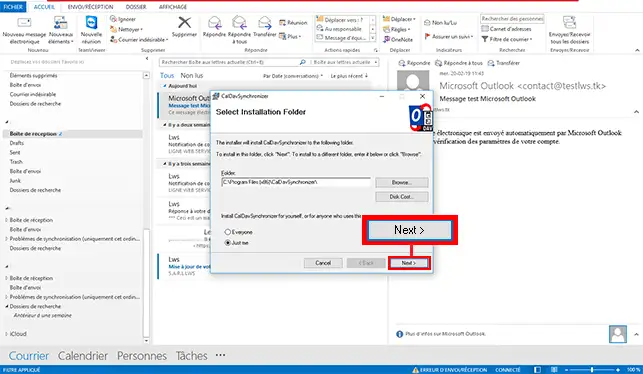
4. Escolha o diretório de instalação da sua extensão e clique em"Next" (Seguinte).
Como sincronizar o CalDav com um plug-in do Outlook?

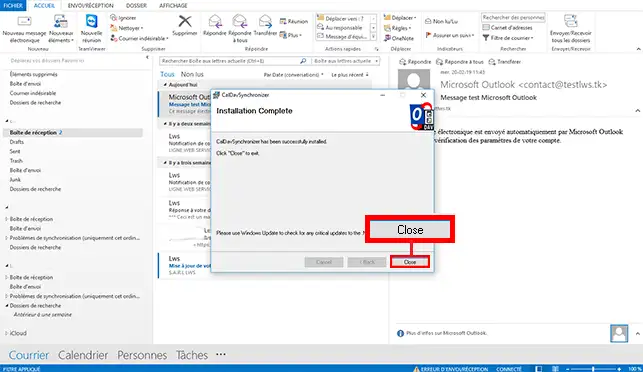
5. Quando a instalação estiver concluída, clique no botão"Fechar" e reinicieo Outlook para que a extensão possa ser instalada.
Como sincronizar o CalDav com um plug-in do Outlook?

Como é que obtenho o URL do CalDav a partir do Webmail?

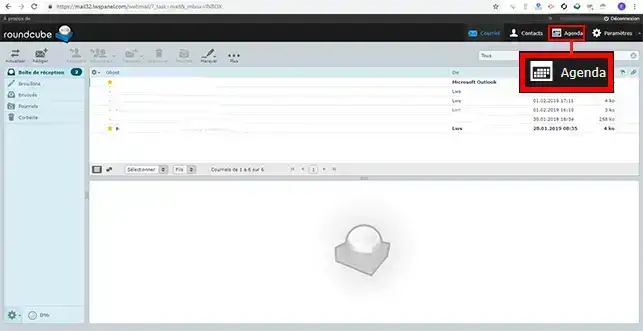
1. Ligue-se ao seu Webmail e clique no separador"Agenda" no canto superior direito da sua página.
Como sincronizar o CalDav com um plug-in do Outlook?

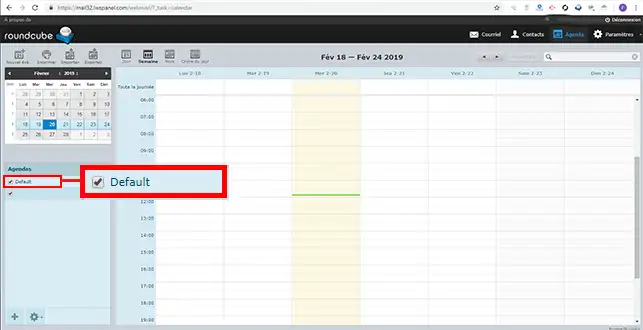
2. Faça duplo clique no calendário para o qual pretende obter o URL do CalDav.
Como sincronizar o CalDav com um plug-in do Outlook?

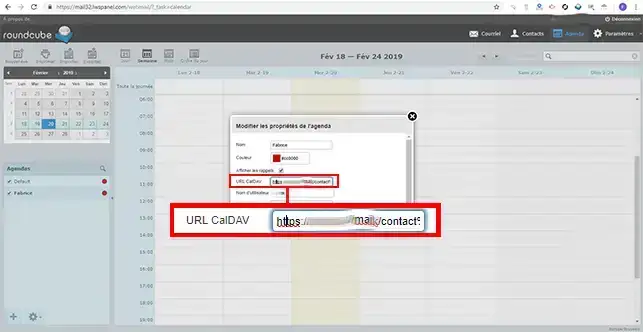
3. No seu Webmail, o URL assume a forma de https://mail.domaine.com/. Quando copiar o seu URL, é aconselhável alterar mail.domaine.com para o URL do seu Webmail, por exemplo mail32.lwspanel.com. Se deixar mail.domaine.com, a sincronização pode não funcionar.
Como sincronizar o CalDav com um plug-in do Outlook?

Como sincronizar o Calendário com o Outlook?

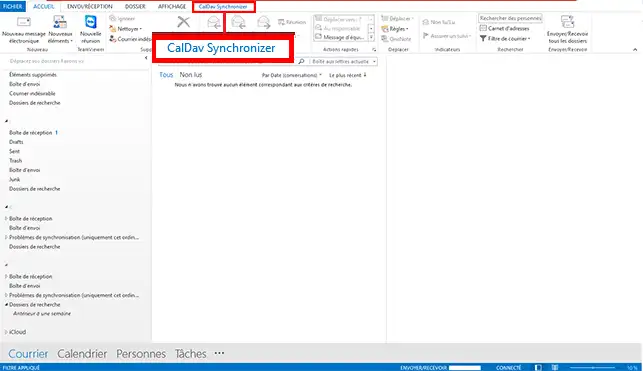
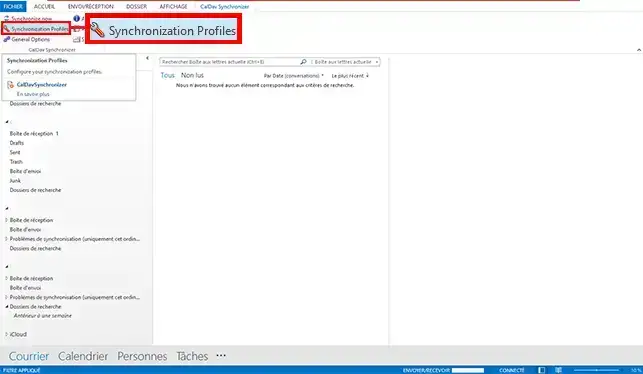
1. Abra o seu software Outlook e clique no separador"Sincronizador CalDav" na parte superior do seu ecrã.
Como sincronizar o CalDav com um plug-in do Outlook?

2. Em seguida, clique no botão"Perfis de sincronização" para iniciar a configuração.
Como sincronizar o CalDav com um plug-in do Outlook?

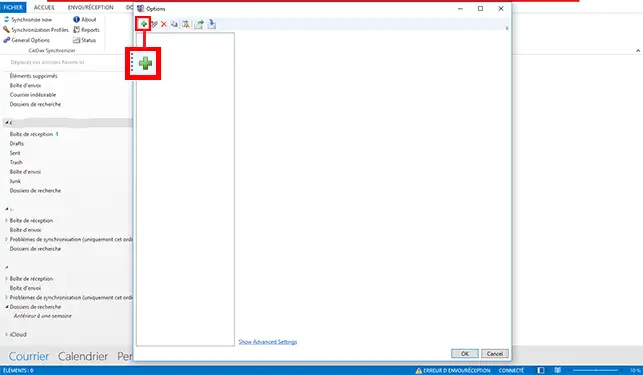
3. Abrir-se-á uma nova janela. Clique em"+" para adicionar um calendário a sincronizar.
Como sincronizar o CalDav com um plug-in do Outlook?

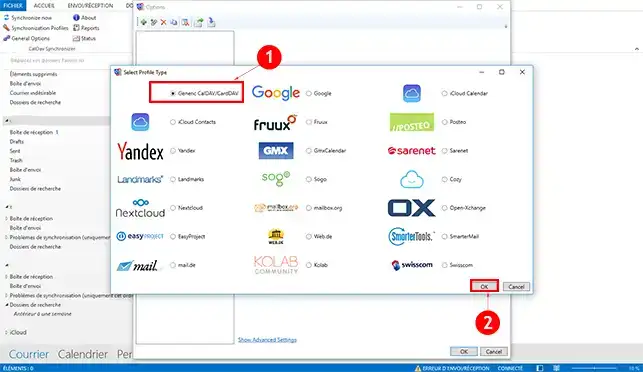
4. Selecionar"Generic CalDav" e clicar no botão"Ok" na parte inferior da janela.
Como sincronizar o CalDav com um plug-in do Outlook?

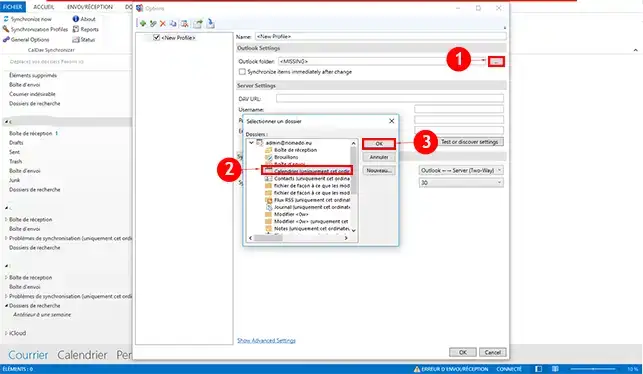
5. Para configurar o calendário, clique no separador "..." na secção"Definições do Outlook". Em seguida, seleccione a pasta"Calendário" e clique em"Ok" para guardar o seu pedido.
Como sincronizar o CalDav com um plug-in do Outlook?

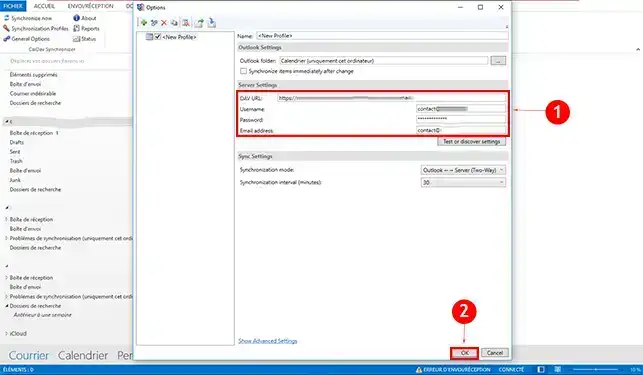
6. Configurar a secção"Definições do servidor":

  • URL DAV: Este é o URL que guardou no Webmail.
  • Nome de utilizador: O nome de utilizador associado ao seu calendário.
  • Palavra-passe: A palavra-passe associada à sua agenda
  • Endereço de correio eletrónico: Este é o seu endereço de correio eletrónico.

Quando tiver concluído a sua configuração, clique no botão"Ok" para a guardar.
Como sincronizar o CalDav com um plug-in do Outlook?

Conclusão

Agora já pode sincronizar o seu calendário CalDav com o Outlook no seu e-mail personalizado com o LWS graças a um plugin. Pode sincronizar vários calendários e apagar os calendários que já sincronizou.

Não hesite em partilhar as suas perguntas e comentários.

help.lws.net/a/1307
Este artigo foi útil?

Sim

Não

Lido 38 801 vezes

Obrigado! Não hesite em colocar questões sobre a nossa documentação se pretender mais informações e ajudar-nos a melhorá-la.

Artigos semelhantes

Perguntas sobre o artigo 1

Fazer uma pergunta
Jana
19/08/2024
Où est la même information concernant Outlook pour MAC OS ?
Jordan-LWS Resposta oficial
20/08/2024

Bonjour,

Je vous remercie pour votre message.

Je suis toutefois désolé de vous annoncer que cette extension pour Outlook existe uniquement sur Windows, de ce fait, il ne sera pas possible de configurer une synchronisation du calendrier directement sur Outlook.

Néanmoins, il est totalement possible d'effectuer une synchronisation sur l'application Calendrier de Mac, si vous souhaitez de l'assistance sur cela, n'hésitez pas à nous contacter directement par le biais de l'assistance technique LWS afin de pouvoir avoir un échange.

Je vous remercie pour votre attention et reste à votre disposition pour toute autre question ou complément d'information.

Cordialement, L'équipe LWS

Esta resposta foi útil?

Uma pergunta sobre este artigo?

Coloque-a à equipa LWS e à comunidade. A resposta é publicada após moderação.

Fazer uma pergunta à equipa do LWS e à sua comunidade

RGPD: Responsável: LWS-Ligne Web Services. Finalidade: moderação e publicação pública da sua pergunta, eventual notificação de uma resposta. Base legal: consentimento (art. 6.º, n.º 1, al. a) RGPD). Conservação dos e-mails: 90 dias após a notificação, 12 meses no máximo sem resposta. Para exercer os seus direitos, consulte a secção RGPD das nossas condições gerais.