Transferir uma base SQL Server entre Plesk e um servidor SQL Server com SSMS

Procédure


Serviço em questão : alojamento partilhado Windows ASP Plesk
Painel em questão : Plesk
Nível : intermédio

Esta ajuda explica como transferir uma base Microsoft SQL Server nos dois sentidos: do seu alojamento Plesk para outro servidor SQL Server, ou de um servidor SQL Server para o Plesk.

SQL Server Management Studio, também chamado SSMS, serve para criar ou restaurar o ficheiro de backup utilizado para a transferência. Este procedimento baseia-se na interface do SSMS 22 e continua válido para as suas atualizações 22.x. A Microsoft recomenda utilizar a atualização mais recente disponível.

Antes de começar

Para seguir este procedimento, deve dispor de:

  • uma base Microsoft SQL Server no seu alojamento Plesk;
  • SSMS 22 instalado num computador Windows;
  • uma instância SQL Server local ou remota na qual tenha o direito de fazer backup ou restaurar uma base;
  • espaço suficiente na sua oferta Plesk para acomodar a base importada.

O SSMS é uma ferramenta de administração. A sua instalação não cria automaticamente um servidor SQL Server. Deve também dispor de uma instância SQL Server à qual se conectar.

Os alojamentos Windows LWS utilizam atualmente Microsoft SQL Server 2019.

Um backup criado com SQL Server 2022, SQL Server 2025 ou outra versão mais recente não pode ser restaurado diretamente no servidor SQL Server 2019 da LWS. [ADDRESS] versão do SSMS utilizada não altera [PERSON_NAME]>

Antes de substituir uma base existente, crie um backup recente do seu conteúdo. No Plesk, a opção [PERSON_NAME]> elimina a base atual antes de restaurar o backup.
Transferir uma base do Plesk para um servidor SQL Server

Transferir a base a partir do Plesk

  1. Inicie sessão no seu painel Plesk.
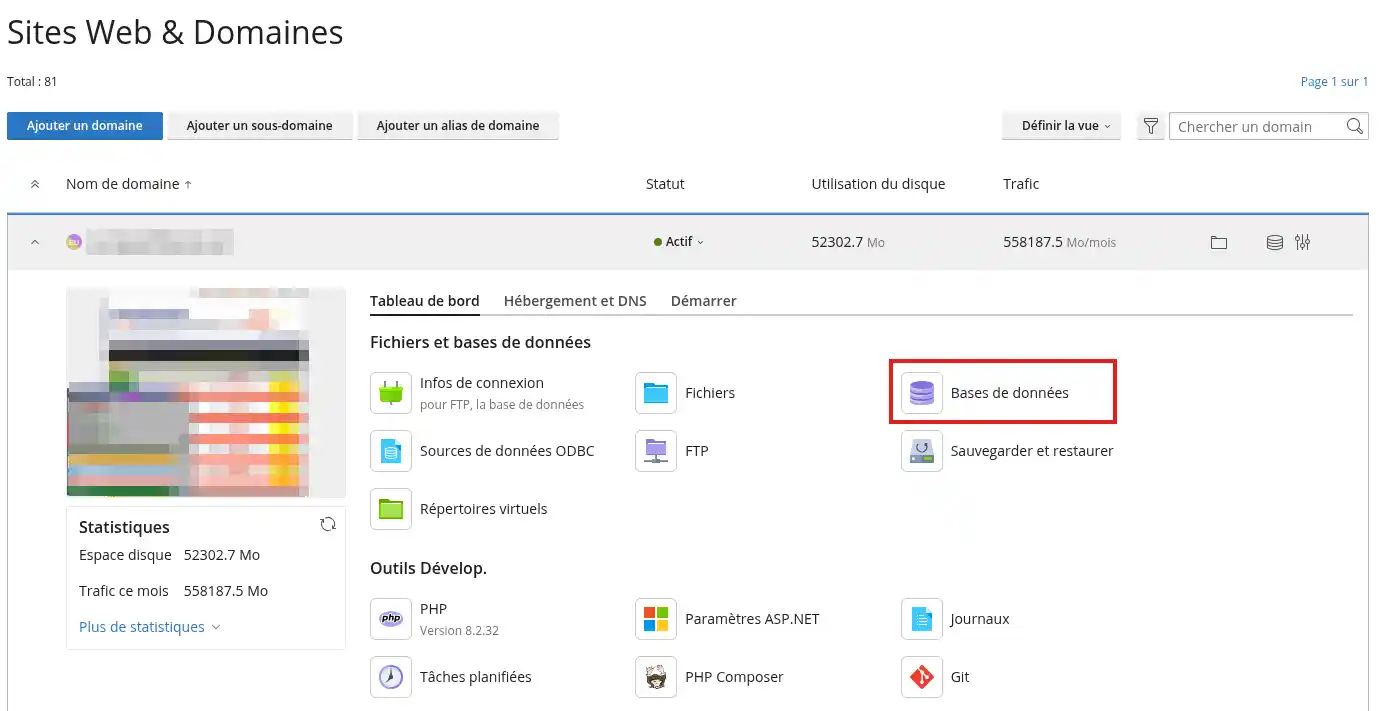
  2. Abra a secção Bases de dados.
    Transferir uma base SQL Server entre Plesk e um servidor SQL Server com SSMS
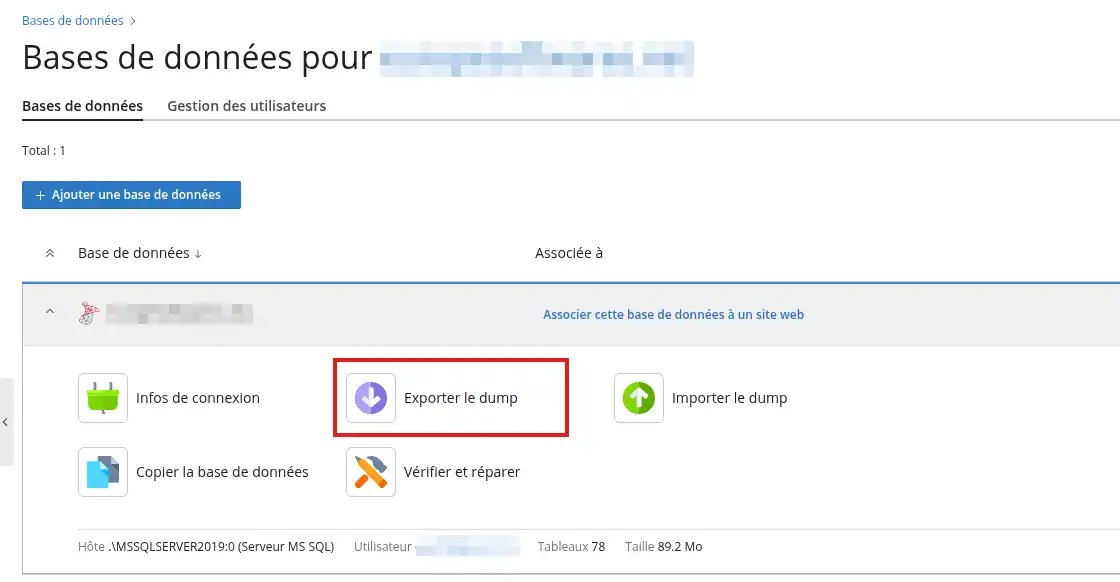
  3. [PERSON_NAME] a base Microsoft SQL Server que pretende transferir e, em seguida, clique em Exportar o dump.
    Transferir uma base SQL Server entre Plesk e um servidor SQL Server com SSMS
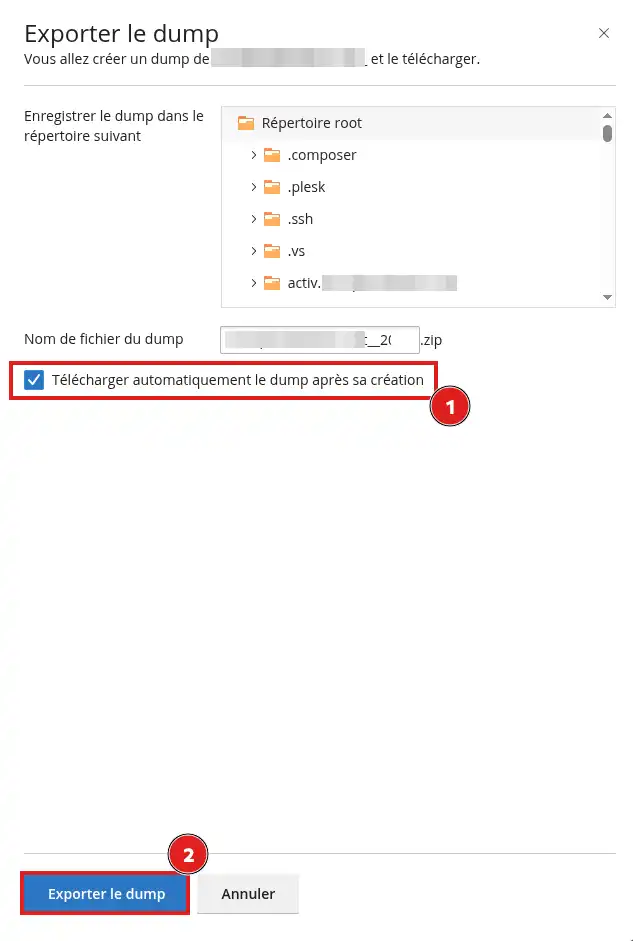
  4. Assinale a opção Transferir automaticamente o dump após a sua criação.
    Transferir uma base SQL Server entre Plesk e um servidor SQL Server com SSMS
  5. [PERSON_NAME] a exportação.

O Plesk cria um arquivo ZIP contendo o backup da base, [PERSON_NAME] computador.

  1. [PERSON_NAME] o arquivo ZIP.
  2. [PERSON_NAME] o nome do ficheiro obtido. Se este ficheiro não possuir qualquer extensão, adicione .bak ao final do seu nome.

Por exemplo :

ma-base-sauvegarde torna-se ma-base-sauvegarde.bak

Não renomeie diretamente o arquivo ZIP para .bak. Deve primeiro descompactar o arquivo e depois renomear apenas o ficheiro que ele contém, se este não possuir qualquer extensão.

Restaurar a base no SSMS 22

  1. Abra o SQL Server Management Studio 22.
  2. Inicie sessão na instância SQL Server na qual pretende restaurar a base.
  3. No [PERSON_NAME] de objetos, clique com o botão direito em Bases de dados.
  4. Clique em Restaurar a base de dados.
  5. Na secção Origem, selecione Dispositivo.
  6. Clique no botão .
  7. Verifique se o tipo de suporte selecionado é Ficheiro, [PERSON_NAME] Adicionar.
  8. Selecione o ficheiro .bak extraído do arquivo Plesk.
  9. Clique em OK para voltar à janela de restauro.
  10. Verifique se o conjunto de backup aparece e está selecionado.
  11. Na secção Destino, verifique o nome da base que será criada.

Se já existir uma base com esse nome, utilize outro nome para não substituir o seu conteúdo.

  1. Clique em OK para iniciar o restauro.
  2. Aguarde até que o SSMS apresente uma mensagem a confirmar que a base foi restaurada corretamente.

[ADDRESS] menus correspondem ao procedimento de restauro documentado para a interface atual do SSMS.

Quando o SSMS está ligado a uma instância SQL Server instalada noutro computador, a janela de seleção mostra os ficheiros acessíveis por esse servidor SQL. O ficheiro .bak deve, portanto, ser colocado numa pasta acessível pela instância remota.

Transferir uma base de um servidor SQL Server para o Plesk

Criar um backup com o SSMS 22

  1. Abra o SQL Server Management Studio 22.
  2. Ligue-se à instância que contém a base a transferir.
  3. No [PERSON_NAME] de objetos, expanda a secção Bases de dados.
  4. Clique com o botão direito na base em questão.
  5. Clique em Tarefas e depois em Backup.
  6. No campo Tipo de backup, selecione Completo.
  7. Na secção Destino, verifique se o tipo Disco está selecionado.
  8. Clique em Adicionar.
  9. Indique o nome e a localização do ficheiro de backup.

Utilize um [PERSON_NAME] que termine em .bak, por exemplo :

ma-base.bak

  1. Confirme a localização e, em seguida, clique em OK para iniciar o backup.
  2. Aguarde até que o SSMS confirme o êxito da operação.

O ficheiro é criado no computador que aloja a instância SQL Server. [PERSON_NAME] remoto, o ficheiro não será necessariamente guardado no computador a partir do qual utiliza o SSMS.

Importar o backup para o Plesk

Antes da importação, verifique se o backup foi criado com SQL Server 2019 ou uma versão anterior compatível.

  1. Recupere o ficheiro .bak criado com o SSMS.
  2. [PERSON_NAME] apenas este ficheiro numa nova arquivo ZIP.

Por exemplo :

ma-base.bak deve estar dentro de ma-base.zip

  1. Inicie sessão no seu painel Plesk.
  2. Abra a secção Bases de dados.
  3. [PERSON_NAME] a base SQL Server na qual pretende importar o backup.

A base de destino já deve existir. [PERSON_NAME], crie uma nova base SQL Server antes de continuar.

  1. Clique em Importar o dump.
  2. Selecione a opção Enviar ou Upload, conforme o idioma da sua interface.
  3. Clique em Procurar e, em seguida, selecione o arquivo ZIP que contém o ficheiro .bak.
  4. Deixe a opção [PERSON_NAME] não pretende eliminar a base existente.
  5. [PERSON_NAME] a importação.
  6. Aguarde até que o Plesk confirme o fim da operação.

O Plesk aceita o envio de um arquivo ZIP contendo o ficheiro de backup. A base de origem e a base de destino devem utilizar o mesmo motor de base de dados.

Verificar se a transferência foi bem-sucedida

Após um restauro no SSMS

No Explorador de objetos:

  1. Clique com o botão direito em Bases de dados e, [PERSON_NAME] em Atualizar.
  2. [PERSON_NAME] aparece.
  3. [PERSON_NAME], e depois abra a secção Tabelas.
  4. Verifique se as tabelas esperadas estão presentes.
  5. [PERSON_NAME] completa.

Após uma importação no Plesk

  1. Verifique se o Plesk não apresenta qualquer erro.
  2. Abra a base com a ferramenta de gestão SQL Server disponibilizada no Plesk.
  3. Verifique se as tabelas e os dados esperados estão presentes.
  4. Verifique os parâmetros de ligação utilizados pelo seu site.
  5. Teste uma página ou uma função que utilize a base.

A transferência termina quando a base [PERSON_NAME], quando as suas tabelas estiverem acessíveis e quando o seu site ou a sua aplicação se puder ligar a ela.

Problemas frequentes

O ficheiro de backup não aparece no SSMS

Verifique se:

  • descompactou o arquivo ZIP transferido a partir do Plesk;
  • adicionou a extensão .bak ao ficheiro extraído, caso este não possuísse nenhuma;
  • colocou o ficheiro numa pasta acessível pela instância SQL Server.

Se a sua instância SQL Server for remota, o ficheiro deve ser colocado no servidor remoto ou numa localização de rede acessível por este.

O SSMS indica que a versão [PERSON_NAME] backup é incompatível

[ADDRESS] backup foi provavelmente criado com uma versão do SQL Server mais recente do que a do servidor de destino.

Um backup SQL Server 2022 ou 2025 não pode ser restaurado diretamente no SQL Server 2019. Deve então transferir a estrutura e os dados através de scripts compatíveis em vez de utilizar diretamente o ficheiro .bak.

A importação é recusada pelo Plesk

Verifique:

  • se está realmente a enviar um arquivo ZIP;
  • se o arquivo contém o ficheiro de backup .bak;
  • se a base de destino é uma base Microsoft SQL Server;
  • se o tamanho da base respeita o limite da sua oferta;
  • se o número máximo de bases permitido não foi atingido.

Os limites atuais variam consoante a oferta Plesk: o tamanho máximo de uma base situa-se entre 50 [ADDRESS] e 750 Mo.

A base é importada, mas o site não se liga a ela

Após a transferência, verifique os parâmetros de ligação guardados no seu site:

  • o nome do servidor SQL;
  • o nome da base;
  • o nome do utilizador;
  • a palavra-passe;
  • a porta, se estiver definida manualmente.

As credenciais utilizadas no servidor de origem não são [PERSON_NAME] as da base criada no Plesk.

Avaliar este artigo :

5/5 | 1 opinião

Este artigo foi útil para si ?

Article utileSim

Article non utileNão

MerciMerci ! N'hésitez pas à poser des questions sur nos documentations si vous souhaitez plus d'informations et nous aider à les améliorer.


Vous avez noté 0 étoile(s)

Artigos semelhantes

1mn leitura

Como posso criar uma base de dados no Plesk?

0mn leitura

Como é que crio uma ligação ODBC no Plesk?

3mn leitura

Como é que exporto uma base de dados para o Plesk?

6mn leitura

Como instalar [PERSON_NAME] ?


Questions sur cet article

Fazer uma pergunta à equipa do LWS e à sua comunidade

RGPD : Responsable LWS-Ligne Web Services. Finalité : modération et publication publique de votre question, notification éventuelle d'une réponse. Base légale : consentement (art. 6.1.a RGPD). Conservation des emails : 90 jours après notification, 12 mois maximum sans réponse. Vous pouvez exercer vos droits via notre nos CGV - section RGPD.