
Ajuda online
O servidor Web acessível a todos
Procédure
Esta interface permite configurar os parâmetros do filtro Anti-spam (otimizado por Apache SpamAssassin) para a sua conta. Os filtros antispam permitem identificar, classificar ou eliminar e-mails não solicitados. Esta interface também permite configurar os seus parâmetros de lista branca e lista negra.
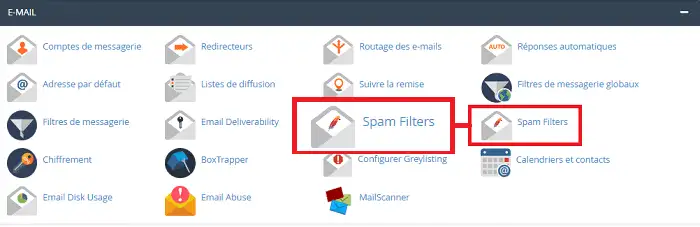
Você pode aceder a "Spam Filter" indo à sua interface cPanel e clicando em "Spam Filter" localizado na secção "E-mail".
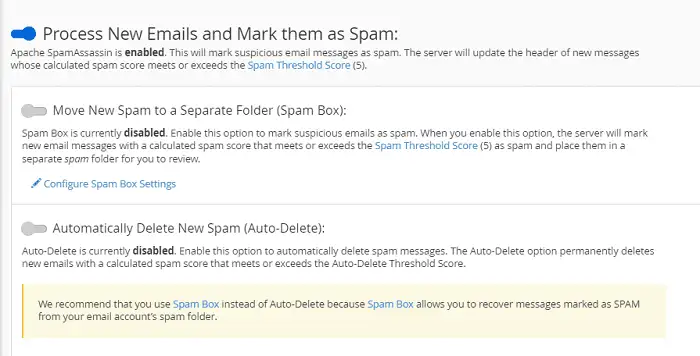
Você tem a possibilidade de definir "Process New Emails and Mark them as Spam" (Processar os novos e-mails e marcá-los como spam) como ativo para analisar cada nova mensagem em busca de características de spam e atribuir-lhes uma pontuação de spam.
A pontuação permite determinar a probabilidade de uma mensagem conter spam. As funcionalidades "Move New Spam to a Separate Folder (Spam Box)" (Mover o novo spam para uma pasta separada (caixa de spam)) e "Automatically Delete New Spam (Auto-Delete)" (Eliminar automaticamente os novos spams (eliminação automática)) requerem que "Process New Emails and Mark them as Spam" esteja devidamente ativo.
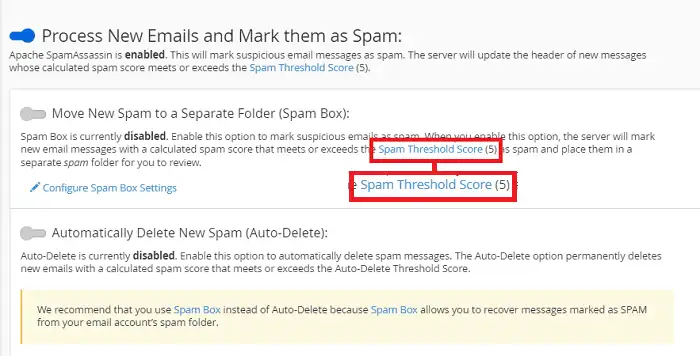
Você tem a possibilidade de definir a pontuação do antispam acedendo a " Spam Threshold Score". É de notar que quanto mais baixa for a pontuação do antispam, mais agressivo ele será. No entanto, um valor mais elevado, como 10, é passivo e apenas marcará como spam as mensagens cuja pontuação calculada seja superior a 10.
Você tem a possibilidade de definir um limite para o antispam seguindo o procedimento abaixo:
Clique em "Spam Threshold Score". Será redirecionado para a interface que permite modificar a pontuação.
Selecione o valor desejado no menu e clique em "Update Scoring options" para atualizar o limite.
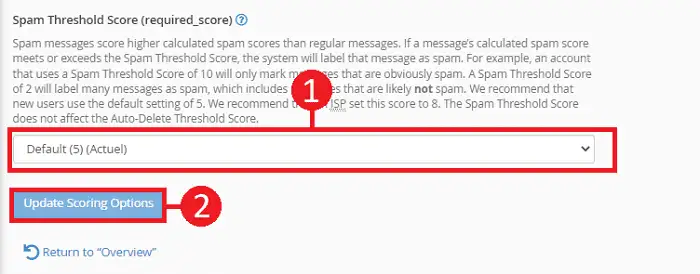
Selecione "Personalizado" no menu para definir o seu próprio valor
Para isso, ative "Automatically Delete New Spam (Auto-Delete)". Isso permitirá enviar todos os e-mails considerados como Spam para uma pasta específica. Esta funcionalidade preserva os e-mails que o SpamAssassin pode classificar por engano como Spam.
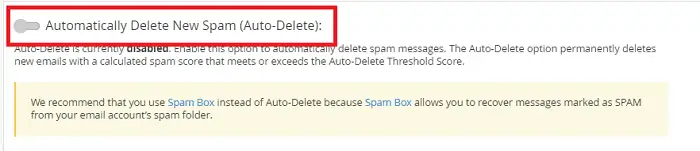
Você tem a possibilidade de esvaziar a pasta Spam Box (correio indesejado) ou eliminar as mensagens selecionadas. Para isso, clique em "Spam Box" para ser redirecionado para a interface correspondente.
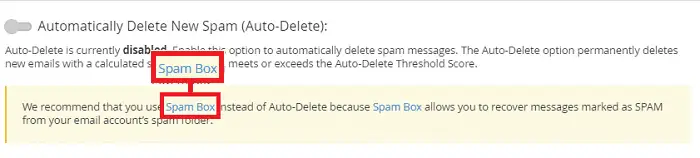
Nesta interface, será possível configurar os seguintes parâmetros:
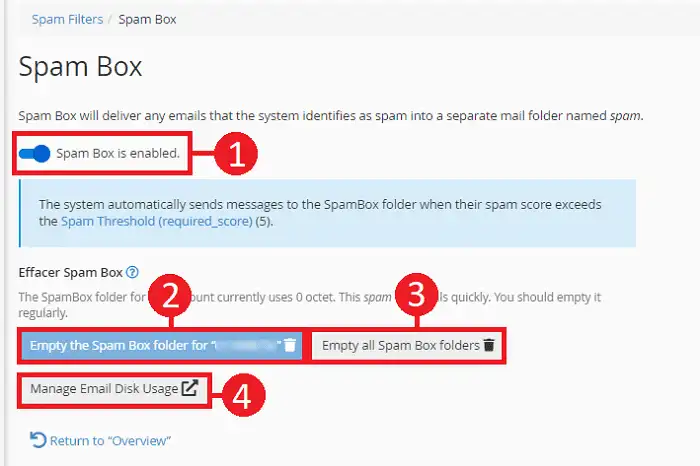
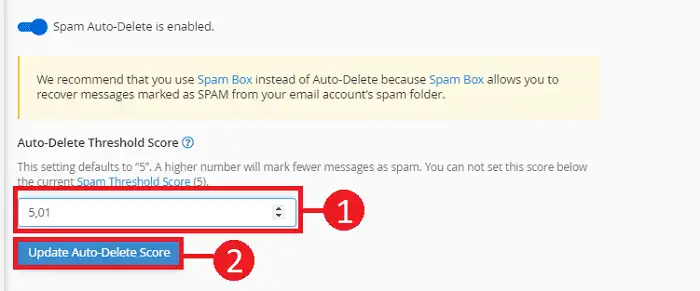
Você tem a possibilidade de pedir a eliminação automática dos e-mails considerados como Spam. Para isso, clique em "Configure autodelete setting".
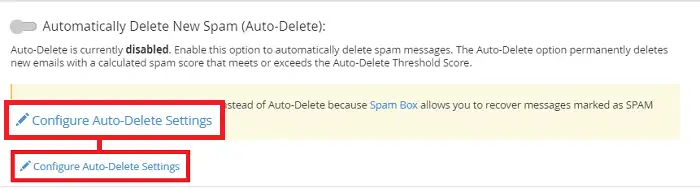
Ative a eliminação automática dos e-mails indesejados e indique o valor limite para a eliminação automática.
Você está agora em condições de gerir e utilizar a ferramenta Spam Filter disponível na sua interface cPanel. Pode modificar esta configuração a qualquer momento, de acordo com as suas necessidades.
Coloque-a à equipa LWS e à comunidade. A resposta é publicada após moderação.
 Sobre a LWS :
A LWS é uma empresa de alojamento Web 100% francesa que aposta na qualidade e na inovação e que oferece um serviço técnico ágil e competente a preços acessíveis.
Sobre a LWS :
A LWS é uma empresa de alojamento Web 100% francesa que aposta na qualidade e na inovação e que oferece um serviço técnico ágil e competente a preços acessíveis.



 Sim
Sim Não
Não