Procédure
Como é que me ligo à interface Web do Nextcloud?
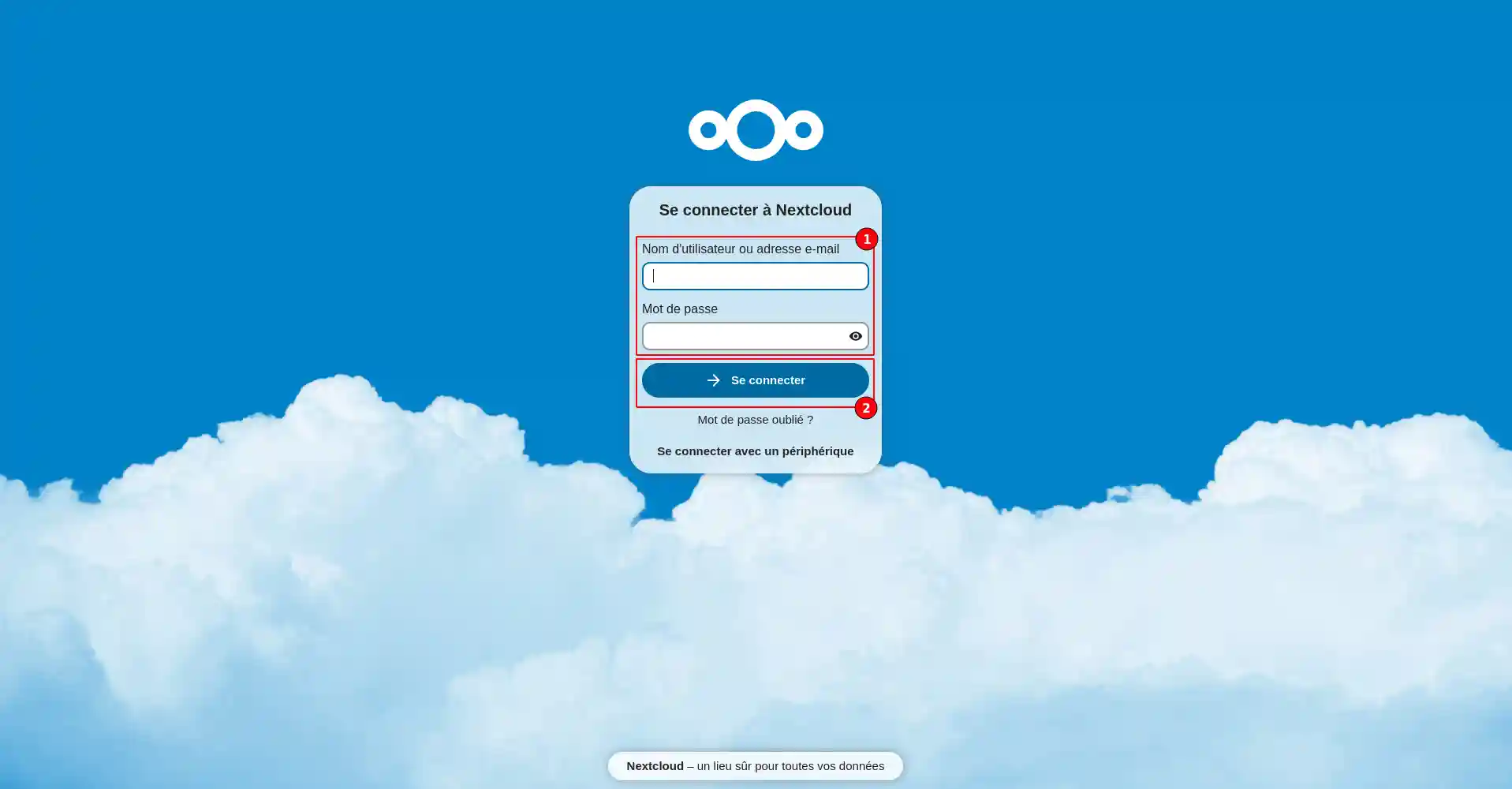
1. Aceda ao endereço Web que recebeu por correio eletrónico. Introduza o seu nome de utilizador e a sua palavra-passe. Clique no botão"Ligar" para aceder à interface de gestão do seu espaço de armazenamento online.
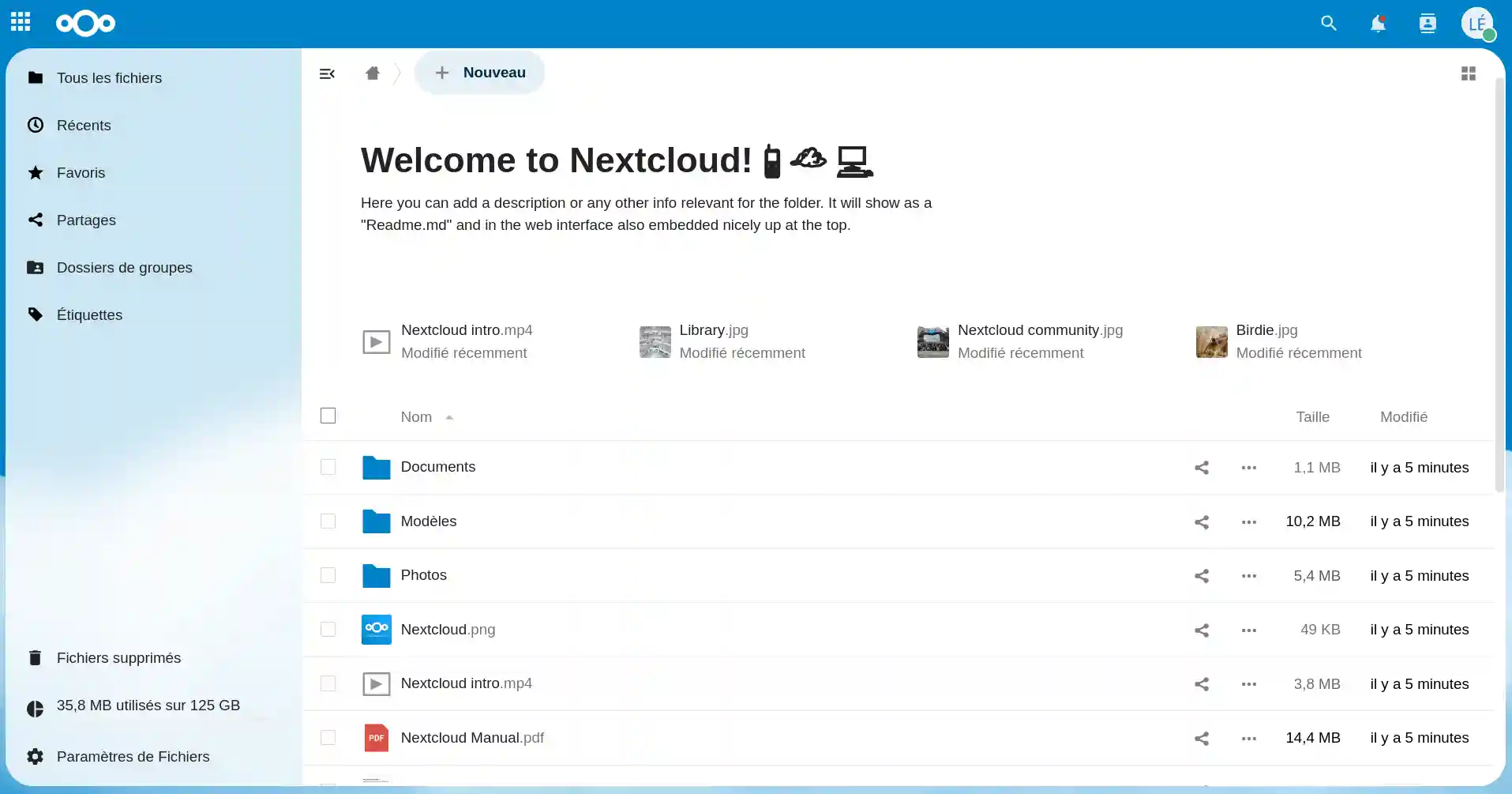
2. Se a ligação for bem sucedida, será redireccionado para a secção"ficheiros" do seu espaço de armazenamento Nextcloud. Esta secção permite-lhe visualizar os seus vários directórios de armazenamento na Web, os ficheiros recentemente adicionados e os ficheiros partilhados.
Que funcionalidades oferece a interface do Nextcloud?
1. Actividades
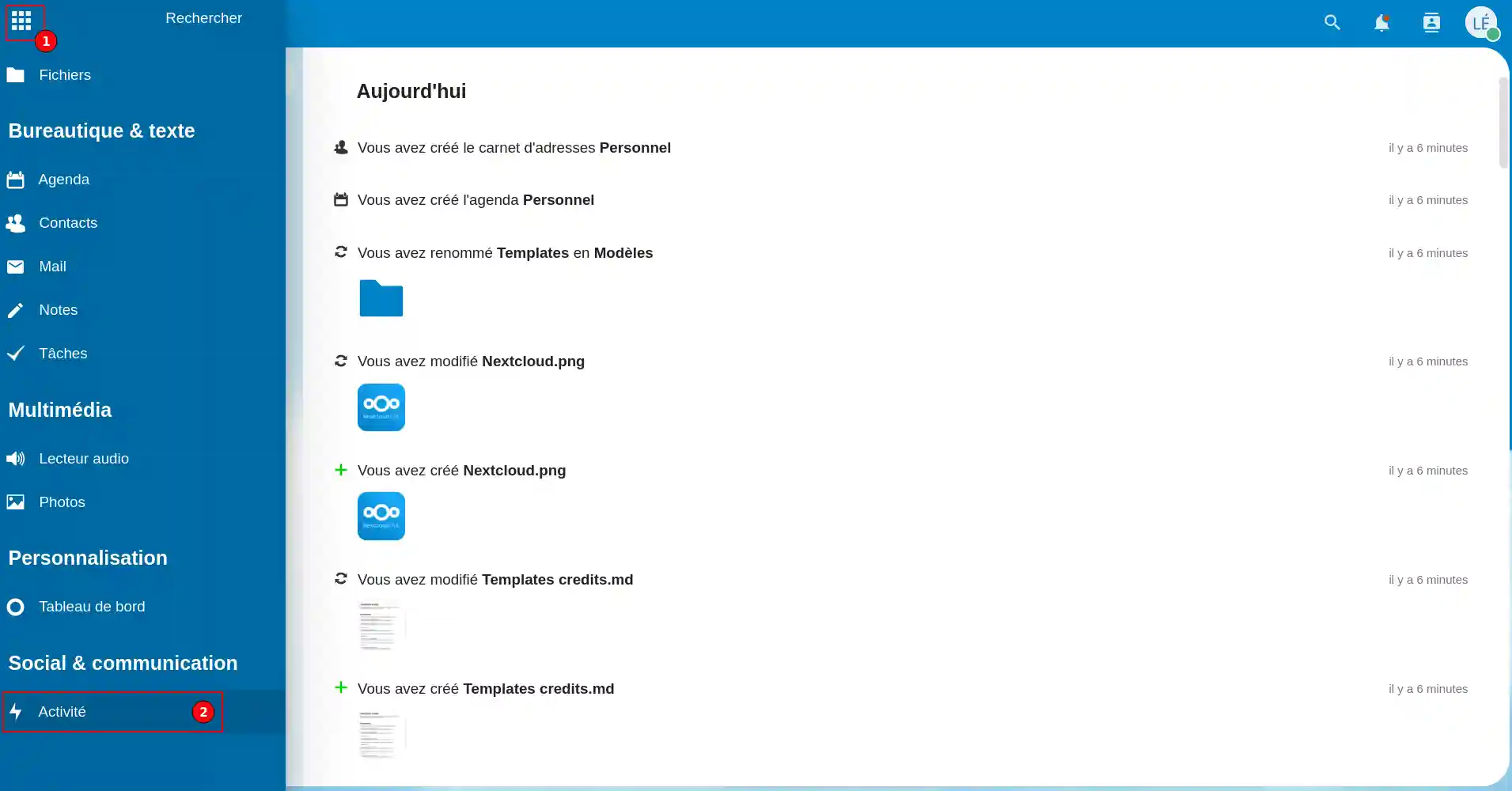
O item"Actividades" (2) do menu (1) permite-lhe acompanhar a atividade do seu espaço de armazenamento. Pode encontrar os últimos ficheiros sincronizados, os últimos ficheiros modificados e a pessoa que modificou o ficheiro. Este é um registo que mostra toda a atividade da sua aplicação Nextcloud.
2. Galeria de fotografias
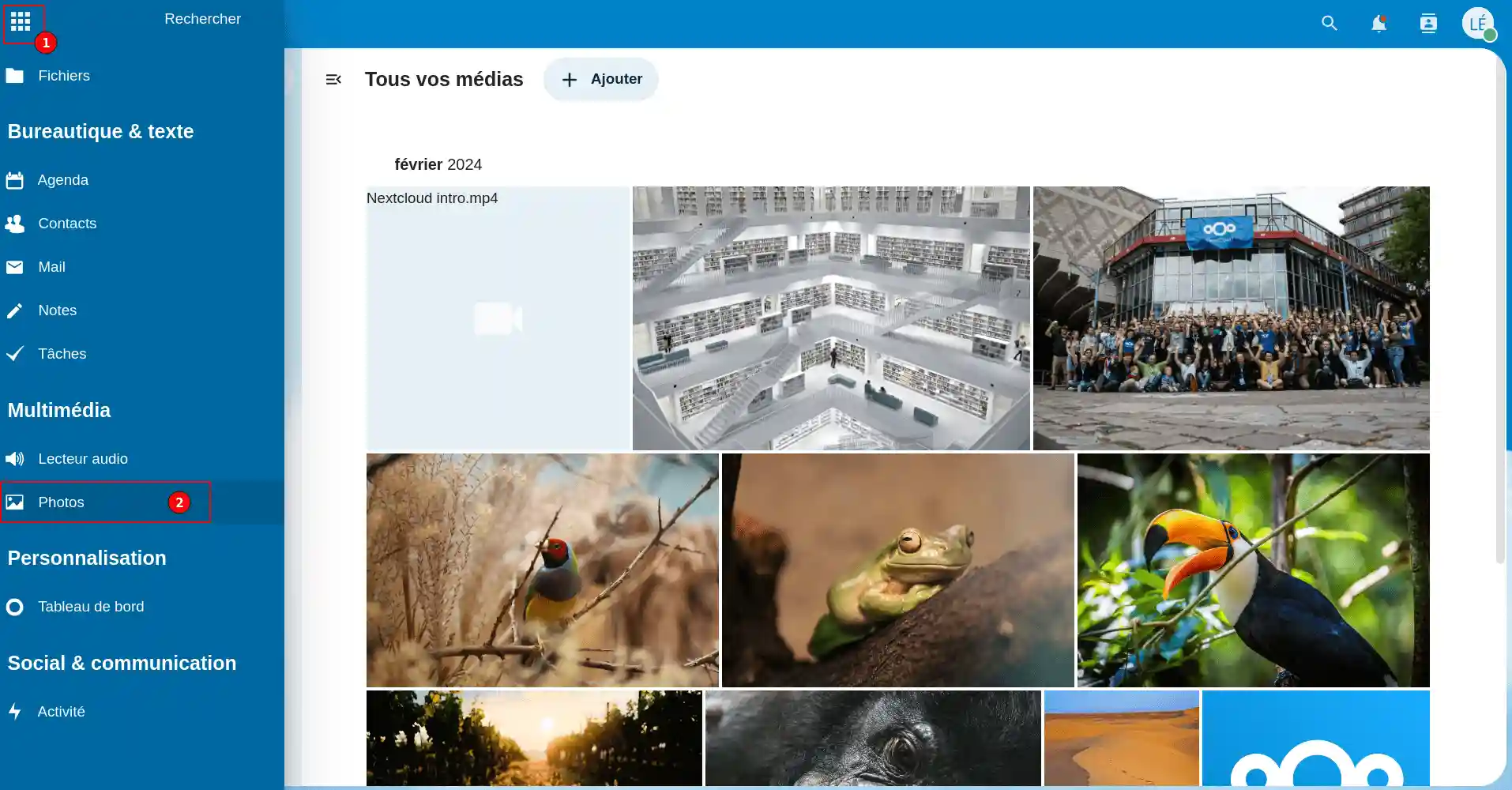
O item"Fotos" (2) do menu (1) permite-lhe visualizar as suas várias pastas de fotos.
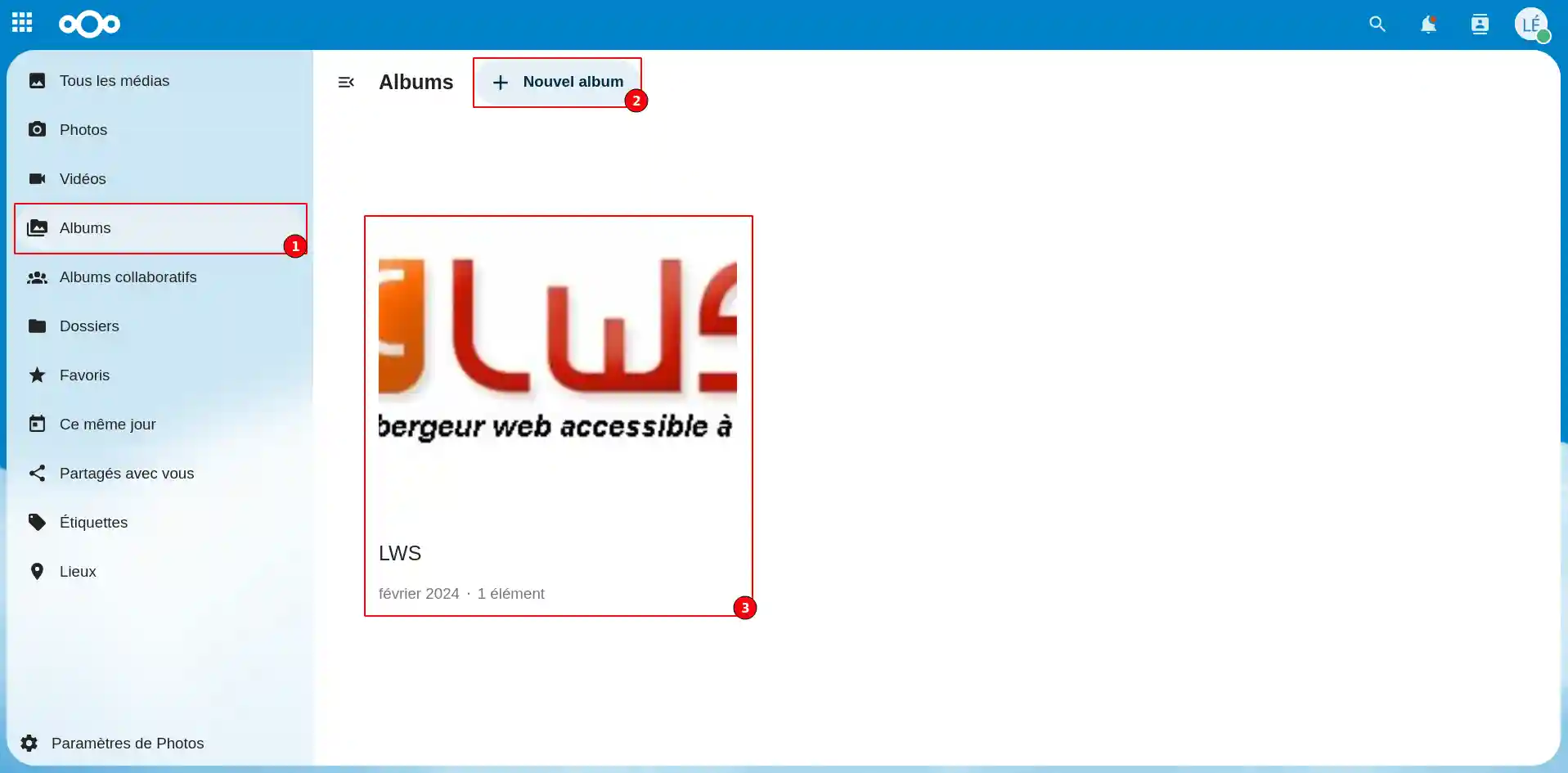
Para adicionar suportes (fotografias ou vídeos), clique no item"Álbuns" (1) do menu da esquerda e, em seguida, crie um álbum clicando no botão"+ Novo álbum" (2). Se pretender adicionar os suportes a um álbum existente, basta seleccioná-lo (3).
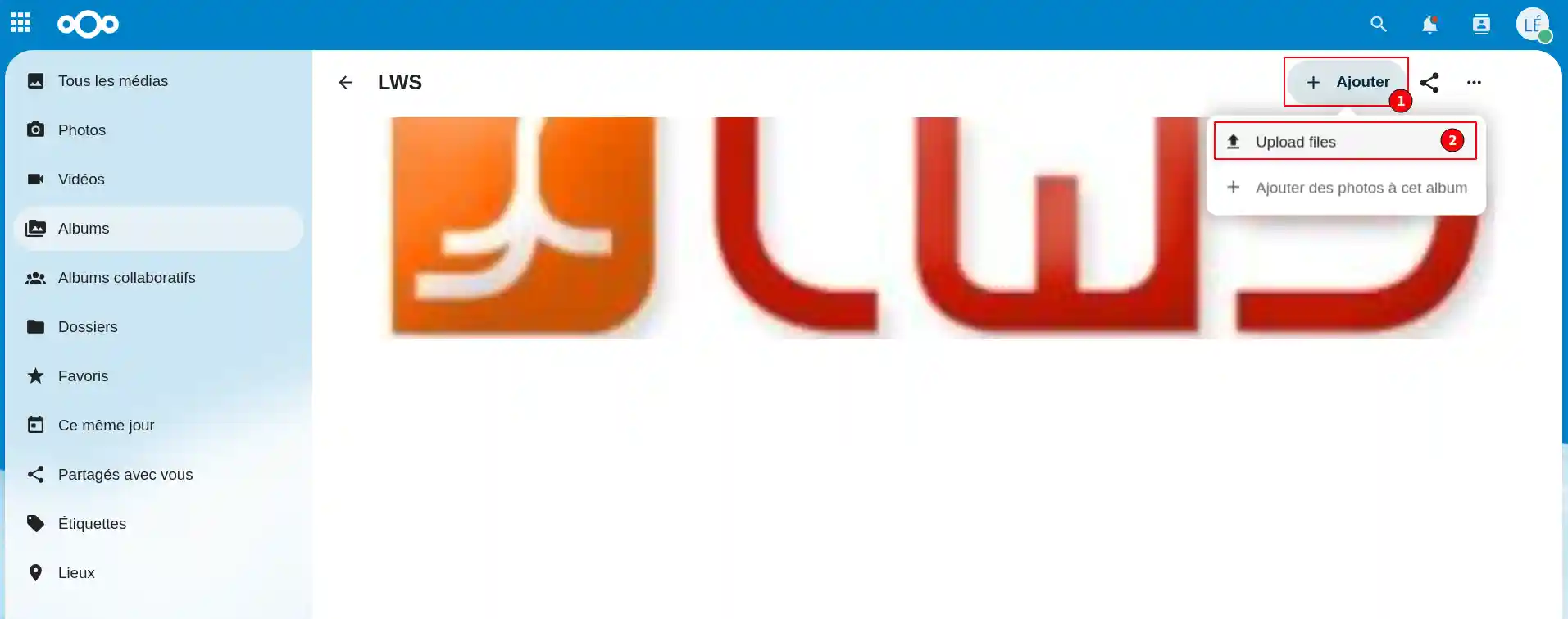
Uma vez no álbum da sua escolha, clique no botão"Add"(1) e depois em"Upload files" (2) para carregar os documentos que pretende.
3. Documentos
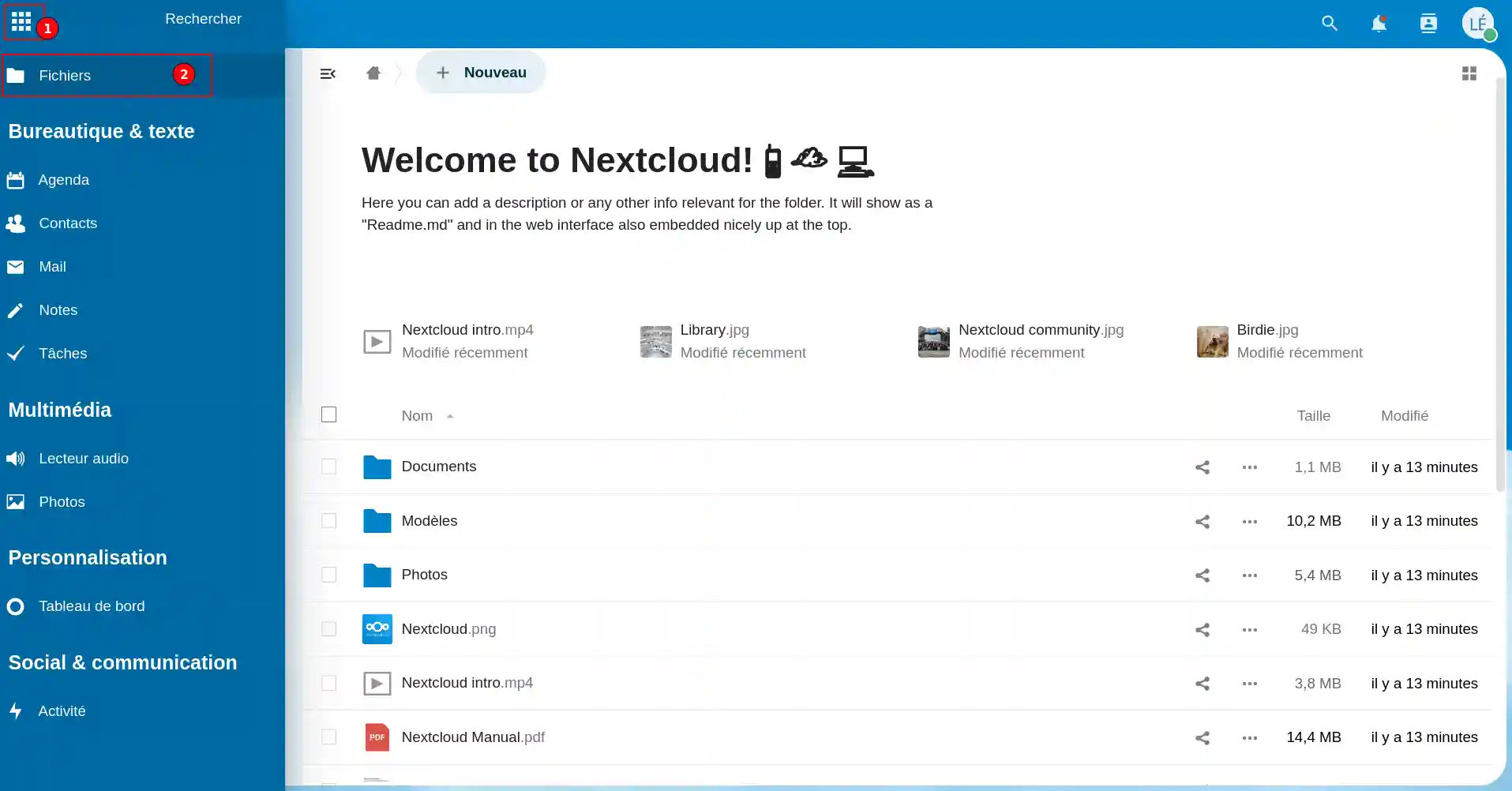
O item"Ficheiros" (2) do menu (1) permite-lhe visualizar os seus diferentes documentos.
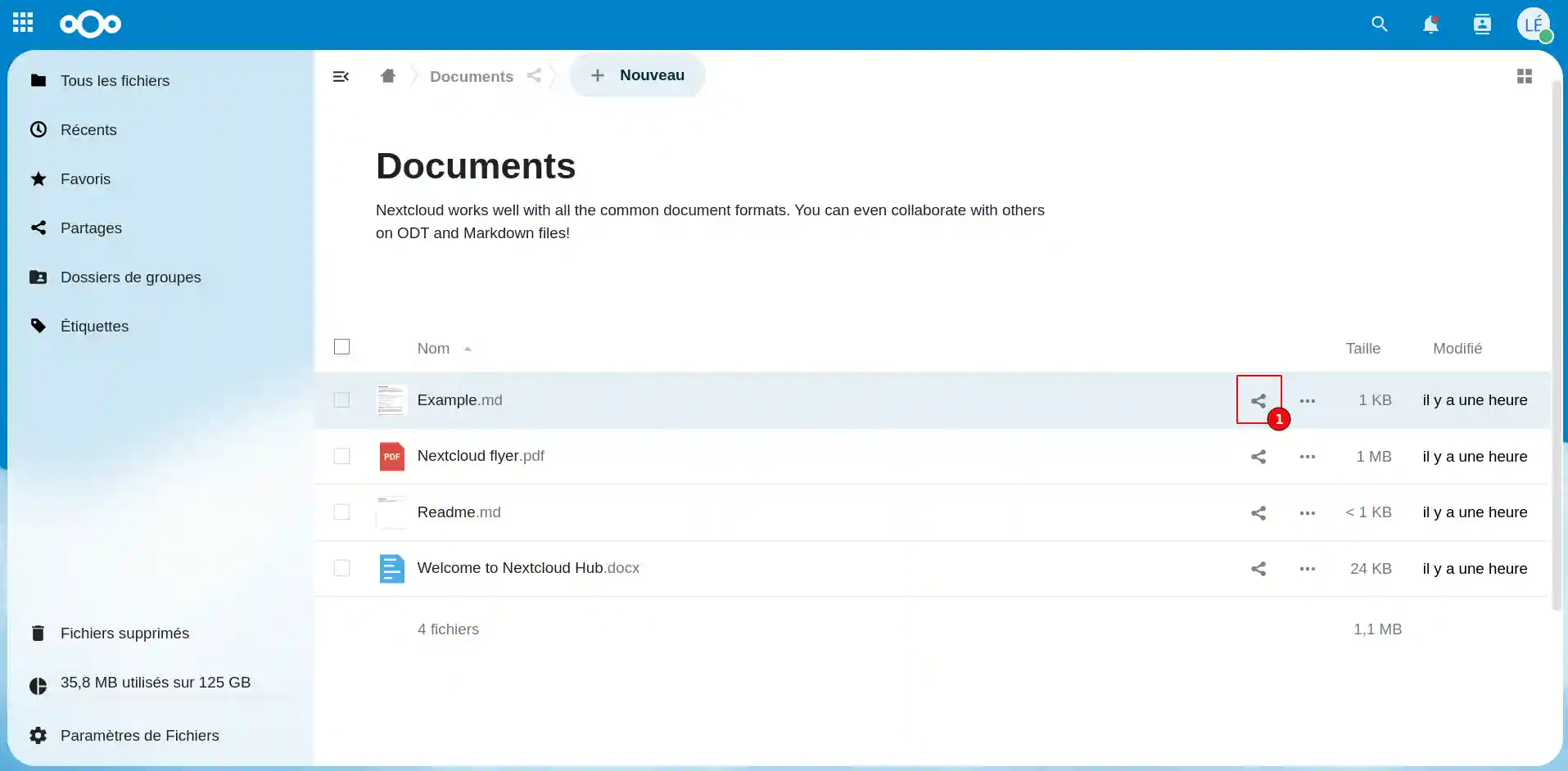
Pode partilhar todos os ficheiros na sua aplicação Web. Para isso, clique na pasta para visualizar os ficheiros. Clique no ícone de partilha (1) situado na linha do documento que pretende partilhar.
Pode partilhar o documento com um dos seus contactos ou partilhá-lo publicamente. Se o partilhar publicamente, qualquer pessoa que conheça a ligação poderá ver o documento. Para evitar que o seu documento seja visto por todos, pode personalizar a ligação e protegê-la com uma palavra-passe.
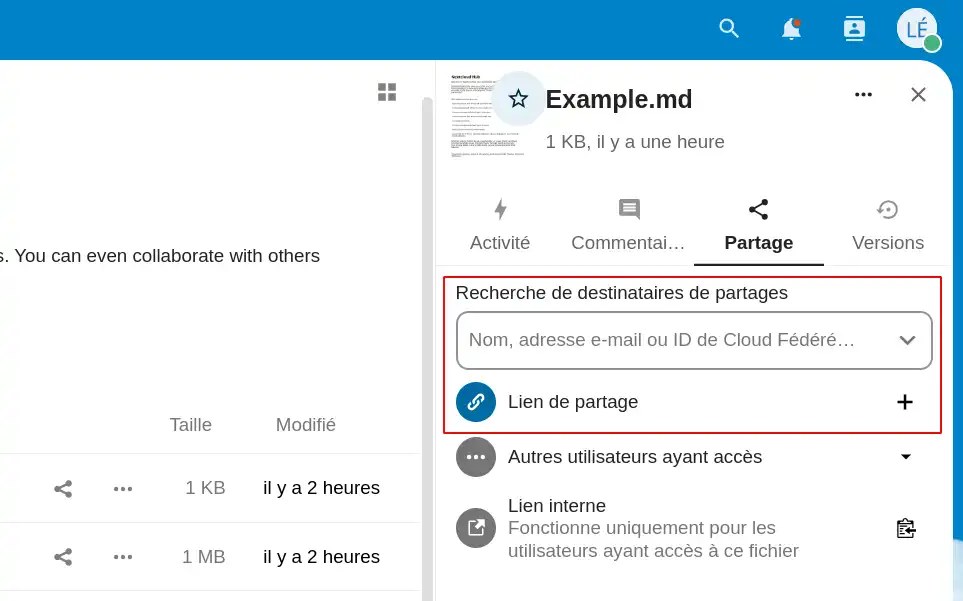
Se colocar uma palavra-passe no seu documento, pode definir um período de validade para a mesma. Assim que o período expirar, a palavra-passe deixará de ser válida para visualizar o documento, mas este continuará protegido.
4. Gestão dos contactos
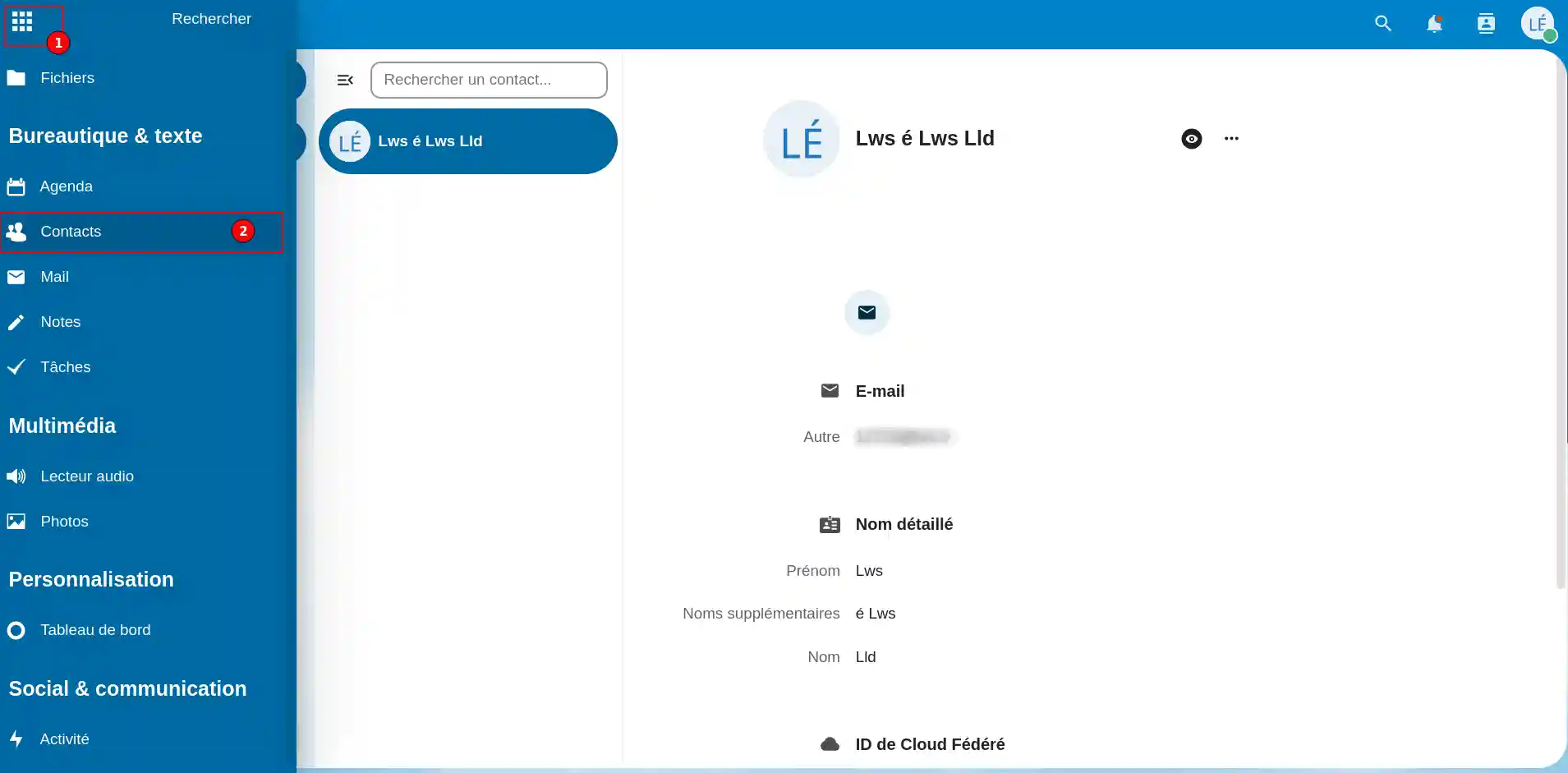
O item"Contactos" (2) do menu (1) permite-lhe gerir eficazmente os seus contactos. Pode criar grupos de contactos (por profissão, por atividade) e introduzir o endereço de correio eletrónico de cada contacto, bem como informações pessoais.
5. Gestão da agenda pessoal e colaborativa
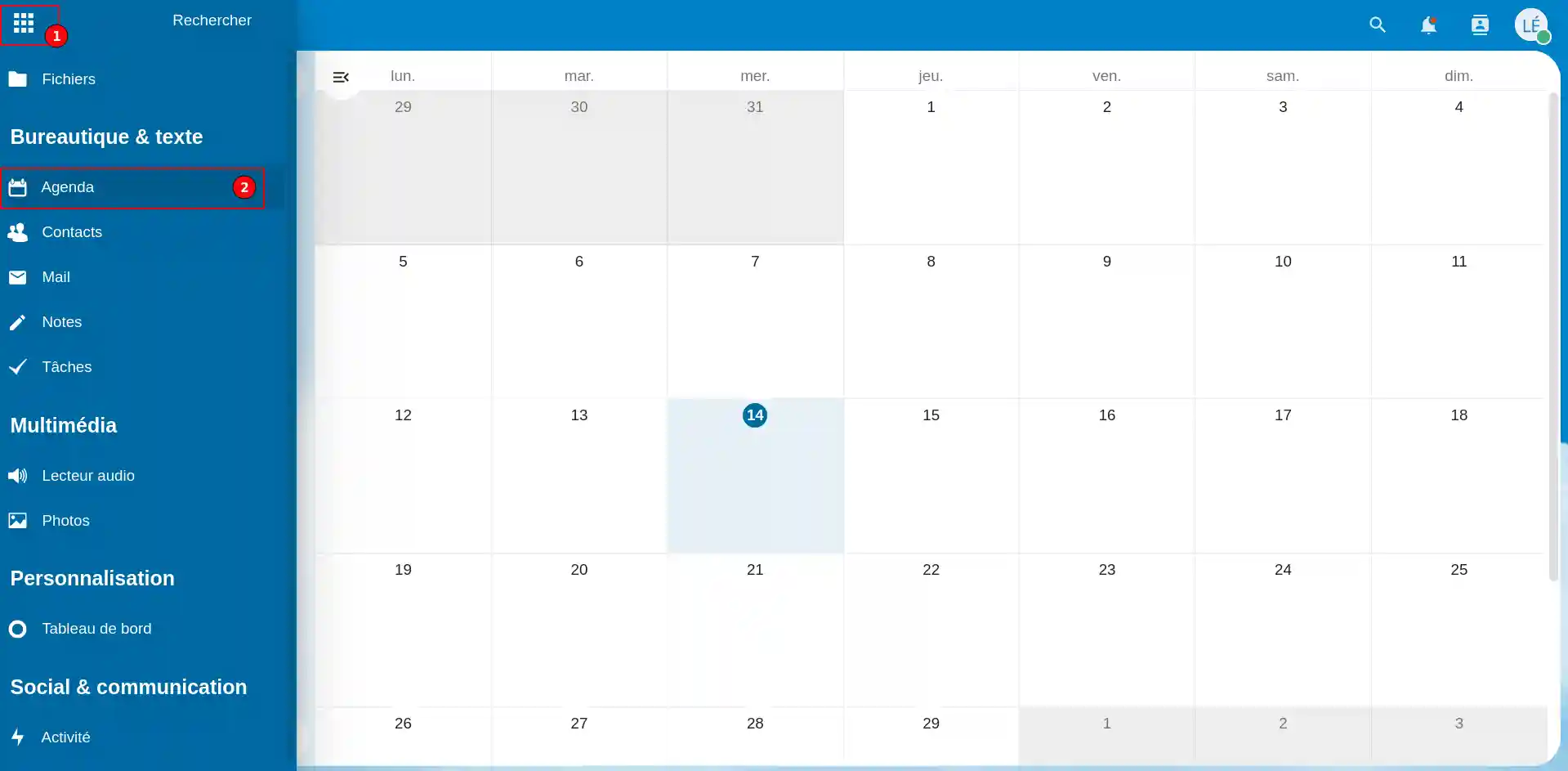
O item"Agenda" (2) do menu (1) permite-lhe gerir uma agenda colaborativa em linha. Também pode partilhar a sua agenda com um dos seus contactos ou com outra pessoa que tenha uma agenda pessoal noutra aplicação de armazenamento online.
6. Adicionar uma nota
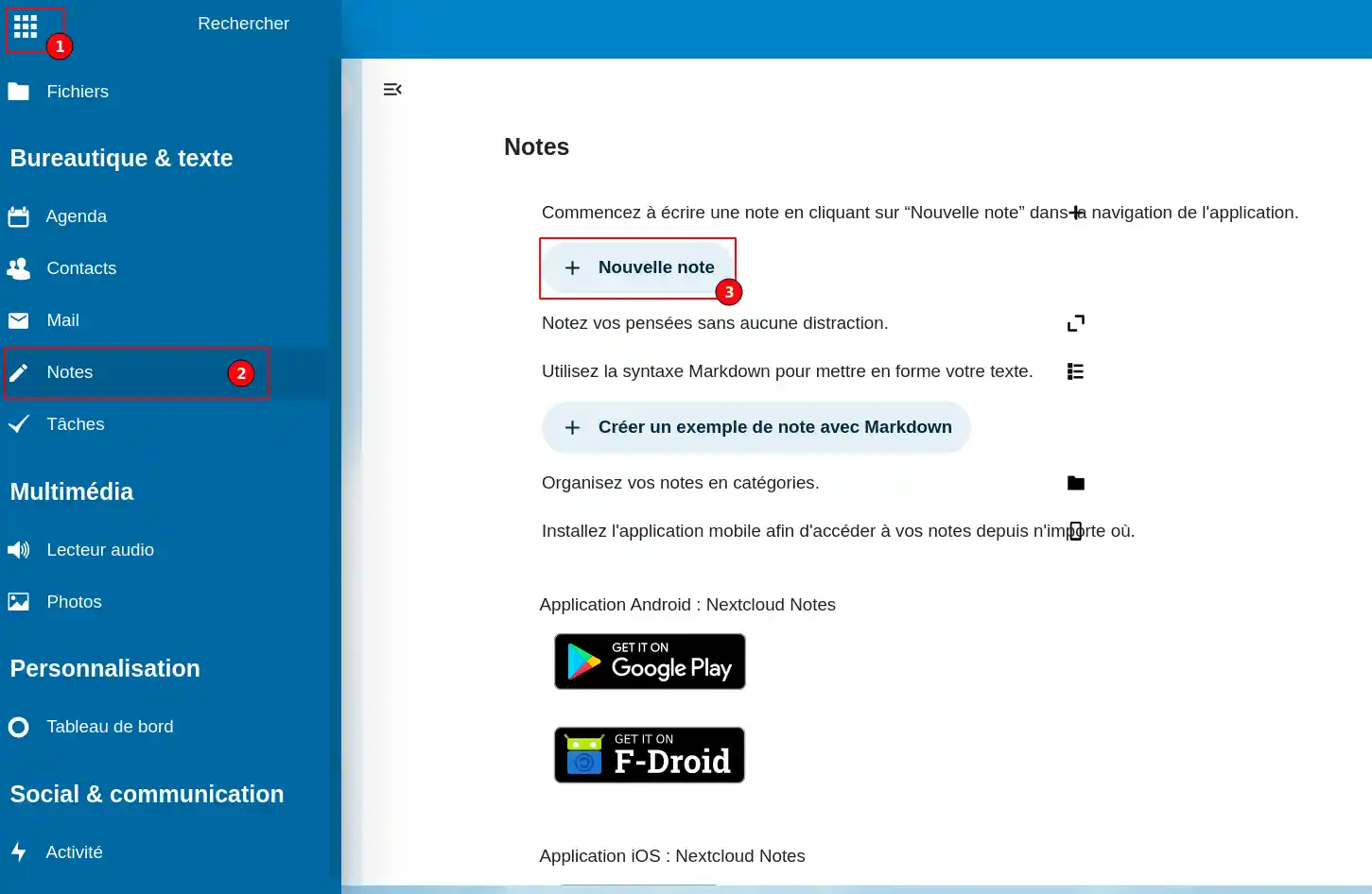
O item"Notas" (2) do menu (1) permite-lhe adicionar uma nota para que não se esqueça de uma tarefa que tem de fazer, por exemplo. Para adicionar uma nota, clique no botão"+ Nova nota" (3).
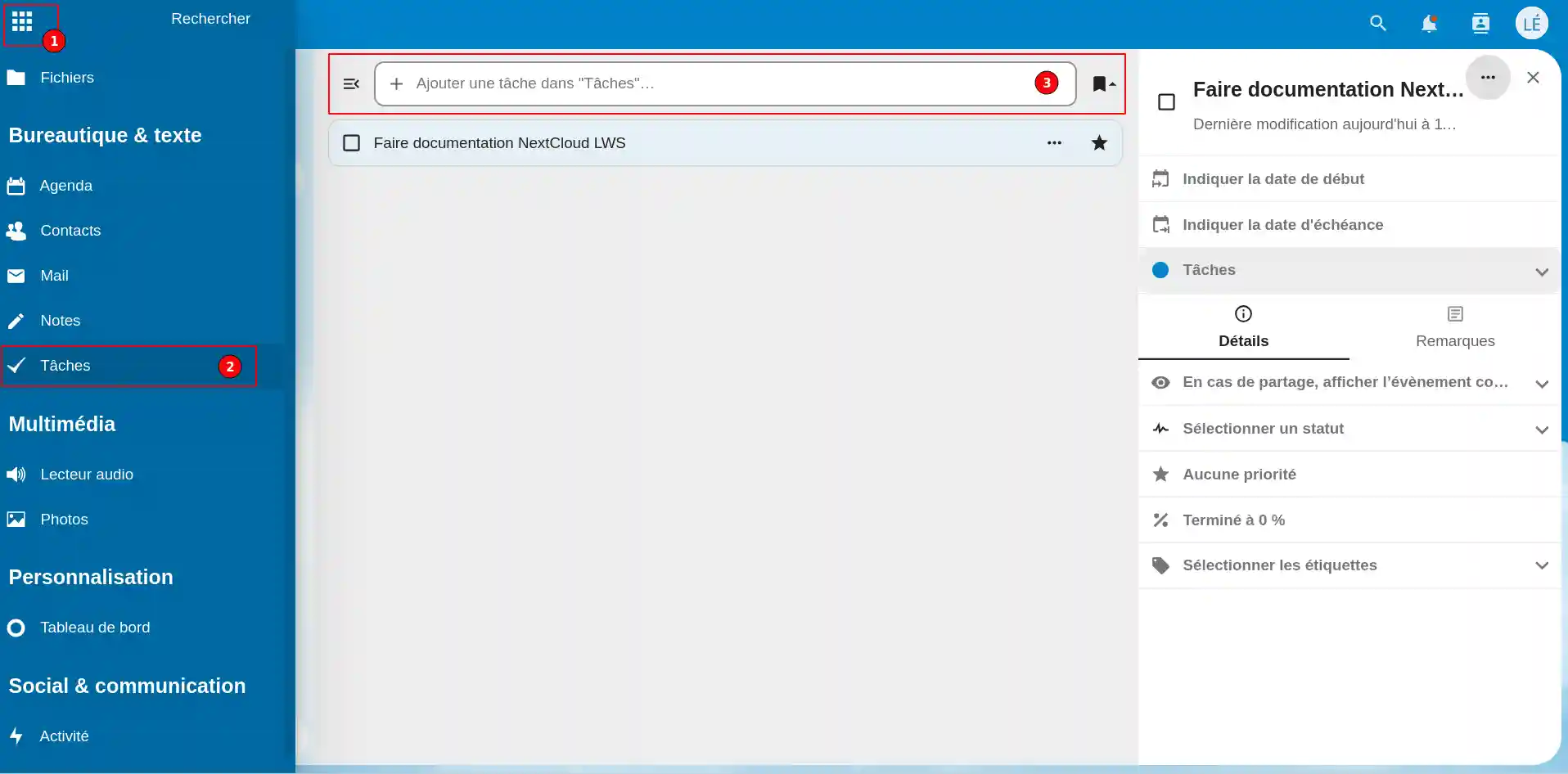
7. Adicionar uma tarefa
O item"Tarefas" (2) do menu (1) permite-lheadicionar tarefas (3) a realizar, especificando uma data de início e de fim para cada uma delas. Pode definir uma prioridade para cada tarefa.
Utilizar o Nextcloud no dispositivo da sua escolha
Se ainda não tem um pacote de armazenamento online ou gostaria de atualizar para um pacote de armazenamento na nuvem com funcionalidades avançadas, consulte esta documentação para efetuar a sua encomenda e encontre informações sobre os pacotes Nextcloud e Nextcloud Pro aqui.

 Contactar-nos
 Área do cliente


 Visitar LWS


 Sim
Sim Não
Não Artigo lido
33116 uma vez
Artigo lido
33116 uma vez Merci ! N'hésitez pas à
poser des questions sur nos documentations si vous souhaitez plus d'informations et nous aider à les
améliorer.
Merci ! N'hésitez pas à
poser des questions sur nos documentations si vous souhaitez plus d'informations et nous aider à les
améliorer.
 Sobre a