Como é que utilizo o módulo configurado no SiteBuilder Pro?

Procédure

Porquê utilizar o módulo de apresentação de páginas do SiteBuilder Pro?

A página inicial é a primeira coisa que um utilizador da Internet vê quando visita o seu sítio Web. É a imagem da sua empresa. Por conseguinte, a apresentação da sua página, a sua estrutura e o seu design são muito importantes para que os seus visitantes queiram visitar as suas outras páginas. Além disso, esta página está no centro da estratégia de SEO de um sítio Web. É por isso que o layout deve ser cuidadosamente pensado.

Por conseguinte, é preferível não sobrecarregar esta página, mas ir direto ao assunto para manter a atenção do visitante. Para tal, pode utilizar o módulo"Apresentação da página", que lhe permite estruturar as suas diferentes páginas ou partes de páginas de acordo com as suas necessidades.

Como é que utilizo o módulo "Estrutura da página" no SiteBuilder Pro?

1. Aceda à interface do SiteBuilder Pro

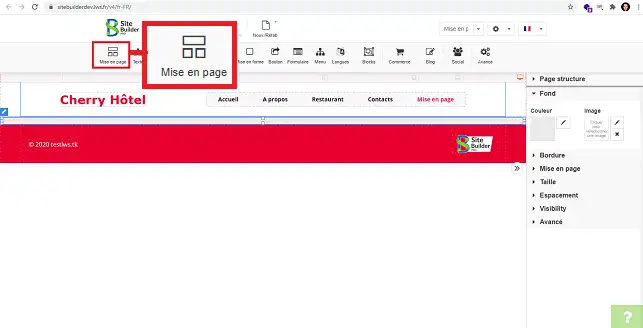
2. Clique no item"Configuração de página" na barra de ferramentas no topo da página.
Como é que utilizo o módulo configurado no SiteBuilder Pro?

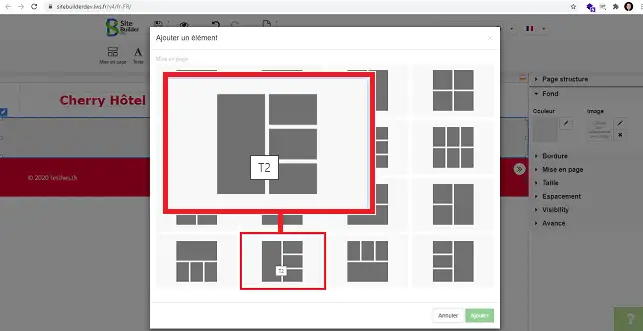
3. Seleccione o estilo de elemento que pretende. Pode escolher elementos com duas ou três colunas e/ou linhas, consoante as suas necessidades.
Como é que utilizo o módulo configurado no SiteBuilder Pro?

4. Uma vez colocado o elemento na posição pretendida, pode selecionar cada moldura do elemento clicando na mesma.

Como é que configuro uma moldura no elemento "Estrutura da página"?

Uma vez selecionada a moldura, aceda à coluna da direita para configurar a moldura em questão.

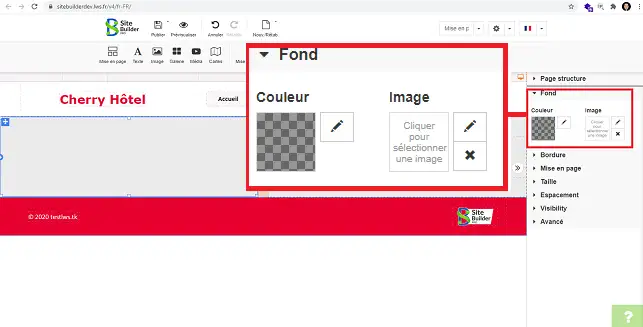
  • Fundo: Permite-lhe alterar a cor de fundo da sua moldura e/ou adicionar uma imagem à mesma.
Como é que utilizo o módulo configurado no SiteBuilder Pro?

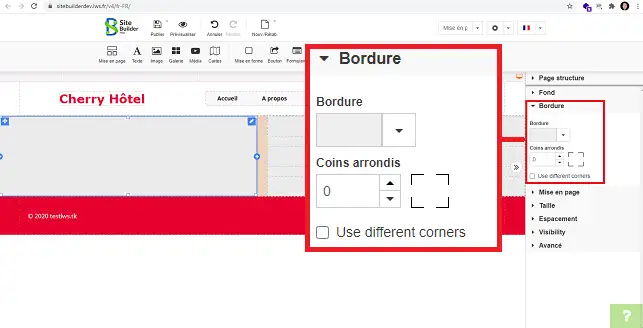
  • Borda: pode alterar a cor da borda e também arredondar os cantos.
Como é que utilizo o módulo configurado no SiteBuilder Pro?

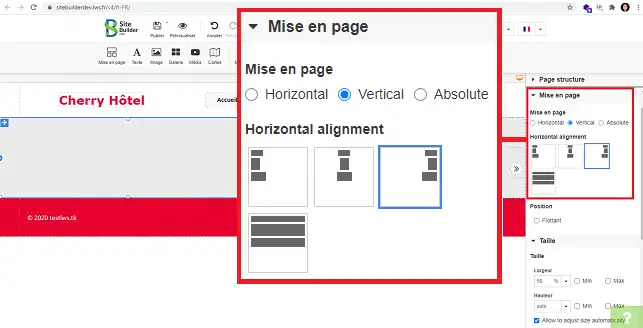
  • Esquema da página: Pode alterar o alinhamento horizontal ou vertical da sua moldura.
Como é que utilizo o módulo configurado no SiteBuilder Pro?

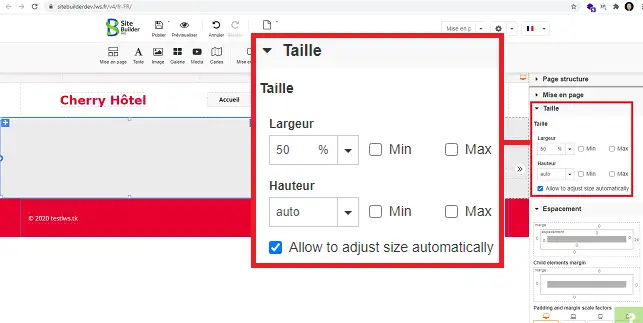
  • Tamanho: Permite-lhe alterar o tamanho do seu elemento (largura e altura).
Como é que utilizo o módulo configurado no SiteBuilder Pro?

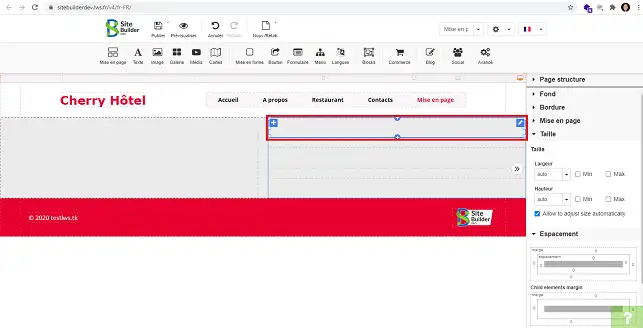
Pode adicionar texto, vídeos, um formulário ou qualquer outra coisa a uma das molduras do elemento"Configuração da página".

Para o fazer, clique no elemento onde pretende adicionar texto, por exemplo.
Como é que utilizo o módulo configurado no SiteBuilder Pro?

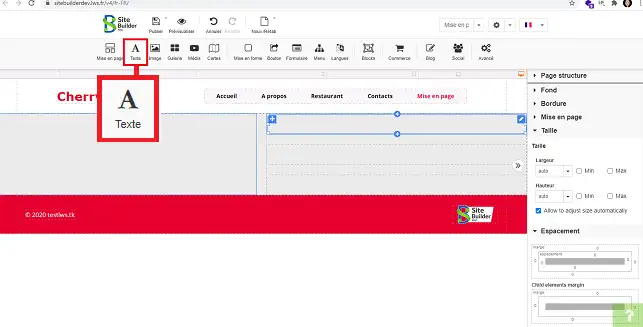
Clique na ferramenta que pretende inserir nesta moldura, por exemplo, a ferramenta"texto".
Como é que utilizo o módulo configurado no SiteBuilder Pro?

Seleccione o estilo de texto pretendido, clicando no mesmo.
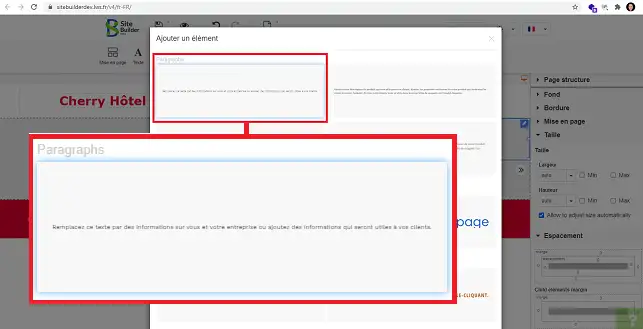
Como é que utilizo o módulo configurado no SiteBuilder Pro?

Ao clicar no"+" acima ou abaixo da moldura selecionada, pode adicionar outros elementos, como texto, imagens, um botão de chamada para ação ou um formulário.
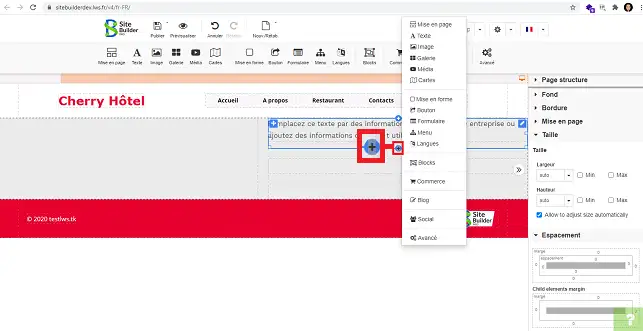
Como é que utilizo o módulo configurado no SiteBuilder Pro?

Conclusão

Agora pode ver porque é que a disposição de um sítio é tão importante como a criação de um blogue. A estrutura das suas páginas é importante para tornar o seu sítio Web mais atrativo.

Não hesite em partilhar os seus comentários e perguntas!

help.lws.net/a/1466
Este artigo foi útil?

Sim

Não

Lido 16 484 vezes

Obrigado! Não hesite em colocar questões sobre a nossa documentação se pretender mais informações e ajudar-nos a melhorá-la.

Artigos semelhantes

Perguntas sobre o artigo 2

Fazer uma pergunta
Alex
21/04/2023
bonjour, je suis en train de créer une page web sur sitebuilder pro et les éléments que j'ajoute sur une page ne cessent d'être dupliqués sur les autres, comment puis-je empêcher cela ?
Benjamin-LWS Resposta oficial
27/04/2023

Bonjour,

Merci de votre retour.

Il faut savoir que sur le créateur de site Site Pro, vous avez la possibilité d'éditer le Header (haut de page), le body (le corps de la page) et le Footer (le bas de page). Tout cela se voit sur la partie droite du constructeur dans l'onglet "Structure de la page".

Pour ce qui est du Header et du Footer, par défaut, ils seront copier sur toutes vos pages, il est donc possible que vous éditiez votre site dans le Header, ce qui implique donc que les éléments se répliquent sur toutes les pages.

Pour que le Header et Footer soient uniques à votre page, alors cliquer sur "Header" ou "Footer" dans l'onglet "Structure de page". Puis descendez dans le menu, jusqu'à apercevoir "Visibilité". Et enfin vous pourrez cocher une des trois options : 

  • Afficher dans la page courante seulement
  • Afficher dans toutes les pages
  • Afficher dans une page spécifique

Je vous remercie de votre attention et reste à votre disposition pour toute autre question ou complément d'information.

Nous vous invitons à contacter notre service support à travers votre espace client, afin de vous apporter une aide si vous rencontrez des difficultés quelconque. (Contacter le support LWS)

Cordialement, L'équipe LWS 

Esta resposta foi útil?
Guict2000
il y a 10 mois
Bonjour. Je souhaiterais que le header soit fixe ou sticky. Comment faut il procéder dans Site Builder Pro. J'ai bien vu dans Avancé l'élément HTML personnalisé mais je n'arrive pas à le faire fonctionner. D'avance merci pour votre aide
Jordan-LWS Resposta oficial
il y a 10 mois

Bonjour,

Je vous remmercie pour votre message

Pour ce type de demande concernant Site Builder Pro, il est préférable de contacter directement le support technique. Ils pourront analyser votre configuration actuelle et vous guider précisément sur la mise en place d’un header fixe ou sticky.

Je vous remercie de votre attention et reste à votre disposition pour toute autre question ou complément d'information.

Cordialement, L'équipe LWS

Esta resposta foi útil?

Uma pergunta sobre este artigo?

Coloque-a à equipa LWS e à comunidade. A resposta é publicada após moderação.

Fazer uma pergunta à equipa do LWS e à sua comunidade

RGPD: Responsável: LWS-Ligne Web Services. Finalidade: moderação e publicação pública da sua pergunta, eventual notificação de uma resposta. Base legal: consentimento (art. 6.º, n.º 1, al. a) RGPD). Conservação dos e-mails: 90 dias após a notificação, 12 meses no máximo sem resposta. Para exercer os seus direitos, consulte a secção RGPD das nossas condições gerais.


