
Ajuda online
O servidor Web acessível a todos
Procédure
Serviço em questão : Hospedagem Windows ASP.NET
Painel em questão : Plesk
Nível : intermediário
Esta ajuda explica como redirecionar os visitantes da versão HTTP do seu site para a sua versão segura em HTTPS, adicionando uma regra no arquivo web.config.
Este método destina-se a sites hospedados em um servidor Windows com IIS. Ele pode, em particular, ser utilizado quando sua aplicação requer uma regra de redirecionamento personalizada.
Para ativar o redirecionamento HTTPS diretamente pelo Plesk, consulte a ajuda: Como configurar um certificado SSL em uma hospedagem Plesk?
Esta ajuda diz respeito apenas às hospedagens Windows que utilizam Plesk.
Você usa outro ambiente?
Verifique se o seu certificado SSL/TLS está instalado e se o seu site é exibido corretamente quando você digita diretamente o endereço em https://.
O certificado deve abranger o endereço utilizado pelos seus visitantes, especialmente o domínio com ou sem www.
Baixe também uma cópia do seu arquivo web.config antes de modificá-lo. Assim, você poderá restaurá-lo rapidamente se o site não for mais exibido após a alteração.
A regra apresentada nesta ajuda cria um redirecionamento permanente 301. Ela pode ser memorizada pelo navegador.
Ative este redirecionamento somente após verificar que seu site funciona corretamente em HTTPS.
A partir do seu painel Plesk :
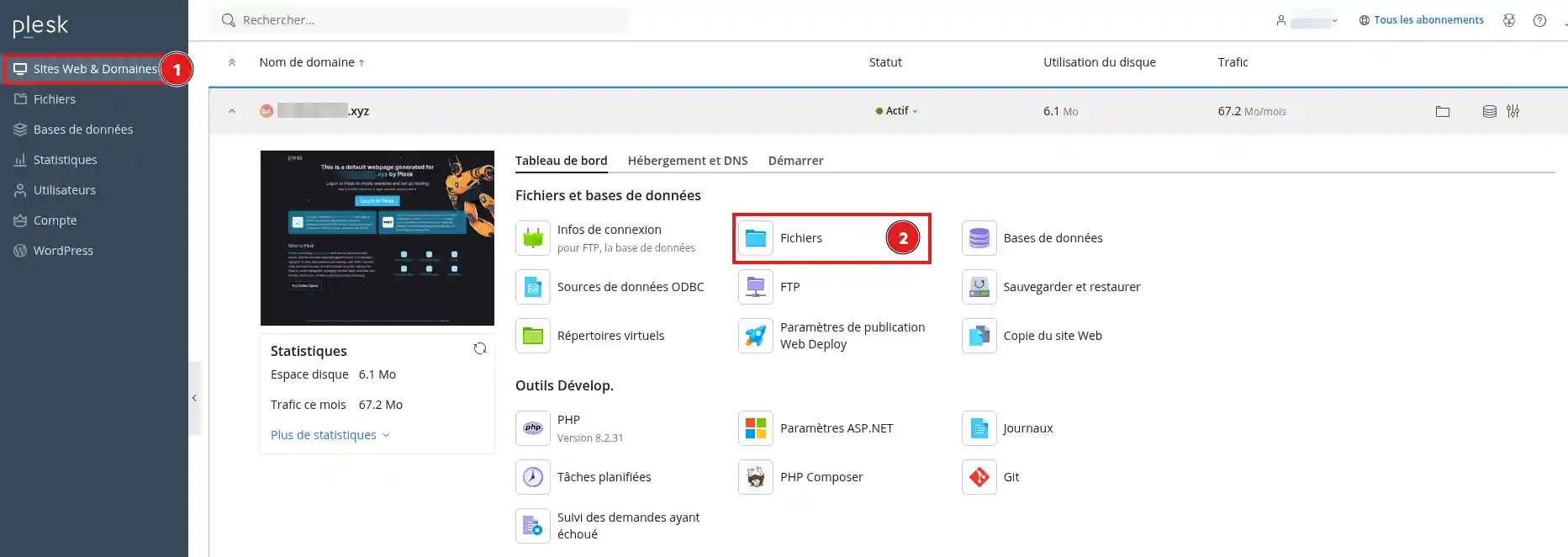
httpdocs.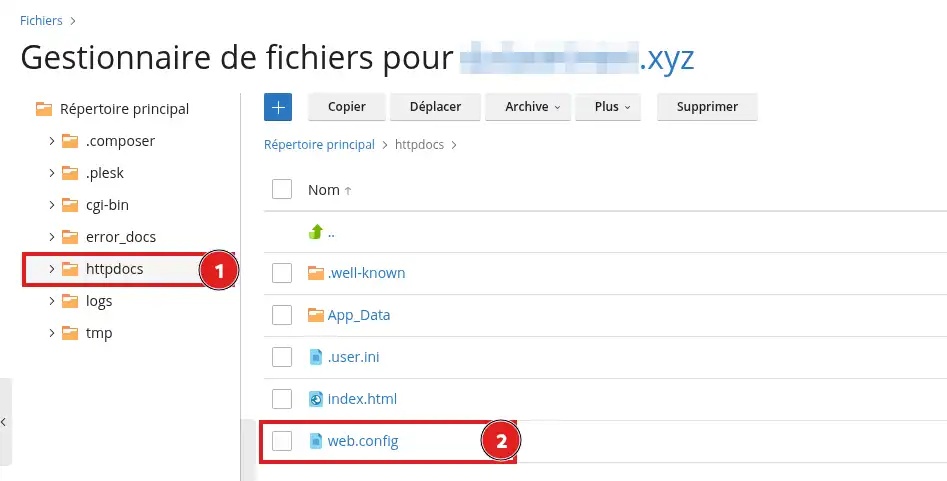
web.config.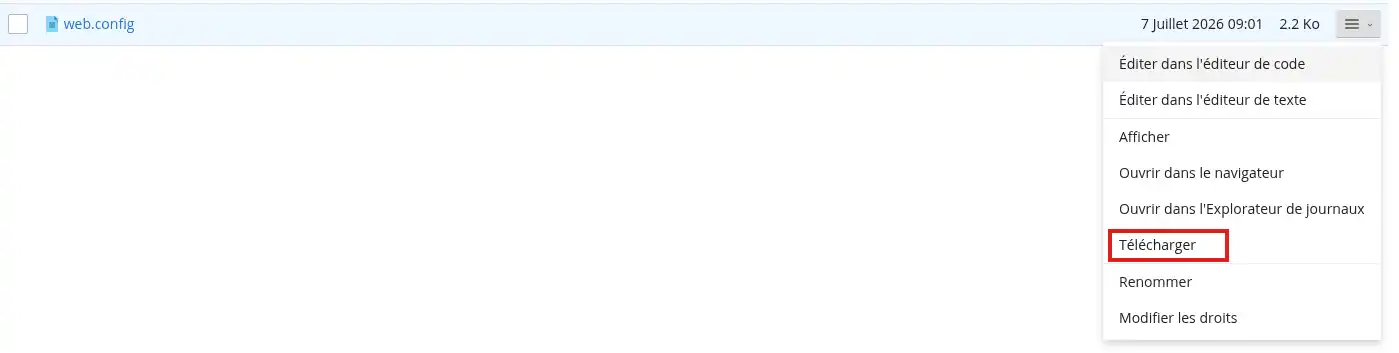
Se nenhum arquivo web.config existir na pasta raiz do site, você pode criar um.
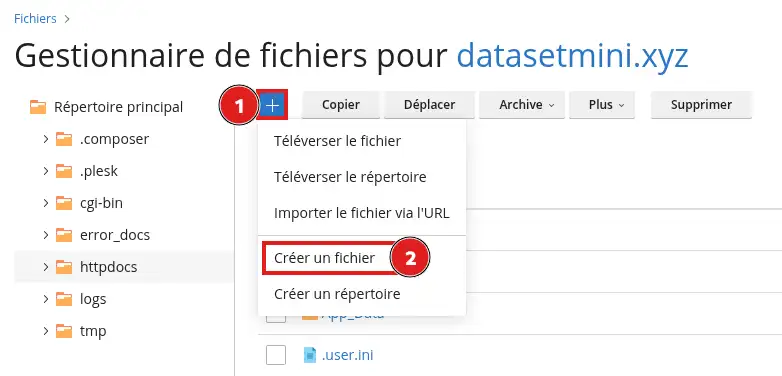
O arquivo web.config utiliza o formato XML. Uma tag ausente, mal fechada ou colocada no lugar errado pode causar um erro 500 e impedir a exibição do site.
A modificação a ser feita depende do conteúdo atual do seu arquivo web.config.
Adicione o conteúdo a seguir:
Em seguida, salve o arquivo.
Não crie uma segunda seção
Adicione somente a regra a seguir dentro da seção :
O nome da regra deve ser diferente do das outras regras já presentes no arquivo.
Verifique se nenhuma outra regra do arquivo web.config ou da sua aplicação já redireciona o site para HTTPS. Vários redirecionamentos ativos ao mesmo tempo podem causar um loop.
Abra uma janela de navegação privada e, em seguida, digite o endereço do seu site começando por http://.
Por exemplo :
http://votredomaine.frO navegador deve exibir automaticamente :
https://votredomaine.frTeste também uma página interna :
http://votredomaine.fr/contactEla deve ser redirecionada para a mesma página em HTTPS :
https://votredomaine.fr/contactFaça também o teste com a versão que contém www se ela for usada pelo seu site.
O redirecionamento funciona se os endereços que começam com http:// mudarem automaticamente para a mesma página em https://, sem alerta de segurança.
Se o seu site não for mais exibido após salvar:
web.config modificado pela cópia baixada antes da alteração.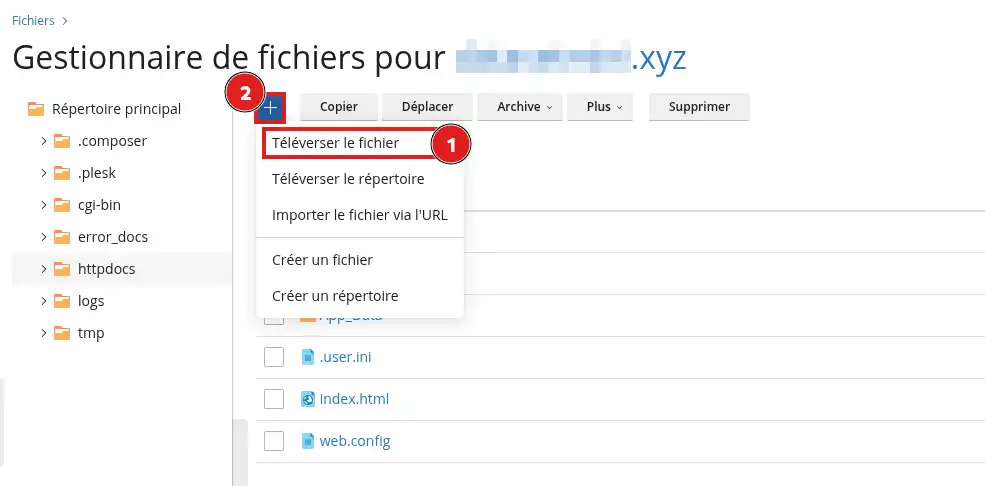
Se você apenas adicionou a regra em uma seção
e termina por :
Em seguida, salve o arquivo e teste novamente o seu site.
Meu site exibe um erro 500
O arquivo web.config provavelmente contém um erro de sintaxe ou uma seção duplicada.
Restaure a cópia salva e, em seguida, verifique :
O navegador exibe um loop de redirecionamento
Provavelmente já existe outro redirecionamento HTTPS ativo.
Verifique :
web.config ;Mantenha apenas um método de redirecionamento quando isso for possível.
Depois, teste o site em uma janela de navegação privada para que um redirecionamento antigo memorizado pelo navegador não altere o resultado.
O site continua acessível em HTTP
Verifique se o arquivo web.config está na pasta raiz do site correto. Geralmente é a pasta httpdocs, mas um domínio secundário pode usar outra pasta.
Verifique também se a regra está corretamente colocada na seção
Um alerta de segurança aparece após o redirecionamento
O redirecionamento funciona, mas o certificado SSL/TLS não é válido para o endereço solicitado.
Verifique se o certificado :
www se ela for usada;O cadeado não aparece embora o site esteja em HTTPS
Alguns recursos do site, como imagens, scripts ou folhas de estilo, provavelmente ainda são carregados com um endereço que começa por http://.
O redirecionamento não modifica automaticamente os links gravados no seu site. Você deve corrigir esses endereços no seu CMS, no seu banco de dados ou nos arquivos da sua aplicação.
Coloque-a à equipa LWS e à comunidade. A resposta é publicada após moderação.
 Sobre a LWS :
A LWS é uma empresa de alojamento Web 100% francesa que aposta na qualidade e na inovação e que oferece um serviço técnico ágil e competente a preços acessíveis.
Sobre a LWS :
A LWS é uma empresa de alojamento Web 100% francesa que aposta na qualidade e na inovação e que oferece um serviço técnico ágil e competente a preços acessíveis.



 Sim
Sim Não
Não