
Ajuda online
O servidor Web acessível a todos
Procédure
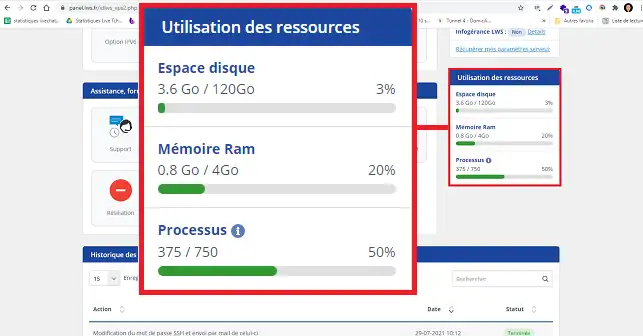
As quotas (memória RAM, espaço em disco, etc.) mudam regularmente nos nossos servidores. Vá diretamente ao sítio de vendas para verificar os últimos valores.
Servidores VPS de baixo custo
| VPS LC1 | VPS LC2 | VPS LC3 | VPS LC4 | |
| Memória RAM | 1 Gb | 2 GB DE RAM | 4 GB DE RAM | 8 GB DE RAM |
| Memória SSD VSWAP | 1 GB | 2 GB | 4 GB | SSD DE 8 GB |
| Espaço em disco (SSD) incluído | 15 GB | 20 GB | 30 GB | 40 GB |
| Número de inodes | 1 000 000 | 1 000 000 | 1 000 000 | 1 000 000 |
| Regras da firewall física (número de portas TCP/UDP adicionais) | 20 | 20 | 20 | 20 |
Nos nossos pacotes VPS de baixo custo, o suporte é reduzido ao mínimo. Os nossos agentes verificarão se os nossos serviços, o alojamento e o servidor (se puder ser contactado e estiver a funcionar) estão a funcionar corretamente. No entanto, uma vez que este tipo de servidor não é gerido, não poderemos ajudá-lo a instalar aplicações ou a resolver problemas de desempenho relacionados com definições de configuração incorrectas que tenha efectuado no servidor.
1. Aceda à área de cliente do seu painel LWS
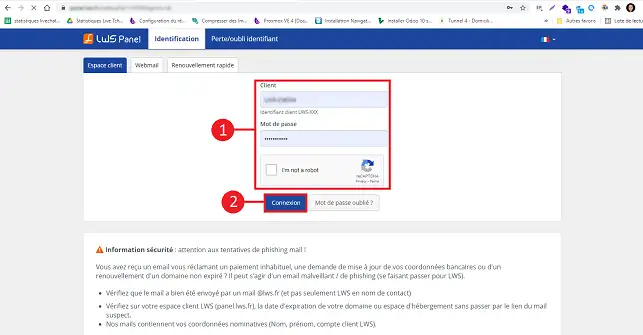
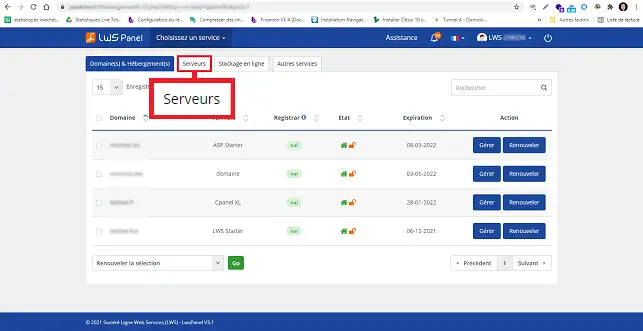
2. Clique no separador"Servidores" na parte superior da página.
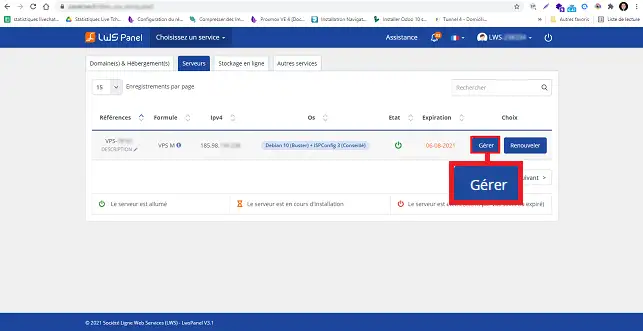
3. Clique no botão"Gerir" atrás do pacote VPS para aceder à sua administração:
2. Quando estiver na área de administração do seu servidor dedicado, pode ver a quota utilizada na coluna da direita (veja a imagem abaixo para um exemplo).
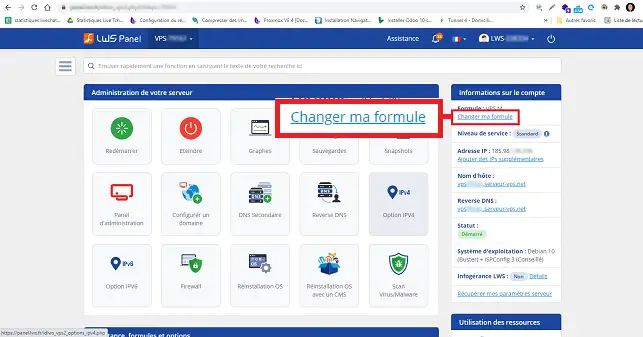
Para aumentar a sua quota ou alterar o seu pacote, deve alterar o seu pacote. Por exemplo, se tiver um pacote VPS S, deve atualizar para VPS M para aumentar o espaço atribuído ou a memória.
1. Antes de mais, tem de iniciar sessão na sua área de cliente LWS.
2. Clique no separador"Servidores" na parte superior da página.
3. Clique no botão"Gerir" atrás do servidor para o qual pretende alterar a fórmula.
4. Uma vez lá dentro, clique em "Alterar fórmula " na coluna da direita da página de administração do servidor dedicado.
Coloque-a à equipa LWS e à comunidade. A resposta é publicada após moderação.
 Sobre a LWS :
A LWS é uma empresa de alojamento Web 100% francesa que aposta na qualidade e na inovação e que oferece um serviço técnico ágil e competente a preços acessíveis.


 Sim
 Não