
Ajuda online
O servidor Web acessível a todos
Procédure
Para atualizar uma pré-produção do WordPress a partir do seu site online, elimine a antiga pré-produção no WP Manager e, em seguida, clone novamente o seu site online para o mesmo subdomínio marcando a opção « Substituir se a pasta existir ». O mesmo método serve para recriar uma pré-produção que tenha sido apagada. Esta ajuda refere-se às pré-produções criadas com a ferramenta de clonagem do WP Manager, num alojamento partilhado LWS.
Atualizar a pré-produção equivale a substituí-la por uma cópia nova do seu site online. Todo o trabalho feito na pré-produção desde a sua criação desaparece: artigos e páginas, definições do WordPress, contas de utilizador, extensões, temas e conteúdos multimédia adicionados ou modificados. A eliminação apaga de facto a base de dados da pré-produção e o conteúdo da sua pasta wp-content, e o novo clone, com a opção « Substituir se a pasta existir », substitui o que resta na pasta do subdomínio.
No WP Manager, clique em GERIR na linha da sua pré-produção. Abra o separador IMPORT/EXPORT e, depois, o sub-separador Ficheiros Locais. No bloco Exportar uma cópia de segurança, clique em Descarregar a cópia de segurança (.zip) para guardar no seu computador uma cópia completa do site de teste.
Se não tiver nada a guardar da pré-produção, passe diretamente para a etapa seguinte.
Sempre na ficha da pré-produção, verifique por baixo do seu nome se o endereço apresentado é mesmo o do subdomínio de teste (por exemplo https://preprod.exemplo.com/) e não o do seu site online. Abra o separador ESSENCIAL, desça até ao fim até ao bloco Eliminar a instalação e clique em ELIMINAR.

Abre-se uma janela Eliminar a instalação. Escreva a palavra Eliminar no campo indicado e, em seguida, clique em CONFIRMAR A ELIMINAÇÃO.
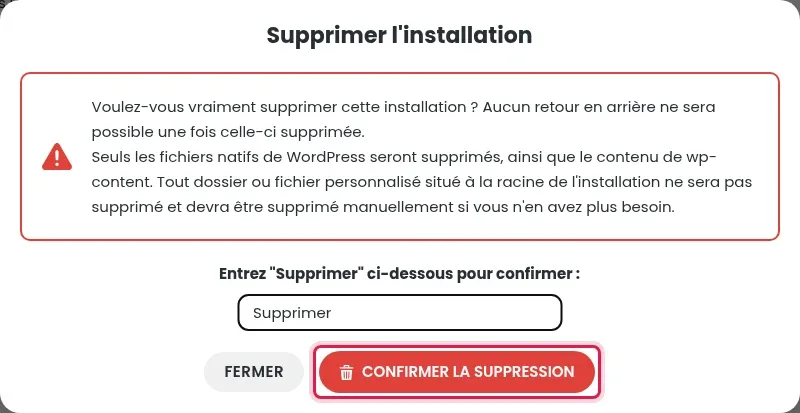
Regressa à lista de sites: a pré-produção já não aparece e a sua base de dados é eliminada. O seu subdomínio e a sua pasta, porém, mantêm-se: preserve-os, o novo clone vai instalar-se aí.
Na lista do WP Manager, clique desta vez em GERIR na linha do seu site online. Abra o separador IMPORT/EXPORT, mantenha-se no sub-separador Clone e clique em CLONAR O SITE.
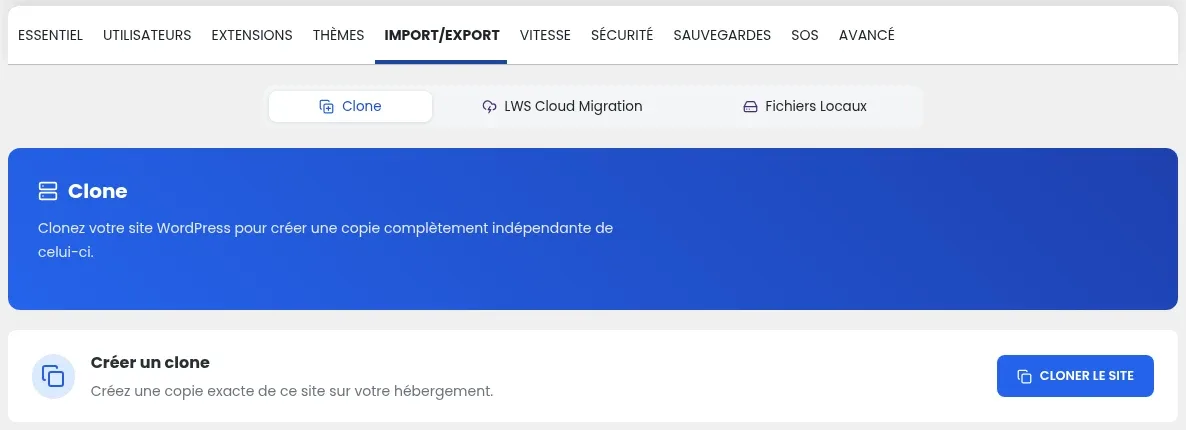
Na janela Clonar a instalação WordPress:
Clique em CLONAR O SITE no fundo da janela. Aguarde durante a cópia dos ficheiros e da base de dados, sem fechar nem atualizar a página.
A pré-produção reaparece na lista do WP Manager com o endereço do seu subdomínio. Abra esse endereço no seu navegador: deverá encontrar aí o conteúdo atual do seu site online. Para aceder à administração, clique em GERIR na sua linha e, depois, em Ligação Admin.
Se eliminou a sua pré-produção e pretende refazê-la, siga as etapas 4 a 6 acima. O subdomínio e a pasta da antiga pré-produção continuam lá: escolha esse subdomínio como destino e marque « Substituir se a pasta existir ». Também pode criar outro subdomínio diretamente a partir da janela de clonagem, com o botão + Criar.
Se já não quiser qualquer pré-produção, remova o que restar após a eliminação:
/htdocs/preprod.exemplo.com), que não é eliminada com o subdomínio: apague-a com o gestor de ficheiros do LWS Panel.Verifique primeiro, na janela de clonagem, se a opção « Substituir se a pasta existir » está marcada: sem ela, o clone não pode instalar-se na pasta que permaneceu no local. Verifique de seguida se o seu alojamento dispõe de espaço em disco livre suficiente para uma cópia completa do seu site, ficheiros e base de dados. Se o erro persistir, abra um pedido de assistência a partir da sua área de cliente indicando o endereço do seu site online, o subdomínio de destino, a mensagem de erro exata e a hora da tentativa.
A eliminação no WP Manager remove os ficheiros do WordPress, o conteúdo de wp-content e a base de dados da pré-produção. O subdomínio mantém-se declarado, e a sua pasta permanece no alojamento com os ficheiros que aí tenha adicionado manualmente.
Não, se marcar « Desativar a indexação (SEO) » a cada clonagem: esta opção impede os motores de pesquisa de indexarem a pré-produção. Lembre-se de a marcar novamente a cada atualização, uma vez que a pré-produção é recriada.
Coloque-a à equipa LWS e à comunidade. A resposta é publicada após moderação.
 Sobre a LWS :
A LWS é uma empresa de alojamento Web 100% francesa que aposta na qualidade e na inovação e que oferece um serviço técnico ágil e competente a preços acessíveis.


 Sim
 Não