
Ajuda online
O servidor Web acessível a todos
Procédure
Para proteger e personalizar o acesso ao CapRover, você deve vincular o seu nome de domínio por meio de um registro DNS wildcard e ativar o certificado HTTPS. O CapRover é uma plataforma open source de implantação de aplicações (PaaS) que simplifica a gestão de contêineres Docker no seu servidor. Este guia acompanha você passo a passo para passar de uma simples conexão por endereço IP para uma interface segura com o seu próprio nome de domínio.
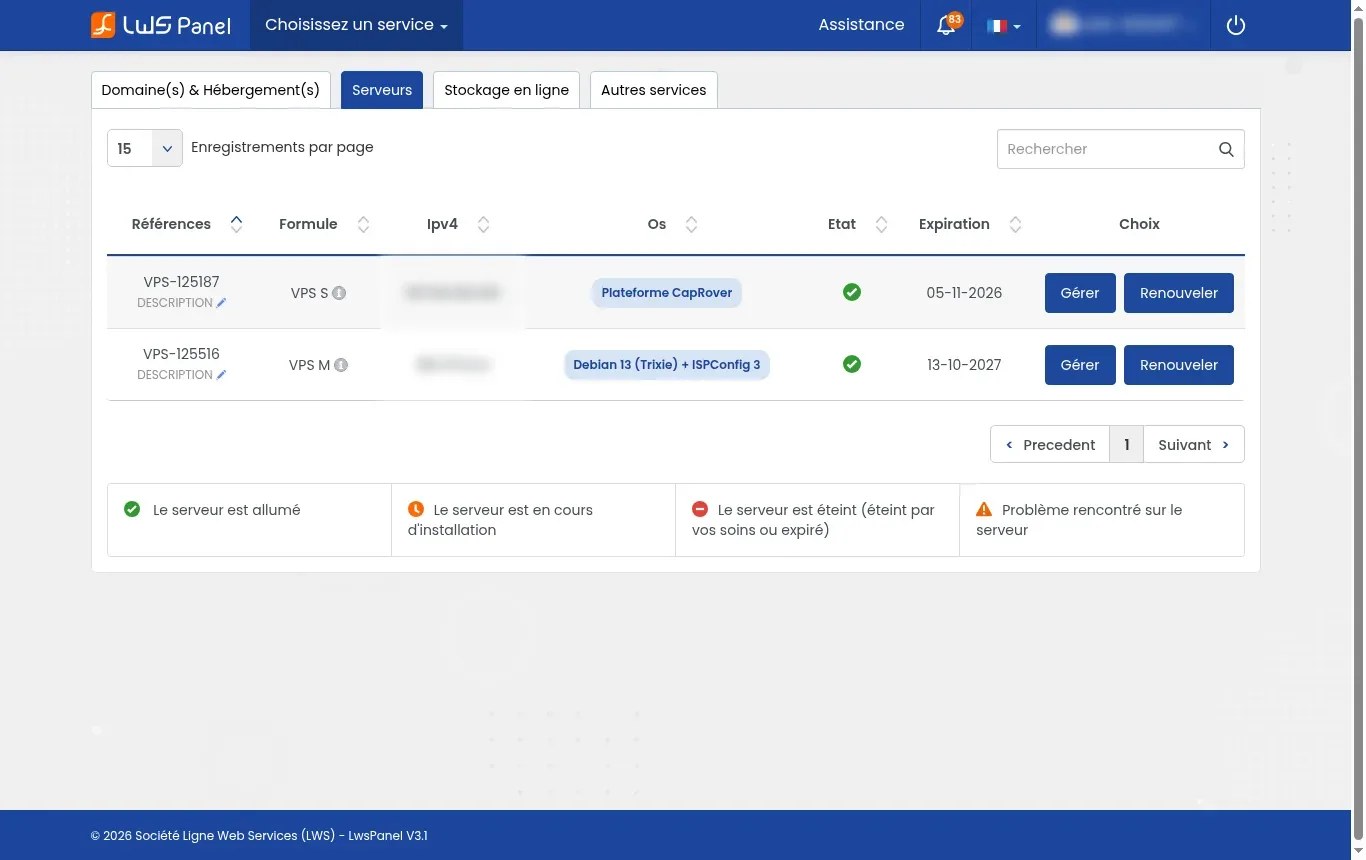
Conecte-se à sua área de cliente LWS e clique na aba Servidores. Na tabela de resumo, localize a linha correspondente à sua máquina CapRover (com o estado verde indicando que o servidor está ligado) e anote o endereço público indicado na coluna Ipv4 (por exemplo, 203.0.113.10).
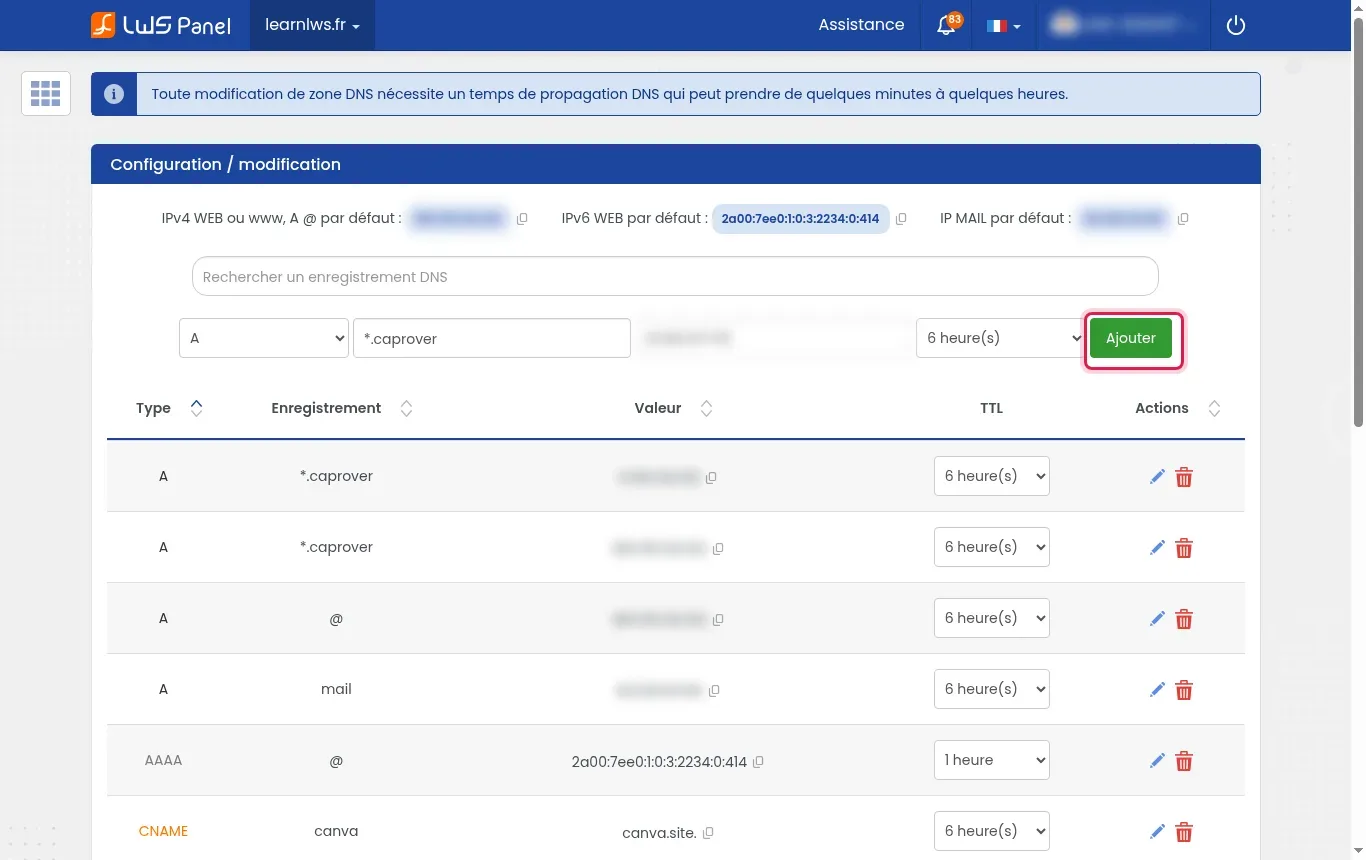
Vá até a seção Domínio(s) & Hospedagem(ns), clique em Gerenciar ao lado do seu domínio e depois acesse a gestão da zona DNS. Selecione o tipo A, preencha *.caprover no campo do subdomínio, informe o endereço IPv4 do seu VPS no campo de destino e, em seguida, clique em Adicionar.
Abra um terminal no seu computador e faça um teste de ping para o endereço captain.caprover.learnlws.fr (adaptando com o seu domínio). Verifique se o comando resolve corretamente o endereço IPv4 do seu servidor anotado anteriormente.
Abra o seu navegador web e acesse o endereço http://IP_DO_SEU_VPS:3000, substituindo pelo IP da sua máquina. Digite a sua senha de administrador para se conectar ao painel.
Na interface de administração do CapRover, acesse a seção Settings e localize a área Change Root Domain. Digite o seu domínio raiz no formato caprover.learnlws.fr (sem o prefixo captain nem o asterisco) e clique no botão Update Domain.
Seu navegador é redirecionado automaticamente para o endereço http://captain.caprover.learnlws.fr. Reconecte-se com suas credenciais de administrador para prosseguir com a configuração.
Nas configurações do CapRover, localize a seção HTTPS e informe um endereço de e-mail válido destinado às notificações de renovação do SSL. Em seguida, clique em Enable HTTPS para gerar e instalar automaticamente o certificado gratuito Let's Encrypt.
Reconecte-se ao seu painel por meio da URL segura https://captain.caprover.learnlws.fr. Volte às configurações do domínio e ative a opção Force HTTPS para redirecionar automaticamente todas as requisições HTTP para HTTPS.
O wildcard permite ao CapRover atribuir um subdomínio exclusivo a cada novo contêiner ou aplicação implantada (por exemplo mon-app.caprover.learnlws.fr) sem precisar criar manualmente um novo registro DNS a cada vez.
Verifique se a propagação DNS foi totalmente concluída e se as portas 80 e 443 não estão bloqueadas por um firewall. O Let's Encrypt precisa consultar essas portas no seu servidor para validar a propriedade do domínio.
Não, a adição do domínio e do certificado SSL permite acessar a interface pelas portas padrão da web (80 e 443). A porta 3000 não é mais necessária na sua barra de endereços.
Sim, você pode escolher outro termo (por exemplo apps.seudominio.fr). Você só precisará adaptar o registro DNS wildcard (*.apps) e o Root Domain informado no CapRover de acordo com isso.
Sim, o CapRover integra um mecanismo de renovação automática em segundo plano para todos os certificados Let's Encrypt instalados nos seus domínios e subdomínios.
Coloque-a à equipa LWS e à comunidade. A resposta é publicada após moderação.
 Sobre a LWS :
A LWS é uma empresa de alojamento Web 100% francesa que aposta na qualidade e na inovação e que oferece um serviço técnico ágil e competente a preços acessíveis.
Sobre a LWS :
A LWS é uma empresa de alojamento Web 100% francesa que aposta na qualidade e na inovação e que oferece um serviço técnico ágil e competente a preços acessíveis.



 Sim
Sim Não
Não