
Ajuda online
O servidor Web acessível a todos
Procédure
Você deseja mover seu site WordPress para uma hospedagem LWS? LWS Site Migrator permite criar facilmente um backup do seu site, depois transferi-lo e restaurá-lo diretamente a partir do WPManager. Este método permite migrar seu site de forma simples, sem precisar realizar manualmente a transferência dos seus arquivos e do seu banco de dados.
A LWS oferece sua própria extensão de backup/migração para WordPress, LWS Site Migration, que permite criar e baixar backups independentemente do site WordPress e enviá-los para uma hospedagem LWS.
Você pode obter o arquivo da extensão a partir do WPManager ; depois adicione-a ao seu site WordPress.
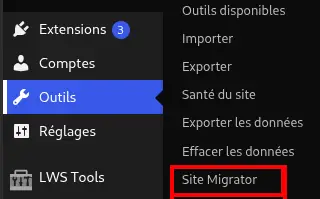
Depois que a extensão for baixada e instalada, procure o menu "Ferramentas" e depois o submenu "Site Migrator" no menu WordPress à esquerda para acessar a página de gerenciamento dos backups.
Na página recém-aberta, você pode iniciar o processo de backup clicando no botão "Iniciar o backup".

Após uma análise do seu site (a duração da análise depende da quantidade de arquivos no seu site WordPress), você terá a possibilidade de consultar os arquivos e tabelas do banco de dados que serão copiados. Você pode escolher quais arquivos e pastas devem ser incluídos no backup; algumas pastas são ignoradas por padrão e não podem ser incluídas, como as pastas comuns de cache ou a pasta que contém os backups feitos pelo Site Migrator.
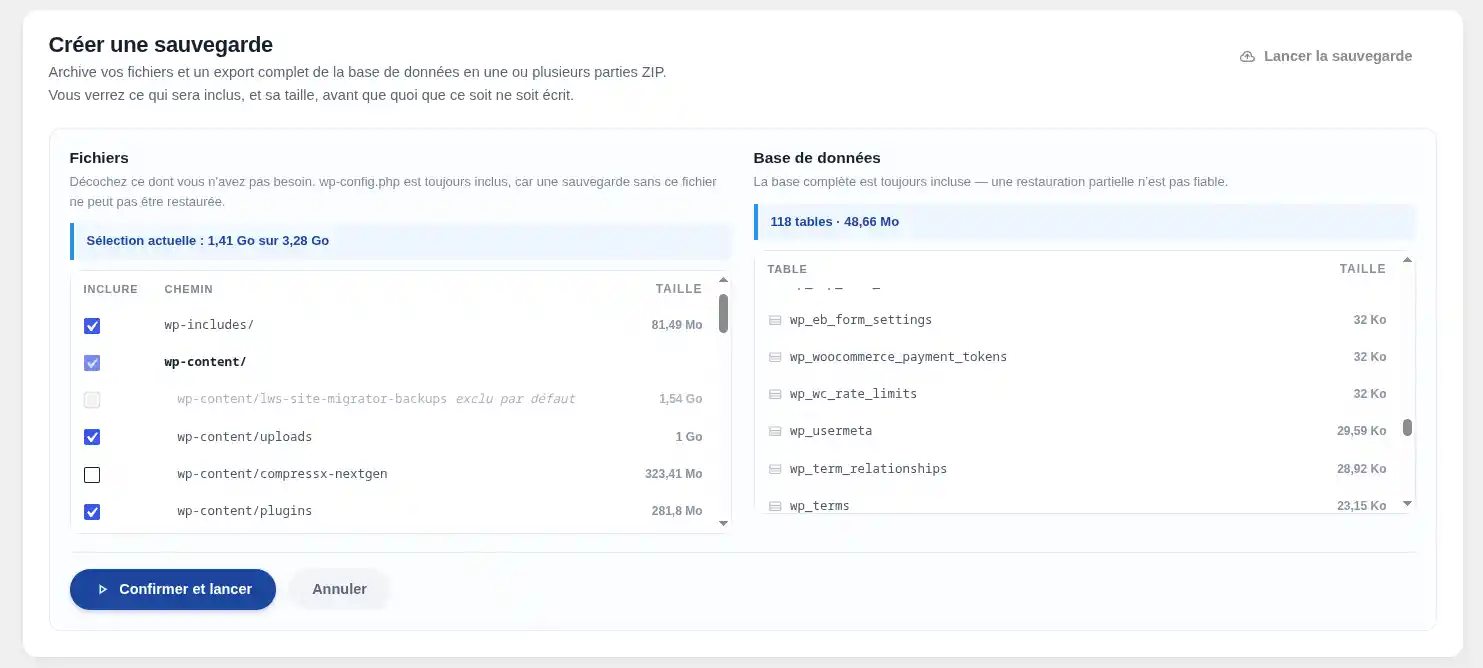
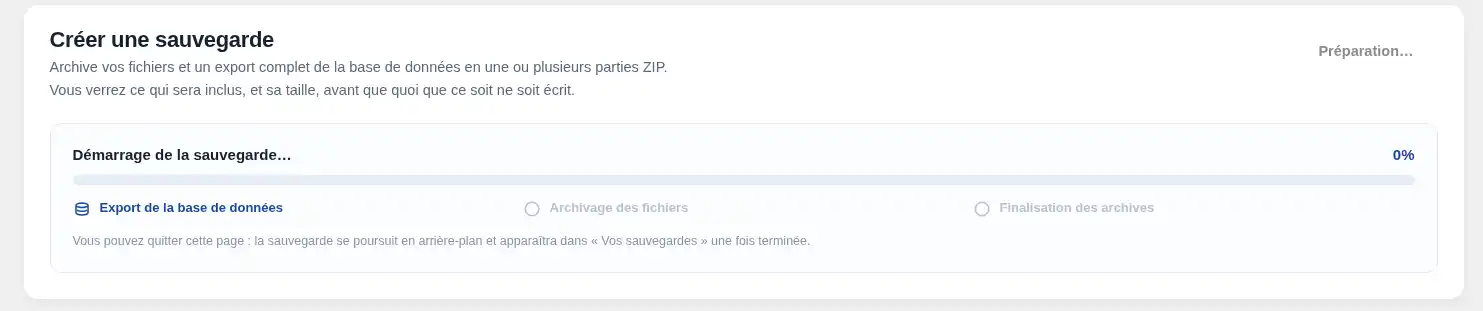
Quando estiver pronto para fazer o backup, clique no botão "Confirmar e iniciar" para começar o processo, que pode levar mais ou menos tempo dependendo da quantidade de dados a serem copiados.
Se os crons estiverem ativados no seu site (WP-Cron ou Cron do Servidor), o backup continuará mesmo se você sair da página.
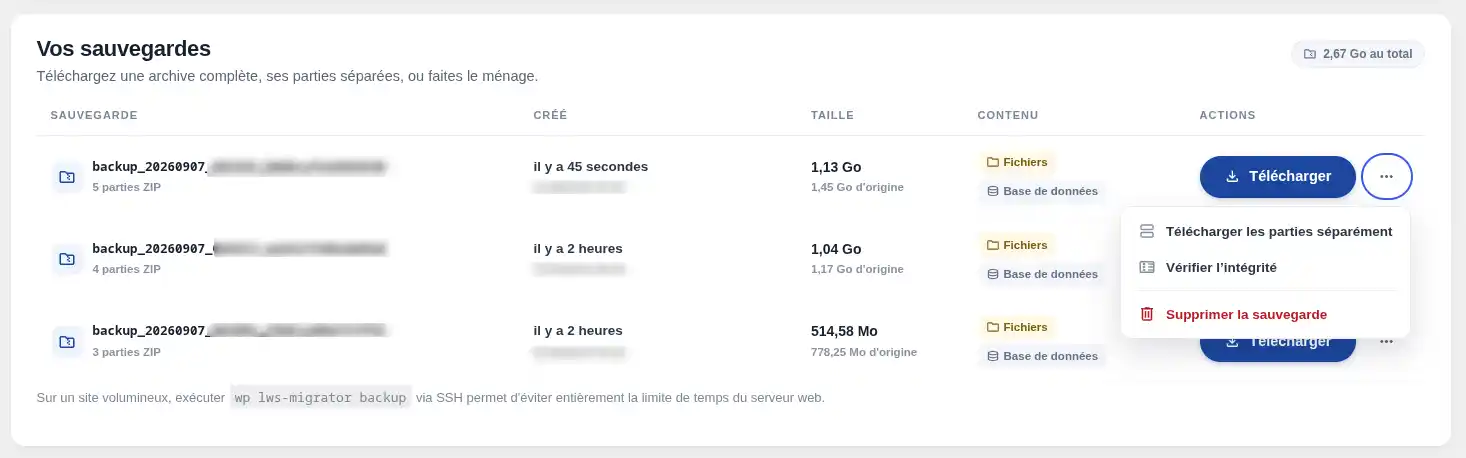
Assim que o backup for concluído, você poderá encontrá-lo na seção "Seus backups" da página, com o nome, data de criação, tamanho e número de partes.
A partir daí, você tem a opção de excluí-lo definitivamente ou baixá-lo; você pode baixar cada parte separadamente ou baixar um único arquivo (formato ZIP) contendo todas as partes.
Os backups são armazenados em wp-content/site-migrator-backups, sem data de expiração. Se você excluir o plugin, eles não serão excluídos a menos que você adicione no arquivo wp-config.php a seguinte linha:
define('SM_DELETE_BACKUPS_ON_UNINSTALL', true);
Isso forçará a extensão a excluir seus backups ao ser removida.
Para abrir o acesso ao WPManager e migrar seu site, vá até a seção "Acesso externo" e clique no botão "Gerar um token".
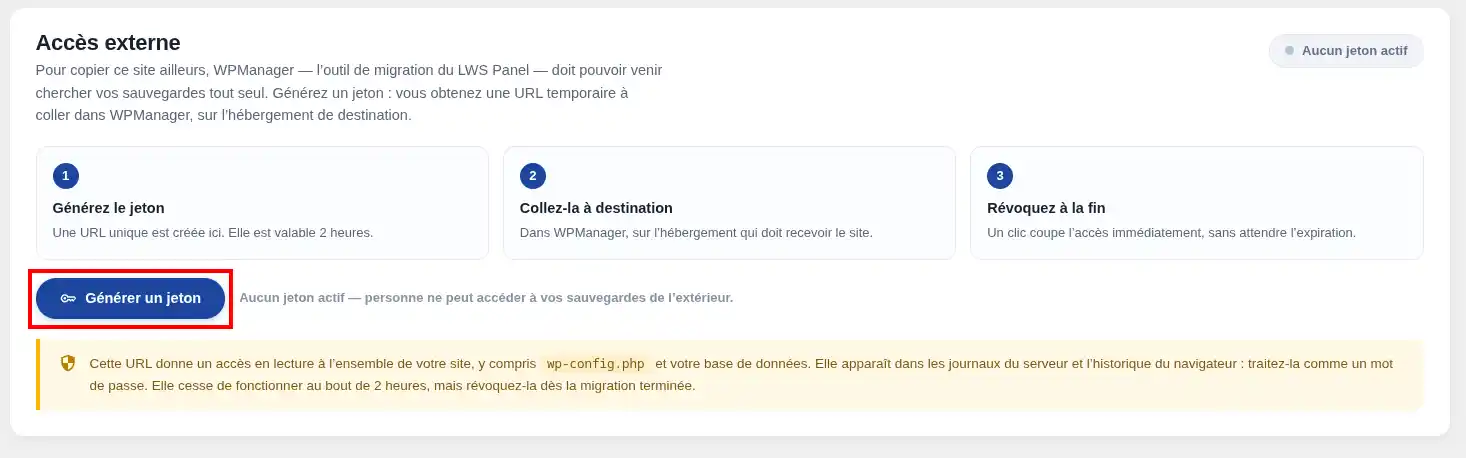
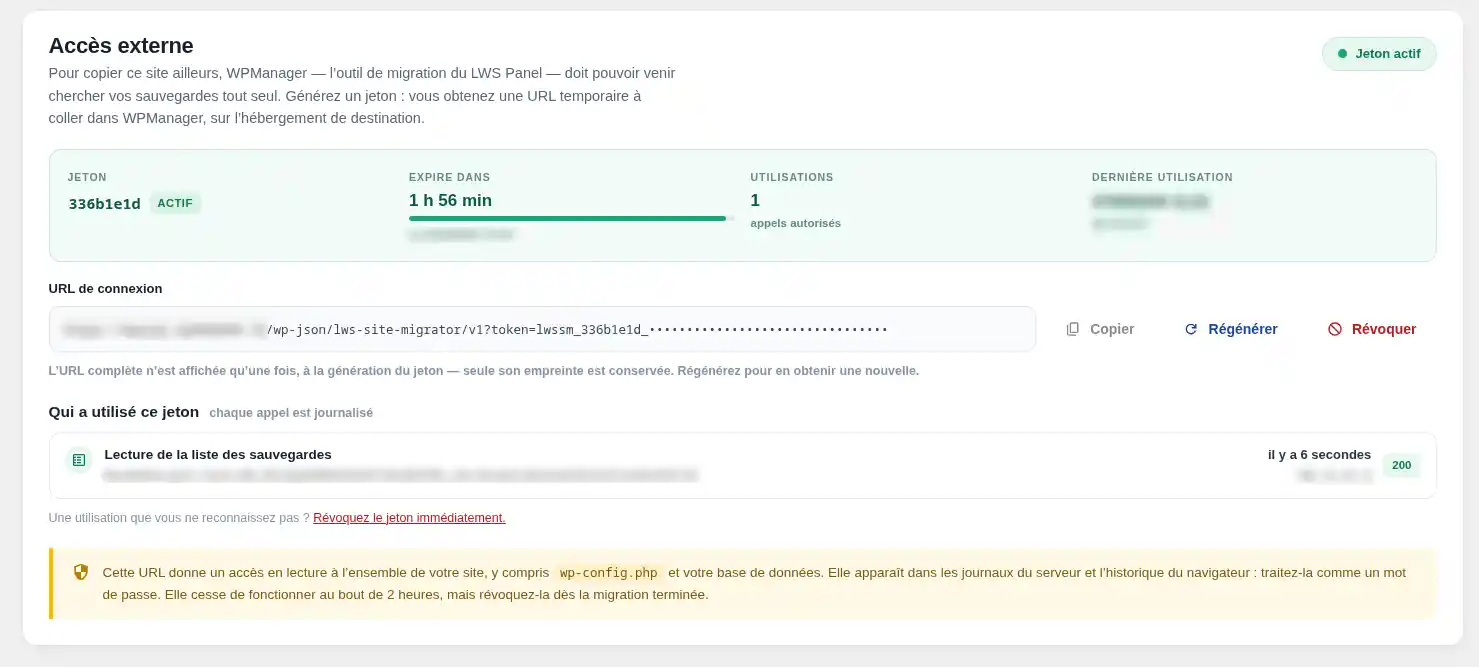
Uma vez gerado, o token expirará automaticamente 2 horas depois, mas você também pode revogá-lo manualmente a qualquer momento. Ele só é exibido uma vez e não é armazenado em texto simples em lugar nenhum, portanto esta é sua única chance de copiá-lo e colá-lo no WPManager.
A partir deste bloco, você também poderá acompanhar o uso feito da URL gerada. Se não reconhecer uma atividade, revogue imediatamente o token de conexão.
Na sua hospedagem LWS, você pode usar nosso software de gerenciamento de sites WordPress, o WPManager, para gerenciar os diferentes componentes do seu site, como extensões, temas, usuários e muito mais.
É também por meio desta ferramenta que você poderá migrar seus backups gerados pelo Site Migrator.
Para acessá-lo, vá ao Panel LWS onde está localizada a hospedagem de destino e clique no ícone WPManager.
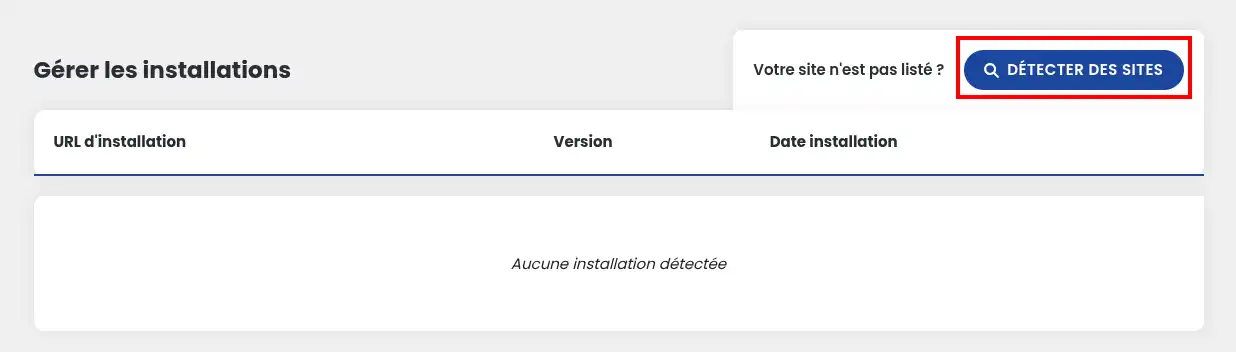
Na página recém-aberta, se você nunca tiver acessado o gerenciador antes, clique no botão Detectar sites para iniciar uma varredura da sua hospedagem e listar todos os WordPress. Se seus sites já forem detectados, você pode pular esta parte.
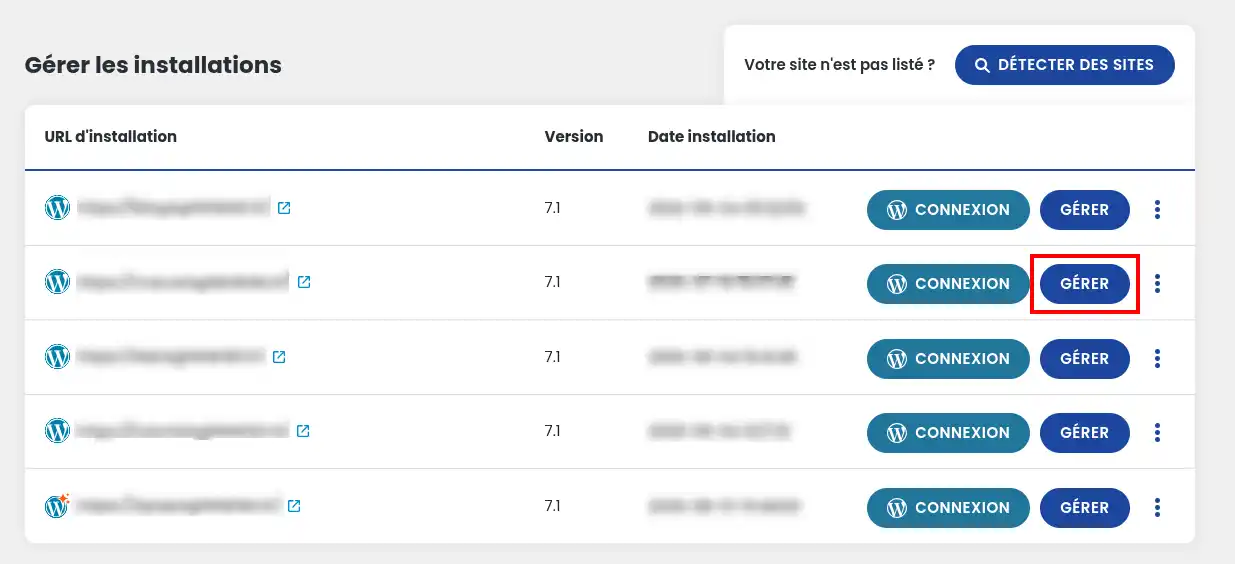
Após atualizar a página, agora é exibida uma lista dos sites detectados, acompanhados de algumas informações básicas como a URL, a versão do WordPress e a data de instalação do site.
Em seguida, clique no botão Gerenciar do site que lhe interessa para acessar as configurações avançadas.
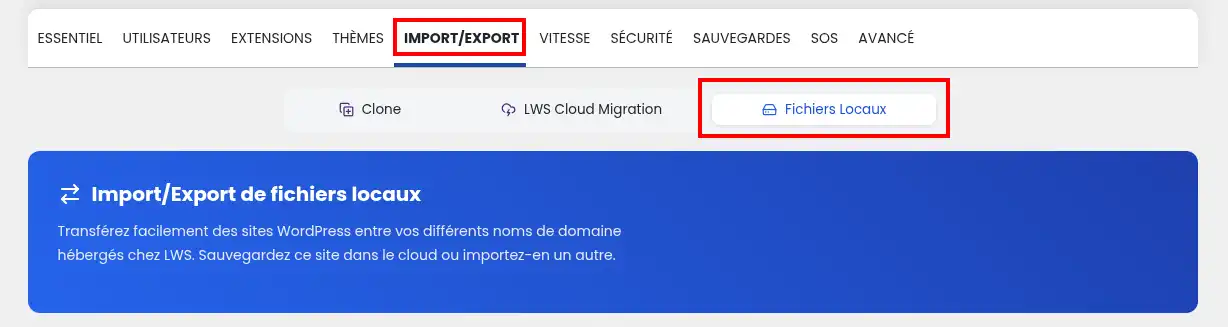
Na página de gerenciamento, vá para a aba "Import/Export" e depois "Arquivos Locais". Na parte inferior da página, você encontrará o bloco "Importar um backup de outra URL"; é aqui que você deverá colar a URL gerada anteriormente em nossa extensão.
Você também encontrará um link de download direto da extensão LWS Site Migrator da qual falamos anteriormente.
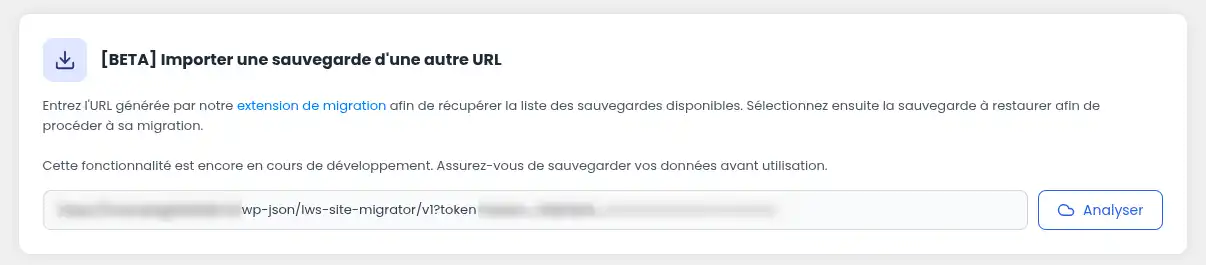
Assim que a URL for gerada no site a ser migrado, copie-a para o campo previsto para isso e clique em "Analisar". Após um breve carregamento, você verá a lista de todos os backups disponíveis no site.
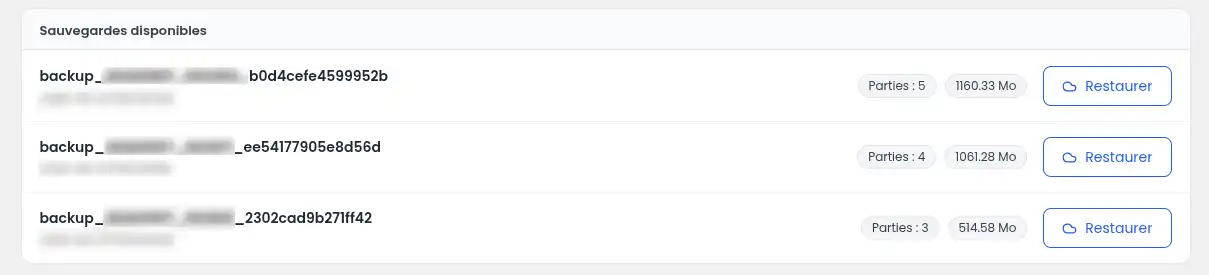
Encontre o backup de seu interesse e clique em "Restaurar". Após recuperar os arquivos, uma janela modal de confirmação aparecerá, resumindo os arquivos que serão migrados após a verificação da integridade do arquivo. Você pode alterar a versão do WordPress que será utilizada; por padrão, é escolhida a versão atual do backup.
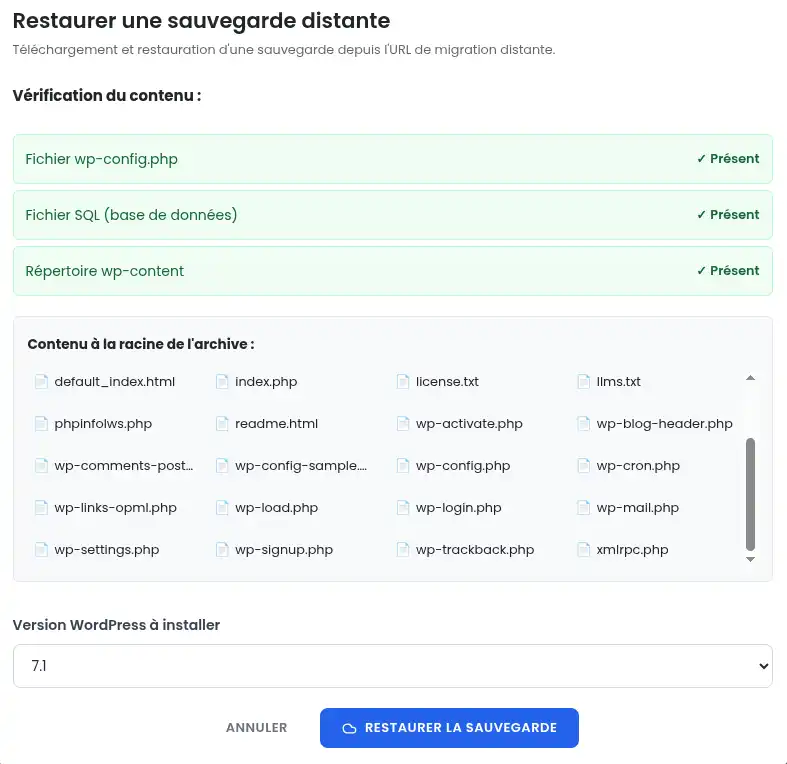
Uma vez validado, a migração será iniciada e substituirá todo o conteúdo do site atual pelo do backup. Uma vez migrado, seu novo site estará pronto para ser usado.
Graças ao LWS Site Migrator e ao WPManager, você agora dispõe de um método simples e eficaz para fazer backup, gerenciar e migrar um site WordPress com total tranquilidade 🚀🙂
Agora você já sabe como: criar um backup completo do seu site WordPress, selecionar os arquivos e tabelas a incluir, gerenciar seus backups gerados, gerar um token de acesso externo com segurança e, em seguida, importar e restaurar um backup a partir do WPManager na sua hospedagem LWS 🔐💾
Com este serviço, a migração WordPress se torna mais acessível, mais rápida e, acima de tudo, mais tranquilizadora para os seus projetos web 🌐✨
Obrigado pela leitura! Não hesite em deixar um comentário sobre o serviço e compartilhar seu feedback 😊
Coloque-a à equipa LWS e à comunidade. A resposta é publicada após moderação.
 Sobre a LWS :
A LWS é uma empresa de alojamento Web 100% francesa que aposta na qualidade e na inovação e que oferece um serviço técnico ágil e competente a preços acessíveis.
Sobre a LWS :
A LWS é uma empresa de alojamento Web 100% francesa que aposta na qualidade e na inovação e que oferece um serviço técnico ágil e competente a preços acessíveis.



 Sim
Sim Não
Não